AdobeがPremiereのAI動画生成を拡張【タイムラインで編集可能な映像・効果音を作成】
足りない映像や効果音をPremiereのタイムラインから作れるようになれば、編集の往復を減らせます。
とはいえ、いまはBeta版です。
使えるモデルや生成クレジット、人による検品の要点まで一緒に確認しましょう。
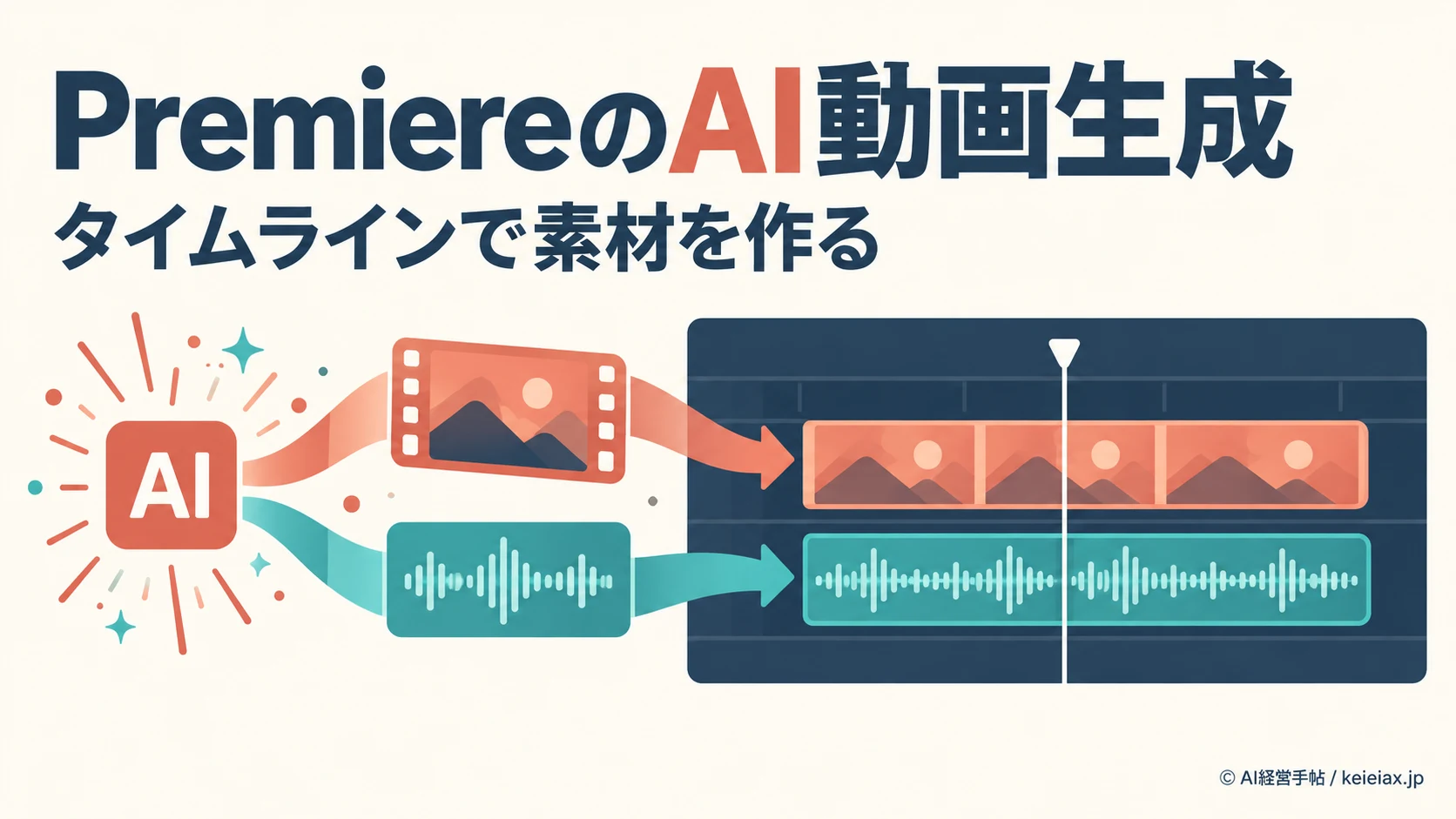
Adobeは2026年9月8日、PremiereでAI動画と効果音をタイムライン内に生成できる新機能を発表しました。
生成結果を編集可能なクリップとして置けることが、今回の変化の核です。
ただし、2026年9月9日時点の公式ヘルプでの対象はPremiere(Beta)です。
通常版の全利用者がすぐ使えるとは限らないため、ニュースの要点と導入前の確認項目を分けて見ていきます。
要点別アプリへの往復を減らす機能
PremiereのAI動画生成は、編集の途中で不足した映像や音を作り、前後のカットと一緒に確認するための機能です。企画や検品まで自動化する機能ではありません。
PremiereのAI動画生成はタイムライン内で素材を作れる
Premiereの生成メディアツールは、タイムライン上で範囲を指定し、必要な素材を文字で指示して生成します。
素材を別サービスで作って書き出し、Premiereへ読み込む往復を減らせる設計です。
生成した動画はタイムラインのクリップになり、参照フレームを使って前後の映像に寄せることも可能です。
その一方で、参照フレームは品質保証ではないため、商品形状、文字、ロゴ、人物の連続性は人が確認する必要があります。
注意2026年9月時点ではBeta機能
必要なのは、通常版のメニューを探し続けることではなく、Creative CloudデスクトップアプリでPremiere(Beta)の利用可否を確かめることです。
出典: Adobe公式「生成メディアツール(Beta)概要」
生成メディアツールで作れる4種類
生成メディアツールで扱えるのは、動画、効果音、サウンドスケープ、音楽の4種類です。
ラフ編集で不足カットを見つけた瞬間に、映像と音の候補を同じ作業画面で試せます。
動画
指定範囲に入る映像クリップを生成
効果音
文字や音声ガイドで音の候補を生成
サウンドスケープ
短い映像を分析し、場面全体の音を生成
音楽
文字で雰囲気を伝え、映像用の音楽を生成
4機能の使い分け
| 種類 | 主な用途 | 確認点 |
|---|---|---|
| 動画 | 不足カット | 前後の連続性 |
| 効果音 | 動きの音 | 音量と位置 |
| サウンドスケープ | 場面全体 | 最大15秒 |
| 音楽 | BGM候補 | 映像との調和 |
効果音は「ドアが閉まる音」のような文字指示に加え、口でリズムや強弱を伝える音声ガイドも利用可能です。
音楽生成の詳細は、Adobe Fireflyの音楽生成を整理した解説と併せて読むと、生成する音の違いをつかみやすくなります。
出典: Adobe公式「生成された音楽をタイムラインに追加(ベータ版)」
PremiereのAI動画生成をタイムラインで使う流れ
PremiereのAI動画生成は、「範囲を決める→条件を指示する→生成する→前後と検品する」という流れで使います。
作ることよりも、使える結果を選び、前後の素材に合わせることに時間を配分する流れです。
範囲
置き場所を決める
→
指示
内容と設定を選ぶ
→
生成
クレジットを確認
前後のカットと再生し、採用・修正・再生成を人が決める
- ツールパネルで生成メディアツールを選ぶ
- タイムラインで生成素材を置く範囲をドラッグする
- プロンプト、モデル、表示された出力設定を決める
- 必要なら開始・終了フレームを参照に追加する
- 見込み生成クレジットを見てから実行する
- 生成後は前後のカットと再生し、内容と権利条件を確かめる
動画モデルはAdobe Fireflyに加え、Google Veo、Kling、Runway、Lumaが候補として公式発表に挙がっています。
ただし、実際に表示されるモデルは地域や契約プランで変わるため、公式発表の一覧を自社環境の提供保証とは扱えません。
モデル選択の比較では、Runwayの生成クレジットを扱った解説も参考になります。
Adobe内の表示と個別サービスの契約は別物なので、同じプロンプトと出力用途を揃えて検証するのが安全です。
出典: Adobe公式「生成メディアツール(Beta)でメディアを生成」
生成クリップで編集できる範囲
タイトルの「編集可能」は、生成結果がPremiere上のクリップとして扱えるという意味です。
生成した音声クリップでは、トリミング、移動、エフェクト適用などが公式ヘルプに示されています。
ここでのクリップ編集と、映像内の人物、物体、文字、背景を個別の層に分けて直すことは異なります。
必要な編集単位が「クリップ」で足りるかを、実際の制作要件で見極めてください。
回避「全要素を後から自由に直せる」と受け取らない
商品ロゴや人物の指、画面内の文字などに不整合があれば、トリミングだけでは直せない場合があります。再生成または既存素材への差し替えも含む判断が必要です。
生成前の指示を整える発想は、Adobe FireflyのAIアシスタントを扱ったニュースにも通じる考え方です。
声を素材化する場合は、Fireflyの日本語音声生成の条件も併せて確かめると、映像と音声の役割を分けやすくなります。
PremiereのAI動画生成を企業が試す前の確認項目
PremiereのAI動画生成は、使えるかどうかと、納品フローに入れられるかどうかを分けて判断します。
まずは補足用映像(Bロール)1カット、または効果音1種に絞ると、再生成と修正の負担を測定しやすい設計です。
- Premiere(Beta)と必要なモデルが自社アカウントに表示されるか
- 生成前の見込みクレジットと、再生成後の総消費を記録したか
- クラウド処理を前提に、未公開製品や個人情報の投入可否を決めたか
- Fireflyとパートナーモデルを同じ利用条件と思い込んでいないか
- 前後の連続性、文字、ロゴ、人物、音量を人が検品する担当を決めたか
Adobeは、入力したプロンプト、メディア、参照フレームをAdobeまたはパートナーモデルのAI学習には使わないと説明しています。
ただし、生成処理自体はクラウドで行われるため、この説明だけで自社の機密情報ルールを省いてはいけません。
判断速度ではなく採用率と手修正を測る
比べるのは生成時間だけではありません。生成候補の採用率、再生成回数、検品時間、手修正時間を記録すると、実務に入れるかを判断できます。
別の動画生成フローと比べたい場合は、Google VidsでPDFから動画を作る流れが判断材料になります。
また、公開時の透明性はAI生成コンテンツのラベル表示も併せて社内ルールに落とし込んでください。
出典: Adobe公式「Generative Media Tool (beta) FAQ」(英語)
PremiereのAI動画生成とは、タイムライン上で素材の生成から検品までを繰り返す制作方法です。
PremiereのAI動画生成に関するよくある質問
QPremiereの生成メディアツールは通常版で使えますか?
A2026年9月9日時点のAdobe公式ヘルプは、生成メディアツールをPremiere(Beta)向けと案内しています。Creative Cloudデスクトップアプリで利用可否を確かめてください。
QPremiereのタイムラインで何を生成できますか?
APremiereの生成メディアツールでは、動画と効果音を生成できます。Adobeはサウンドスケープ生成と音楽生成もBeta機能として案内しています。
QPremiereで生成した動画はどこまで編集できますか?
APremiereで生成した動画は、編集可能なクリップとしてタイムラインに追加されます。映像内の全要素を層ごとに分解できるとは限らないため、必要な編集単位を事前に決めます。
QPremiereのAI動画生成は前後の映像を参照できますか?
APremiereのAI動画生成は、シーケンスの開始・終了フレームを参照に使えます。参照は連続性を導く手段であり、結果の一致を保証するものではありません。
QPremiereの生成メディアツールは生成クレジットを使いますか?
APremiereの生成メディアツールは生成クレジットを使い、見込み消費数は生成前に表示されます。必要数はモデルと設定で変わるため、固定値として予算化しないのが安全です。
Q未公開の映像をPremiereの参照フレームに使ってもよいですか?
APremiereの生成処理はクラウドで行われるため、未公開映像の利用可否は自社の情報管理ルールとAdobeの契約条件を先に照合してください。学習への不使用と、クラウドへの送信可否は別の判断です。