Geminiのタスクとチャットの違い【裏で作業を続けるAIを使える条件】
調べてまとめる仕事をGeminiに預け、下書きのファイルまで任せる使い方が、いつものチャット画面から選べるようになりました。
チャットとの違いと、自分のアカウントで使える条件を先に確かめておきませんか?
Gemini(ジェミニ)アプリで、いつものチャット画面からタスクを始められるようになりました。
Googleが2026年10月13日に案内したもので、対象のアカウントでは入力欄のそばでチャットとタスクを切り替え、時間のかかる調べ物や資料の下書きを、会話とは別の枠で任せられます。
ただ、通常のチャットにも資料の作成や時刻を決めた実行があるため、何が違うのかは画面を見ただけでは分かりにくいところです。
そこで、両者の違いを同じ軸で比べたうえで、タスクを使える条件、頼む作業の選び方、任せた後の確認と止め方を押さえておくと、手元の作業をどちらに出すかを決められます。
Geminiのタスクとチャットの違いは、会話で詰めるか目標を任せるか
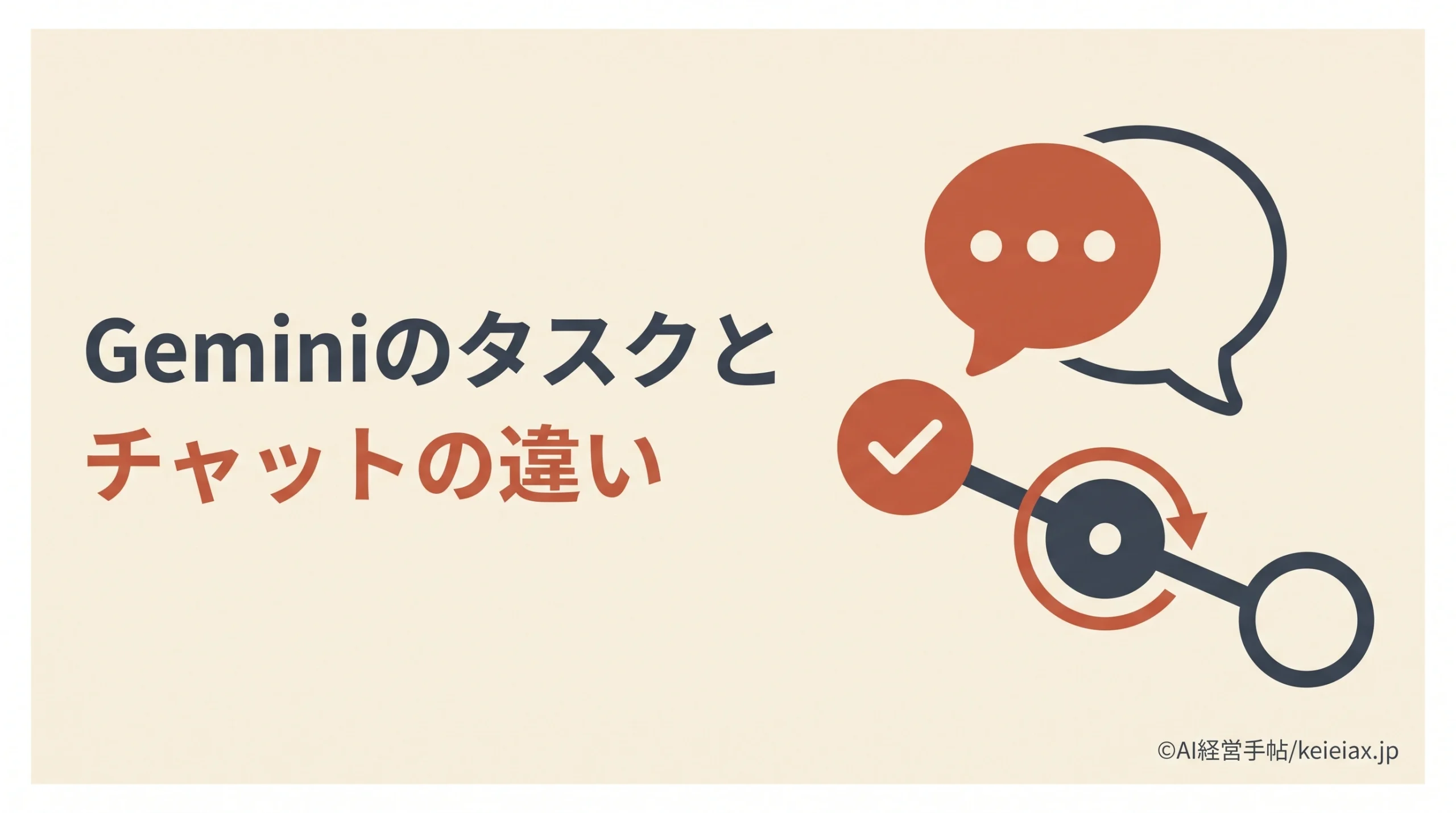
Geminiのタスクとチャットの違いは、チャットが会話を重ねて答えや文章を詰めていく場であるのに対し、タスクは目標を預けて、複数の工程をGeminiに進めてもらう場だという点にあります。
一方で、資料の作成や決まった時刻の実行はタスクだけの機能ではなく、通常のチャットでもCanvas(文書やスライドを会話しながら作る画面)で資料を作れ、時刻を決めた実行も予約できます。
そのため、できることの有無で分けるよりも、結果をその場で読んで直したいのか、目標を預けて後で受け取りたいのかで選ぶほうが判断しやすいでしょう。
出典: Geminiアプリヘルプ「Canvasでドキュメントやアプリなどを作成する」
チャットとタスクを7つの軸で比べた比較表
| 比べる点 | チャット | タスク |
|---|---|---|
| 目的 | 会話で答えを詰める | 目標を預けて進める |
| 指示の単位 | 質問や依頼を1つずつ | 目標・期限・成果物 |
| 資料の作成 | Canvasで作成と編集 | 調査結果をファイル化 |
| 時間指定 | 予約アクション | スケジュール3種類 |
| 進み具合 | 会話の返事で確認 | 作業パネルで確認 |
| 使える条件 | 無料の個人も対象 | 個人のProかUltra |
| 画面を離れた後 | 予約分は裏で準備 | リモートなら継続 |
この表で見落としやすいのが時間指定の行で、チャット側の機能は日本語のヘルプで「予約アクション」と呼ばれ、毎朝のニュース要約のような内容を、指定の時刻までに裏で準備して届けます。
タスクのスケジュールとは別の機能で、すべての個人用アカウントへ段階的に提供されているため、「予約できるのはタスクだけ」と考えて契約を変える必要はありません。
出典: Geminiアプリヘルプ「Geminiアプリでアクションを予約する」
Gemini Sparkからタスクへの名称変更で変わること
以前の解説で見かけるGemini Sparkは、いまのタスクと同じ機能で、名前がタスク(Task)へ変わりました。
日本語のヘルプには「Sparkタスク」という表記が一部に残っていますが(2026年10月14日時点)、指している機能は同じです。
名前と一緒に入口も変わり、2026年10月13日の発表では、メインのチャット画面にある切り替えからタスクを選べると案内されました。
Sparkの時に作ったタスクとスケジュールは残っていてサイドバーから開けるので作り直しは要らず、古い解説を読む時は、入口と利用条件を現在のヘルプで確かめます。同じ日に始まったモデル側の変更は、Gemini 4 ArgonがProにも広がった変更点で確認できます。
出典: Google公式ブログ「Gemini 4 Argon comes to the Gemini app.」(英語)/Geminiアプリヘルプ「Manage your tasks & workflows in Gemini Apps」(英語・名称変更の説明)
タスク・スケジュール・スキルは「何を・いつ・どのように」で分かれる
タスクの周りには似た言葉が並びますが、Googleの公式ヘルプはタスク・スケジュール・スキルの3つを「何を」「いつ」「どのように」に当たるものと説明しています。
タスク(何を)
Geminiに管理してほしい目標やプロジェクト。調べる、まとめる、ファイルにするといった工程をまとめて預ける。
スケジュール(いつ)
タスクを動かすきっかけ。決めた日時のほか、メールの受信などの出来事も指定できる。
スキル(どのように)
繰り返し使う指示と追加の情報をまとめたもの。タスクでもチャットでも呼び出せる。
一方、名前の似たGoogle ToDoリスト(英語名はGoogle Tasks)は、やることを登録して管理する別のアプリで、Geminiのタスクから操作できる連携先の1つです。
Geminiのタスクを使える条件と、表示されない時の確認
Geminiのタスクを使える条件は、個人のGoogleアカウントで、Googleの有料プランであるGoogle AI ProかGoogle AI Ultraに登録していることを中心に、次の5つです(2026年10月14日時点)。
- 18歳以上である
- 個人のGoogleアカウントでGeminiにログインしている
- Google AI ProまたはGoogle AI Ultraに登録している
- 「アクティビティの保存」がオンになっている
- パーソナルインテリジェンスを有効にしている
このうちアクティビティの保存は、Geminiアプリでのやり取りの記録をアカウントに保存する設定で、パーソナルインテリジェンスは、過去のチャットや接続したGoogleのアプリの情報をGeminiが回答に生かす機能を指します。
無料での利用やGoogle AI Plusは対象のプランに挙げられていないものの、プランを上げる前に、残りの4つを満たせるかを先に確かめてください。
地域については、公式ヘルプが利用できない場所として挙げているのは欧州経済領域・ナイジェリア・スイス・英国で、日本は含まれていません。
使える入口はGeminiのモバイルアプリ、Mac版のGeminiアプリ、Web版(gemini.google.com)に限られるので、Windowsのパソコンではブラウザから開きます。
出典: Geminiアプリヘルプ「Geminiアプリでタスクとワークフローを管理する」
条件を満たしても表示されない時に見る順番
条件を満たしているつもりなのに「タスク」が見当たらない時は、まずログインしているアカウントの種類を確かめます。
仕事用や学校用のGoogleアカウントでは、現時点でタスクを利用できないと公式ヘルプに明記されているためです。
個人のアカウントでプランと設定がそろっている場合は、パーソナルインテリジェンスを有効にできているかが次の確認点です。
この機能自体が段階的に提供されており、まだ使えないアカウントがあるため、日本が対象の地域に入っていても、全員の画面に同時に出るとは限りません。
表示を待つ間も、会話で指示を詰める仕事は通常のチャットで進められ、毎朝の要約のような繰り返しはチャットの予約アクションで試せます。
あわせて、毎回入力している指示をGeminiのスキルに保存しておくと、タスクが使えるようになった時にも同じ指示を呼び出せるため、待つ間の準備が無駄になりません。
仕事用のアカウントしか使えない場合は、会社の資料を個人のアカウントへ移して試すのは避け、会社が許可しているチャットやアプリ連携の範囲で進めましょう。
チャットの予約アクションであれば、対象のGoogle Workspaceエディションなら仕事用のアカウントでも使えます。
Geminiのタスクとチャットはどっちに頼むか、作業で使い分ける
Geminiのタスクとチャットのどっちに頼むかは、結果をその場で読んで質問を重ねたいならチャット、複数の工程をまとめて預けたいならタスクと考えると決めやすくなります。
たとえば、提案文の言い回しや構成を何度も相談する作業は、返事を見ながら直せるチャット向きです。
これに対して、複数の公開資料を調べて出典付きのファイルにまとめる作業は、目標・期限・成果物を一度に伝えられるタスクの候補で、公式ヘルプもニュースレターを要約して受信トレイを整理する作業や、気になるニュースの経過を追う作業を例に挙げています。
この分け方は、決まった時刻やきっかけで動かしたい場合にも当てはまります。
毎朝ニュースの要約を読みたいだけならチャットの予約アクションで足り、メールの受信をきっかけに複数の工程を進めたい時が、タスクのスケジュールの出番です。
そのタスクのスケジュールは、2026年10月14日時点で、時間ベース(決めた日時や間隔)・Gmailモニター(条件に合うメールの受信)・トピックモニター(ニュースなどの話題の動き)の3種類です。
ただし公式ヘルプは、モニターが変動の激しいデータの追跡や緊急を要する用途にはまだ向かず、実行の時刻もおおよそになると説明しているため、すぐに気づかないと困る連絡の見張り役にはしないでください。
出典: Geminiアプリヘルプ「Geminiでタスクのスケジュールを作成、管理する」
パソコンでタスクを始める手順
パソコンでタスクを始める時は、切り替えで「タスク」を選んで依頼を送り、その後の進み具合を確かめるところまでを、次の5つの順で進めます。
- ブラウザでgemini.google.comを開く(MacではGeminiアプリでも可)
- 入力欄のそば(公式ヘルプの手順ではテキストボックスの下)にある切り替えで「タスク」を選ぶ
- 任せたい作業の目的・範囲・期限・成果物を入力する
- 送信する
- サイドバーのタスクスレッドを開き、進み具合と入力の依頼を確かめる
3では実行のタイミングや使うスキルも合わせて指示でき、PDFやプレゼンテーションなどのファイルの作成も頼めるので、欲しい成果物の形まで書いておきましょう。
最初の依頼は、やり直せる作業にする
最初の1件は、公開されている情報の調査と下書きのように、外部への送信や削除を含めず、間違っていてもやり直せる作業から選ぶのがおすすめです。
中小企業の採用の動向について、国や公的機関が公開している統計と資料を調べ、要点を出典のURL付きでまとめたドキュメントを1つ作成してください。期限は今週の金曜日の午前中です。確認できなかった点は推測で補わず、未確認と書いてください。メールの送信、ファイルの削除、Webフォームの送信、購入は行わず、作成したファイルは下書きのまま残してください。
この文面は私たちが考えた入力の一例で、調べる範囲・期限・成果物・してほしくない操作の4点を入れてあります。
ただし、書いたとおりに動くことが保証されるわけではないため、初回は結果を読み、足りなかった条件を次の指示に足してください。
出典付きのファイルでも内容に誤りが紛れることはあるため、数字や固有名詞は出典のページを開いて照らし、誤りが続く時はハルシネーションを起こすプロンプトの典型パターンで指示の形を見直してください。
Geminiのタスクは裏で作業を続けるが、確認待ちと止め方がある
Geminiのタスクは、パソコンの前を離れている間も作業を続けられますが、どの経路で動いているかと、本人の確認を待っていないかで結果が変わります。
というのも、Webサイトの操作を含むタスクでは、GeminiがGoogleのサーバー側で動くリモートブラウザか、パソコンのChrome(ローカルブラウザ)のどちらかを使うためです。
リモートブラウザで動く時
デバイスを閉じても処理が続く
スマートフォンではこちらだけを使う
ログインなどのステップでは、本人が引き継ぐまで一時停止する
パソコンのChromeで動く時
デバイスとChromeを起動したままにする
途中で閉じると、リモートブラウザで続く場合がある
利用には、タスクとは別の条件がある
このうちパソコンのChromeを直接使う自動ブラウジングには別の条件があり、公式ヘルプは対象を米国の18歳以上とし、端末の言語を英語にすることなどを挙げています(2026年10月14日時点)。
この条件に当てはまらない環境では、リモートブラウザで進む前提で考えてください。
ただし、どちらの経路でも画面を閉じれば最後まで進むとは限りません。
ログインが必要な場面や、メッセージの送信・購入といった操作の前では、Geminiが確認や引き継ぎを求めて止まることがあるためです。
進み具合の確認と、止まった時の引き継ぎ
進み具合は、チャットと同じサイドバーに並ぶタスクスレッドで確かめられ、スレッドの横のアイコンで「準備完了」「要確認」「処理中」のどれかが分かる仕組みです。
さらに詳しく見たい時は、スレッドを開いて上部の進行状況チップを押すと、作業パネルに完了したステップ・現在のステップ・予定のステップが並びます。
要確認になっているタスクは自分の対応を待っている状態なので、スレッドを開き、Geminiから求められた内容に答えます。
リモートブラウザでの操作を自分で行う場合は、スレッドの「ライブを表示」からブラウザを開いて「タスクを引き継ぐ」を選び、作業が済んだらGeminiに戻してください。
指示を変えたい時も同じスレッドでGeminiに伝えれば足り、作成されたファイルもそこから開けるため、依頼・経過・成果物を1か所で追えます。
タスクを止める時は、止める対象を分ける
タスクを止める操作は、それぞれ止まる範囲が違うため、どれを押したかで結果が変わります。
⚠ こう考えがち
Chromeのサイドパネルの「停止」を押せば、タスク全体が止まる
VS
✓ こう止める
タスクをやめるならGeminiの入力欄で「停止」、繰り返しの予定も止めるならスケジュールを「一時停止」
Gemini in Chromeのサイドパネルにある「停止」で止まるのはブラウジングだけで、その後Geminiは、リモートブラウザや別のツールで続けようとすることも、タスクを中断することもあります。
タスクそのものをやめたい時は、Geminiのテキストボックスで「停止」を押してください。
さらに、時刻やメールの受信で繰り返し動く設定をしている場合は、今の実行を止めても次の回がまた始まります。
この場合は、タスクスレッドのスケジュールのチップか、サイドバーの「スケジュール済み」ページで「一時停止」を選ぶと、再開するまで実行されません。
任せる範囲は、取り消せるかどうかで決める
注意確認が入るのは、一部の操作に限られます
Googleは、メッセージの送信・データの変更・購入・Webフォームの送信などの前にGeminiが確認を求める設計だと説明していますが、すべての操作で確認が入るとは書かれていません。
たとえばGoogle ToDoリストの非公開のタスクは、確認なしでまとめて操作できるとされています。
タスクの処理は試験運用版で、誤った動作も起こり得るため、機密と考える情報を使う作業は任せず、ログイン情報や支払いの情報もタスクスレッドに直接入力しないでください。
自分がオフラインの間に動くスケジュールは途中で止められないことがあるので、影響の大きい操作は予約に入れないのが安全です。
この前提に立つと、最初のうちは調査と下書きまでをタスクに任せ、送信や削除のように取り消せない操作は自分で行う分け方が現実的です。
こうした線の引き方には、AIエージェントの承認フローを閲覧・提案・実行で分ける考え方がそのまま当てはまります。
量の面では、同時に実行できるタスクは最大15個(2026年10月14日時点)で、アプリ全体の使用量の上限は、依頼の数と複雑さに応じて消費されます。
上限に達するとスケジュールも実行されないため、止まると困る仕事はタスクだけに頼らず、AIが使えなくなった時の戻し方を先に決めておくと安心です。
Geminiのタスクとチャットでよくある質問
QGeminiのタスクとチャットは何が違いますか?
AGeminiのタスクとチャットの違いは、チャットが会話を重ねて答えや文章を詰める場であるのに対し、タスクは目標を預けて複数の工程をGeminiに進めてもらう場である点です。資料の作成と時刻を決めた実行は、通常のチャットにもあります。
QGemini Sparkとタスクは同じものですか?
AGemini Sparkとタスクは同じ機能で、名前がタスクに変わり、チャットと同じ画面の切り替えから始められるようになりました。Sparkで作ったタスクとスケジュールは残っており、サイドバーから開けます。
QGeminiのタスクは無料で使えますか?
AGeminiのタスクは、2026年10月14日時点の公式ヘルプでは、個人のGoogleアカウントでGoogle AI ProまたはGoogle AI Ultraに登録していることが条件です。18歳以上であること、アクティビティの保存がオンであること、パーソナルインテリジェンスを有効にしていることも必要で、無料での利用は対象に挙げられていません。
QGeminiのタスクは日本でも使えますか?
AGeminiのタスクは、公式ヘルプが利用できない地域として挙げる欧州経済領域・ナイジェリア・スイス・英国に日本が含まれていないため、日本も対象の地域に入ります。ただし、すべてのアカウントに同時に表示されるとは限らず、仕事用や学校用のGoogleアカウントでは現時点で利用できません。
QGeminiのタスクは、パソコンを閉じても続きますか?
AGeminiのタスクは、クラウド上のリモートブラウザで動いている場合、デバイスを閉じても処理が続きます。パソコンのChromeを使う場合はデバイスとChromeを起動したままにする必要があり、ログインなどの特定のステップでは、本人が引き継ぐまでタスクが一時停止します。
QGeminiのタスクを完全に止めるにはどうすればよいですか?
AGeminiのタスクを完全に止めるには、Geminiのテキストボックスで「停止」を押します。Chromeのサイドパネルの「停止」はブラウジングを止める操作で、タスクは別の方法で続く場合があります。繰り返しの実行も止めたい時は、スケジュールを「一時停止」にします。
Qジェミニの通常のチャットでも、毎朝の自動実行はできますか?
Aジェミニの通常のチャットでも、予約アクション(チャットのスケジュール)を使えば、毎朝のニュース要約のような内容を指定の時刻までに準備して受け取れます。すべての個人用アカウントへ段階的に提供されている機能で、アクティビティの保存をオンにしておく必要があります。メールの受信をきっかけにする実行は、タスクのスケジュールの機能です。
最初は公開情報の調査を1件任せ、結果を確かめる
Geminiのタスクとチャットの違いとは、会話を重ねて答えを詰めるか、目標を預けて複数の工程を進めてもらうかという、頼み方の違いです。
そのため使い分けに迷ったら、その場で読んで直したい作業はチャット、調べてまとめるところまで預けたい作業はタスク、と分けてみてください。
タスクが表示されていない場合は、アカウントの種類とプラン、2つの設定を順に確かめ、その間はチャットの予約アクションとスキルで準備を進められます。
要点最初の1件で確かめておく3つのこと
個人のアカウントで「タスク」を選び、公開情報の調査と下書きを1件だけ依頼します。
結果が出たら、出典と本文が合っているか、確認を求められた場面はどこか、止め方は分かったかの3点を見ておきましょう。
送信や削除を含む仕事は、その後で範囲を決めてから任せます。