
Google VidsでPDFを動画化する使い方【Word・Docsと対象プランも解説】
PDFやWordの長い資料を、台本とナレーション付きの要約動画へ変えられるようになりました。
対象プランと操作順、生成前後に人が確かめたい点まで押さえ、まずは社内向けの1本で試してみましょう。
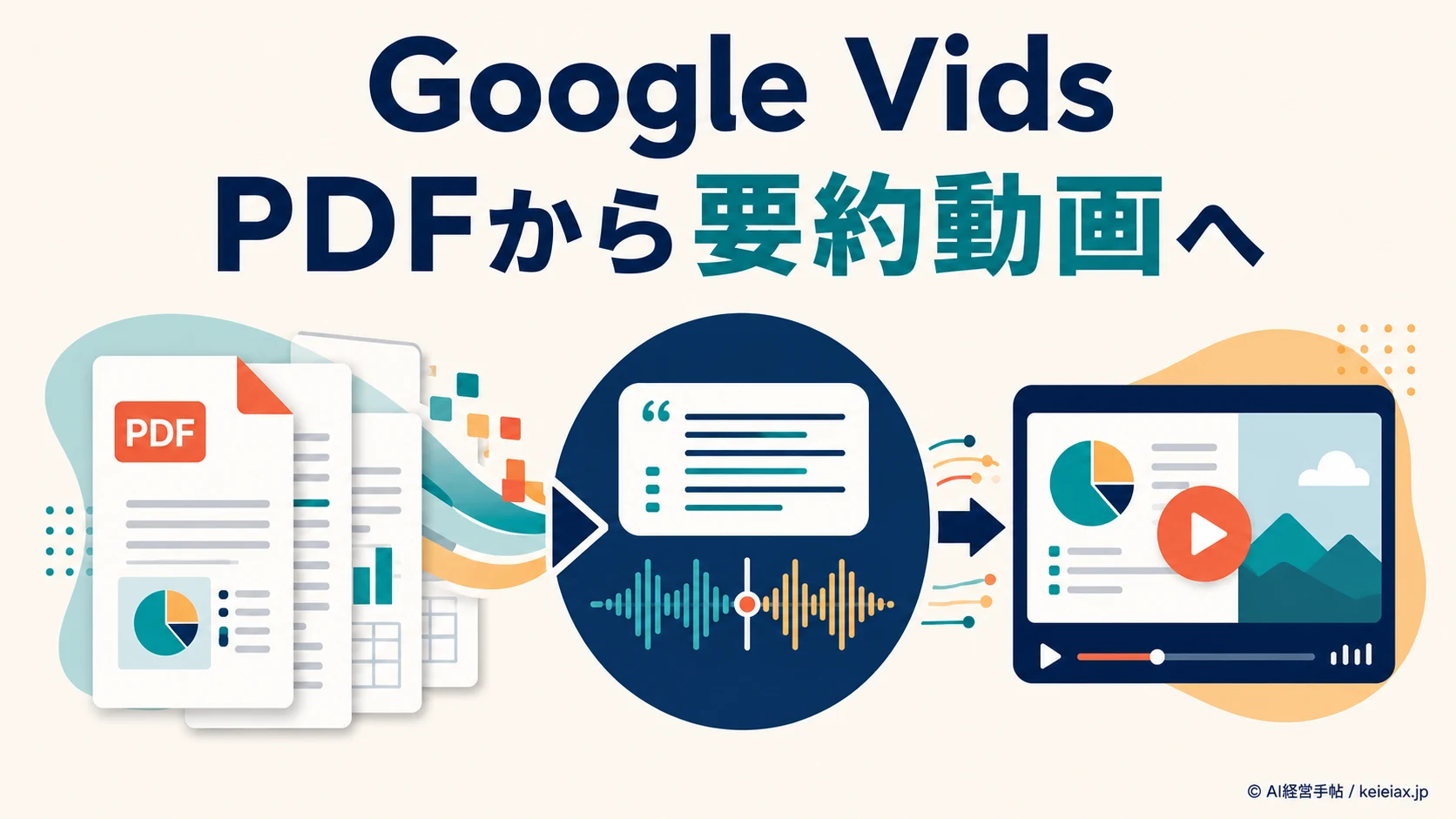
Google Vidsは、PDFやWord、Googleドキュメントを台本とAIナレーション付きの要約動画へ変換できます。
操作は「ファイル」メニューの「ドキュメントを変換」からです。
ただし、PDFを選べばそのまま配布できるわけではありません。台本、数字、固有名詞、共有範囲を人が確認するところまで含めて、実務で使える作り方を押さえましょう。
Google VidsでPDF・Word・Docsを動画化できる
Googleは2026年9月2日、Google VidsにGoogle Docs、PDF、Wordから要約動画を作る機能を追加しました。
AIが文書の内容を台本とシーンに整理し、ナレーションとビジュアルを用意します。
文書を選ぶ
Docs・PDF・Wordを入力元にする。
台本を整える
セクションごとに修正・削除する。
動画を仕上げる
生成後に編集・共有へ進む。
この機能は、紙面を順番に映すスライドショーではなく、文書の要点を動画向けに再構成する機能です。既存スライドの説明を録画したい場合は、GoogleスライドをVidsで録画する方法と役割を分けると迷いません。
要点レイアウト変換ではなく要約動画
Google Vidsは原文を土台にしますが、紙面の順序や配置をそのまま再現するとは限りません。出力は原本の代わりではなく、要約版として扱います。
Google VidsでPDFを動画化する使い方
Google VidsでPDF動画を作る前に決めるのは、動画の視聴者、伝えたい結論、公開できない情報の3点です。原本から個人情報や未確定の数値を外すと、生成後の修正範囲も小さくできます。
文書変換の対応ファイル
| 入力元 | 公式で確認できる形式 |
|---|---|
| Google Docs | Googleドキュメント |
.pdf | |
| Word | .doc / .docx |
Googleの機能別ヘルプで拡張子が明記されているのは.doc、.docx、.pdfで、発表ページはGoogle Docsも対象に含めています。公表のない1文書あたりのページ数や容量上限は、推測で判断しないでください。
PDF選択から生成までの手順
- パソコンでGoogle Vidsを開く。
- ファイル→ドキュメントを変換を選ぶ。
- 変換したいPDF・Word・Googleドキュメントを選び、次へ進む。
- 生成されたセクションと台本を読み、不要な節を削除する。
- AIナレーションの音声を選び、生成する。
- 完成後に映像・読み・数字・共有先を確認し、編集または書き出しへ進む。
文書を選ぶ
原本の権限も確認
→
台本を直す
数字と固有名詞
→
生成後に見直す
映像と共有先
速さよりも、生成前後の確認を一組にする
一番手をかけたいのは生成前の台本です。要点がずれたまま映像まで作ると修正範囲が広がるため、セクションの順序とナレーションの原稿を先に固めます。
出典: Googleドキュメントエディタヘルプ「Google Vidsでドキュメントから要約動画を作成する」
Google Vidsの対象プランと提供時期
Google Vidsの文書変換は、Business Starterを含む複数のGoogle Workspaceプランと、個人向けGoogle AIプランが対象です。
契約変更を急ぐ前に、現在の契約名と以下を照合してください。
公式発表の対象プラン
| 区分 | 対象プラン |
|---|---|
| Business | Starter / Standard / Plus |
| Enterprise | Starter / Standard / Plus |
| Education | Education Plus Teaching and Learning |
| Google AI | Plus / Pro / Ultra Pro for Education |
| 非営利 | Nonprofits |
段階展開は管理者が選ぶリリース方式で異なり、Rapid Releaseは2026年9月2日時点で利用可能、Scheduled Releaseは9月5日から最大15日かけて広がります。開始日に全アカウントへ同時表示されるとは限りません。
補足契約名と表示日は別に確認
対象プランでも、Scheduled Releaseの段階展開中はメニューがまだ出ないことがあります。「対象である」と「今すぐ表示される」を分けるのが切り分けの出発点です。
同じGoogle Vidsでも、機能ごとに展開日は異なります。段階展開の見方を確認したい方には、GoogleスライドのVids録画が展開された際の確認手順も判断材料です。
Google Vidsで「ドキュメントを変換」が表示されない場合
Google Vidsに変換メニューがない場合は、アカウント→展開状況→管理者設定→ブラウザの順に見ます。原因を分けないままプランを変えても、表示待ちや組織設定が原因なら解決しません。
機能固有の管理スイッチはありませんが、管理者はGoogle Vidsのサービス自体と生成AI機能へのアクセスを制御できます。個別機能に設定がないからといって、管理者の制御と無関係ではありません。
Macで編集する場合、Googleの現行ヘルプが対応するのはChromeまたはFirefoxの現行版と1つ前の版です。Safariは処理後の動画を再生できますが、編集やコメント追加には使えません。
似たメニューが表示されないケースの切り分けは、GoogleスライドにVids録画ボタンがない時の確認順も参考になります。ただし、展開日や対象機能は別なので、本機能の条件で照合してください。
出典: Googleドキュメントエディタヘルプ「Google Vidsを使ってみる」
Google VidsでWord・Docsを動画化する際の注意点
Google Vidsが作るのは原文の複製ではなく、要約した台本とシーンです。Wordの表や注釈、PDFの複雑なページ配置がそのまま動画へ移る前提にせず、重要な要素が台本へ残ったかを見ます。
Google Vidsが用意
台本の初案
シーン構成
AIナレーション
人が決める
事実と数字の正しさ
公開する情報の範囲
視聴者に合う表現
日本語については、現行のGoogle VidsヘルプでAIナレーションの対応言語に日本語が含まれています。
一方、文書変換機能固有の入力言語と要約品質を保証する独立した一覧は、確認した公式ページにありません。
日本語資料は短い文書で試し、人名・社名・商品名・数字・日付の読みを配布前に照合します。音声の使い分けは、Google Vidsの日本語AIナレーションの解説もあわせてご覧ください。
注意日本語音声と文書要約を混同しない
日本語のAIナレーションを選べても、原文の意味や固有名詞の読みまで自動で正しくなるとは限りません。台本と完成動画の両方を人が確認します。
出典: Googleドキュメントエディタヘルプ「Google VidsでのGemini機能の提供状況について」
PDF動画化を業務で使う前の確認
PDF動画化は、研修の概要、会議資料の共有、報告書の要点説明といった用途に合わせやすい機能です。ただし、動画だけを正本にせず、元資料へ戻れる状態を残します。
- 変換対象から個人情報と未公開情報を外した。
- 原本の閲覧権限と所有者の制限を確認した。
- 台本の確認者と最終承認者を決めた。
- 動画と原本の共有先を分けて設定した。
- 配布後の修正方法と原本更新時の手順を決めた。
Geminiが参照できるのは、利用者自身がアクセスできるWorkspaceデータです。Drive所有者がダウンロード・コピー・印刷を制限したファイルは、共有済みでもアクセスできない場合があります。
参照できることと、配布してよいことは別です。会社のAI利用ルールと文書の取扱区分を先に確認し、研修での運用を検討する場合はGoogle Vidsで研修動画を作る際の確認点も参考にできます。
警告生成動画へ機密情報を残さない
学習の仕組みやデータ保護の説明だけで判断せず、社内規程と共有設定の両方を確認します。最初は機密性の低い短い資料に絞りましょう。
出典: Google Workspace Learning Center「GeminiによるWorkspaceデータへのアクセスのコントロール」
よくある質問
QGoogle VidsでPDFを動画にするにはどうすればよいですか?
AGoogle Vidsをパソコンで開き、ファイルメニューの「ドキュメントを変換」からPDFを選びます。生成前に台本とシーンを確認し、AIナレーションを選んで生成します。
QGoogle VidsはどのWordファイルに対応していますか?
AGoogle Vidsの公式ヘルプは、Word形式の.docと.docxを対象として明記しています。
QBusiness Starterでも文書から要約動画を作れますか?
AGoogleの2026年9月2日付発表では、Business Starterも対象です。ただし、Scheduled Releaseは9月5日から最大15日の段階展開のため、契約対象でも表示待ちの場合があります。
QGoogle Vidsに「ドキュメントを変換」が表示されないのはなぜですか?
AGoogle Vidsで変換メニューが表示されない場合は、段階展開の途中、別アカウントへのログイン、管理者によるVidsまたは生成AIの無効化、非対応ブラウザを順に確認します。
QGoogle VidsのAIナレーションは日本語で使えますか?
AGoogle Vidsの現行公式ヘルプは、AIナレーションの対応言語に日本語を含めています。文書変換固有の要約品質とは分け、固有名詞や数字の読みを確認してください。
QGoogle Vidsで生成した動画はMP4にできますか?
AGoogle Vidsで仕上げた動画は、Driveへ書き出すほか、MP4としてダウンロードできます。
まずは短い資料1本で試す
Google VidsのPDF動画化とは、文書の要点を台本・シーン・ナレーションに再構成する方法です。紙面を完全に再現するのではなく、要点を動画で共有する別版を作ると考えると判断しやすくなります。
短い資料で台本から原本照合まで試す
機密性の低い1本を選び、生成前の台本修正と生成後の数字確認にかかる手間を見ます。元資料を読む場合と比べ、共有する価値があるかを確かめましょう。
組織で広げるのは、原本と動画の事実差、修正時間、共有設定を確認してからで十分です。最初の出力を完成品とみなさない運用にすれば、Google Vidsの速さと人の確認を両立できます。





