
GoogleスライドからVidsでプレゼンを録画 個人アカウントにも広がる新機能
Googleスライドの資料を見せながら話すだけで、録画から編集・共有まで進められるようになりました。
個人のGoogleアカウントにも広がる新機能は、従来の録画と何が違うのでしょうか?
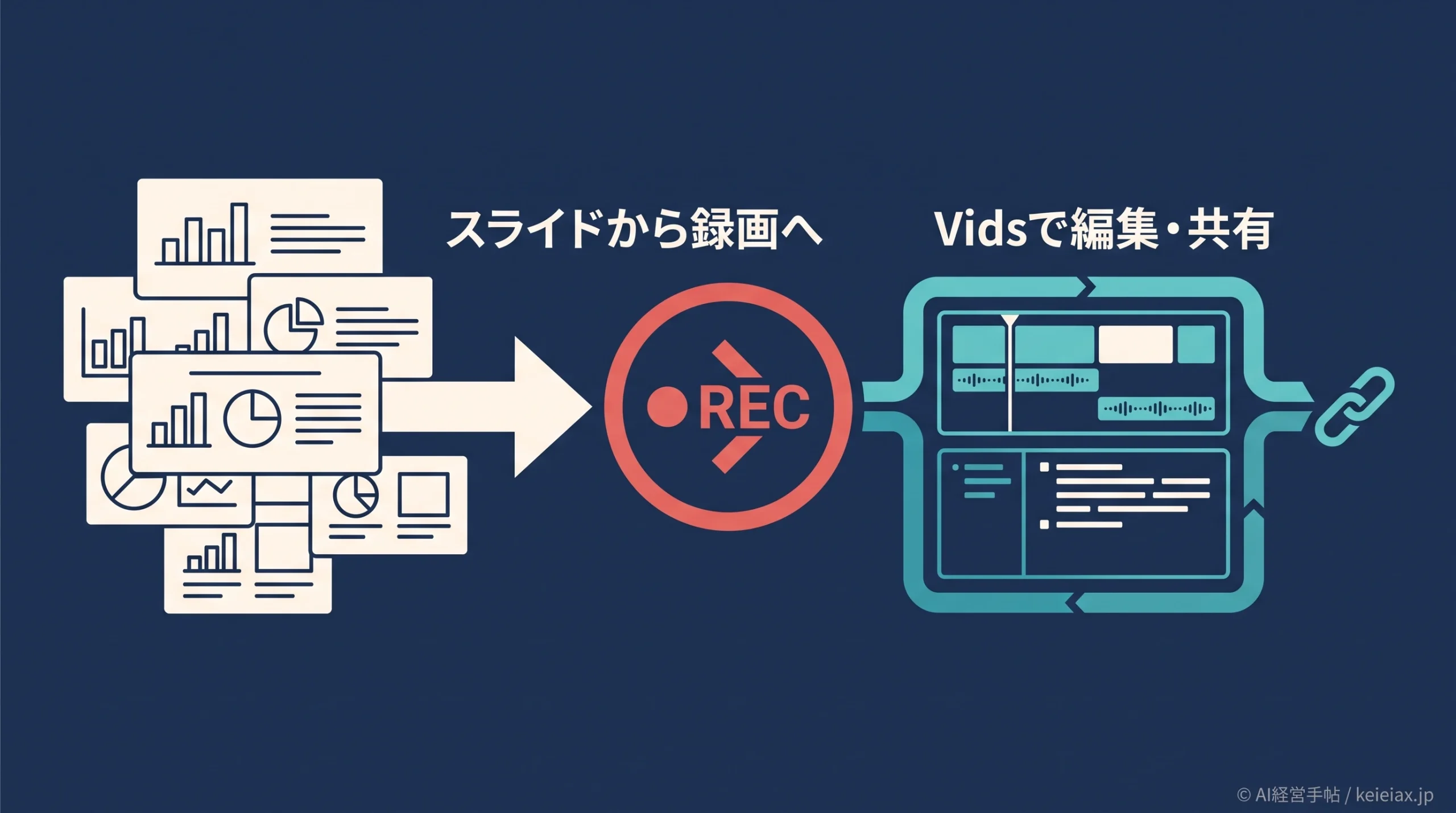
Googleスライドで説明資料を開き、そのままGoogle Vidsでプレゼンを録画できる新しい入口が加わりました。
話している自分とスライド、音声だけ、スライドだけから収録方法を選び、録画後は編集やリンク共有へ進めます。
Googleが新機能を発表したのは2026年8月20日です。
個人のGoogleアカウントも対象ですが、段階展開のため対象であることと、今日ボタンが見えることは別に考える必要があります。
結論SlidesからVidsへ直接進める
Googleスライド右側の録画(Record)から、Google Vidsの録画・編集・共有へ進めます。旧来のスライド録画や、スライドを動画のシーンへ変換する機能とは別の入口です。
GoogleスライドからVidsでプレゼンを録画する新機能とは
新しいGoogleスライドの録画では、右側メニューの録画(Record)から動画を録画(Record video)へ進み、完成した録画はGoogle Vidsで編集するか、共有リンクをコピーできます。
映像と画面
Camera & Screenで顔とスライドを一緒に収録。
音声のみ
Audioでナレーションや説明だけを収録。
画面のみ
Screenでスライドショーだけを収録。
録画後は文字起こしを基に不要部分をトリミングできるため、言い直した箇所を動画のタイムラインだけで探す手間を減らせるのが利点です。
Google Vidsの日本語対応や既存機能はGoogle Vids日本語対応の解説でも確認できます。
出典: Google Workspace Updates「Record presentations in Google Slides with Google Vids」(英語)
Google Vidsの録画は個人アカウントも対象
Google公式発表の対象は、すべてのGoogle Workspace顧客、Workspace Individual、個人のGoogleアカウントです。
ただし、表示日はリリース方式によって異なります。
| 対象 | 開始日 | 展開期間 |
|---|---|---|
| Rapid Release | 8月20日 | 最大15日 |
| Scheduled Release | 9月7日 | 1〜3日 |
この日程は2026年のものです。
録画ボタンがないだけで対象外と判断せず、展開期間、ChromeまたはEdge、Google Vids自体の利用許可を順に確認します。
注意個人アカウントも段階展開
公式発表で対象に含まれていても、全員へ同時表示されるわけではありません。仕事用・学校用アカウントでは、組織の管理者がVidsへのアクセスを管理している場合もあります。
Google Vidsでは機能ごとに提供日が異なるため、段階展開の読み方はGoogle Vidsの新機能が表示される時期でも確認できます。
GoogleスライドからVidsで録画する手順
GoogleスライドからVidsで録画を作る時は、ChromeまたはEdgeで資料を開きます。
公式ヘルプの流れを、操作前の確認も含めて6段階にまとめました。
開く
Slides資料
→
録画
方式を選ぶ
→
確認
編集と共有
社外共有の前に音量、文字起こし、リンクの閲覧権限を別アカウントで確認
- Googleスライドを開く: ChromeまたはEdgeで録画する資料を開いて準備します。
- 録画を選ぶ: 右側メニューの録画(Record)から動画を録画(Record video)へ進んでください。
- 収録方式を選ぶ: Camera & Screen、Audio、Screenから用途に合う方法を選択。
- 機器を確認する: 必要に応じてカメラ効果、マイク、カメラを設定します。
- プレゼンを録画する: 共有するスライドを選び、社名や顧客情報が映っていないか確認。
- 編集または共有へ進む: Nextを選び、Vidsで編集するか共有リンクをコピーします。
最初から重要な説明会を録画するのは避け、1〜2枚の機密情報を含まない資料で音声、画面、リンク共有まで試してください。
画面だけを収録するなら、カメラとマイクの許可は録画開始の必須条件ではありません。
出典: Googleドキュメント エディタ ヘルプ「Record a presentation with Google Vids」(英語)
新しいVids録画・従来のスライド録画・変換の違い
Googleスライドの動画化には、新しいVids録画、従来のSlides Recording、スライドをVidsへ変換という別々の入口があります。名称が似ていても、作りたい動画から選ぶと迷いません。
| 方式 | 向く用途 | 作成後 |
|---|---|---|
| 新Vids録画 | 登壇・説明 | Vidsで編集 |
| 従来録画 | スライド収録 | Driveで共有 |
| Vidsへ変換 | 動画を制作 | シーン編集 |
従来のSlides Recordingへアクセスできる利用者は、引き続き旧機能も使えます。入口はViewメニュー内のSlides Recordingへ移るため、旧録画が消えたと誤解しないでください。
一方、スライドをVidsへ変換する機能は、各スライドを動画のシーンとして読み込み、台本やナレーションを加えて作り込む方法です。
登壇をそのまま残す新録画とは入口が違うため、研修動画を編集したい場合はGoogleスライドをVidsで動画化する手順が適しています。
出典: Googleドキュメント エディタ ヘルプ「Googleスライドでスライドの録画機能を使用する」
出典: Googleドキュメント エディタ ヘルプ「Convert Slides into Google Vids」(英語)
Google Vidsで録画した後の編集と共有
Google Vidsでプレゼンを録画した後は、文字起こしトリミング、音量、共有権限を確認します。
社内用リンクをそのまま社外へ渡さず、閲覧者を指定するか、別アカウントで開いて見える範囲を確かめてください。
AIナレーションは日本語に対応していますが、通常のプレゼン録画とAIナレーション付きのスライド変換を同じ機能として扱わないことが大切です。
仕事用・学校用アカウントでは、新録画専用の管理スイッチはなくても、Vids自体へのアクセスを管理者が制御できます。
- 映像と音声: 見切れ、音量、言い直しを確認する
- 文字起こし: 固有名詞や数値の誤変換を直す
- 資料の内容: 顧客名、メール、未公開数値が映っていないか確認する
- 共有権限: 閲覧できる人とリンク範囲を別アカウントで試す
社内資料をAI機能で扱う前には、生成AIに社内データを学習させない設定を確認し、研修用途ならAI研修資料の確認手順まで決めておくと、録画を作った後の手戻りを減らせます。
出典: Googleドキュメント エディタ ヘルプ「Google VidsでのGemini機能の提供状況について」
GoogleスライドとVidsの録画でよくある質問
GoogleスライドからVidsでプレゼンを録画する新機能とは、Slidesの資料から登壇映像や音声、画面を収録し、Vidsで編集・共有する方法です。
Q個人のGoogleアカウントでもGoogleスライドからVidsで録画できますか?
AGoogle公式発表では個人のGoogleアカウントも対象です。ただし段階展開中は録画ボタンがまだ表示されない場合があります。
QGoogleスライドに録画ボタンがないのはなぜですか?
AGoogleスライドの録画ボタンがない時は、段階展開の途中か、対応ブラウザ以外を使っているか、組織でGoogle Vidsへのアクセスが許可されていない可能性を順に確認します。
QGoogle Vidsでプレゼンを録画できるブラウザは何ですか?
AGoogle Vidsでプレゼン録画を作成できるブラウザはChromeまたはEdgeです。録画の閲覧、共有、削除はGoogle Drive対応ブラウザで行えます。
Qカメラやマイクを許可しないとGoogleスライドを録画できませんか?
AGoogleスライドの画面だけを収録する場合、カメラとマイクの許可は録画開始の必須条件ではありません。顔や音声を含める場合は使う機器を選びます。
Q従来のGoogleスライド録画はなくなりますか?
A従来のSlides Recordingへアクセスできる利用者は引き続き使えます。入口はViewメニュー内のSlides Recordingへ移ります。
QVids録画とスライドをVidsへ変換する機能は何が違いますか?
AVids録画は登壇や説明を収録する方法です。スライド変換は各スライドを動画のシーンへ変え、台本やナレーションを加えて編集する方法です。
QGoogle VidsのAIナレーションは個人アカウントでも使えますか?
AGoogle VidsのAIナレーションは個人アカウントでも使えますが、クレジット制です。通常のプレゼン録画とAI機能の利用条件は分けて確認してください。
最初の1本は、機密情報を含まない短いGoogleスライドで録画し、編集と共有まで通すのが安全です。
録画ボタンがまだ見えない場合は設定を何度も変えず、展開日とVidsへのアクセスを確認して待ってください。





