Google Vids日本語対応はいつから?Slides動画化の提供時期と対象プラン
Google Slidesの資料を日本語ナレーション付き動画へ変えられると、研修や営業説明の下書きが作りやすくなります。
いつ自社へ届き、どの契約で使えるのか、先に確認してみませんか?
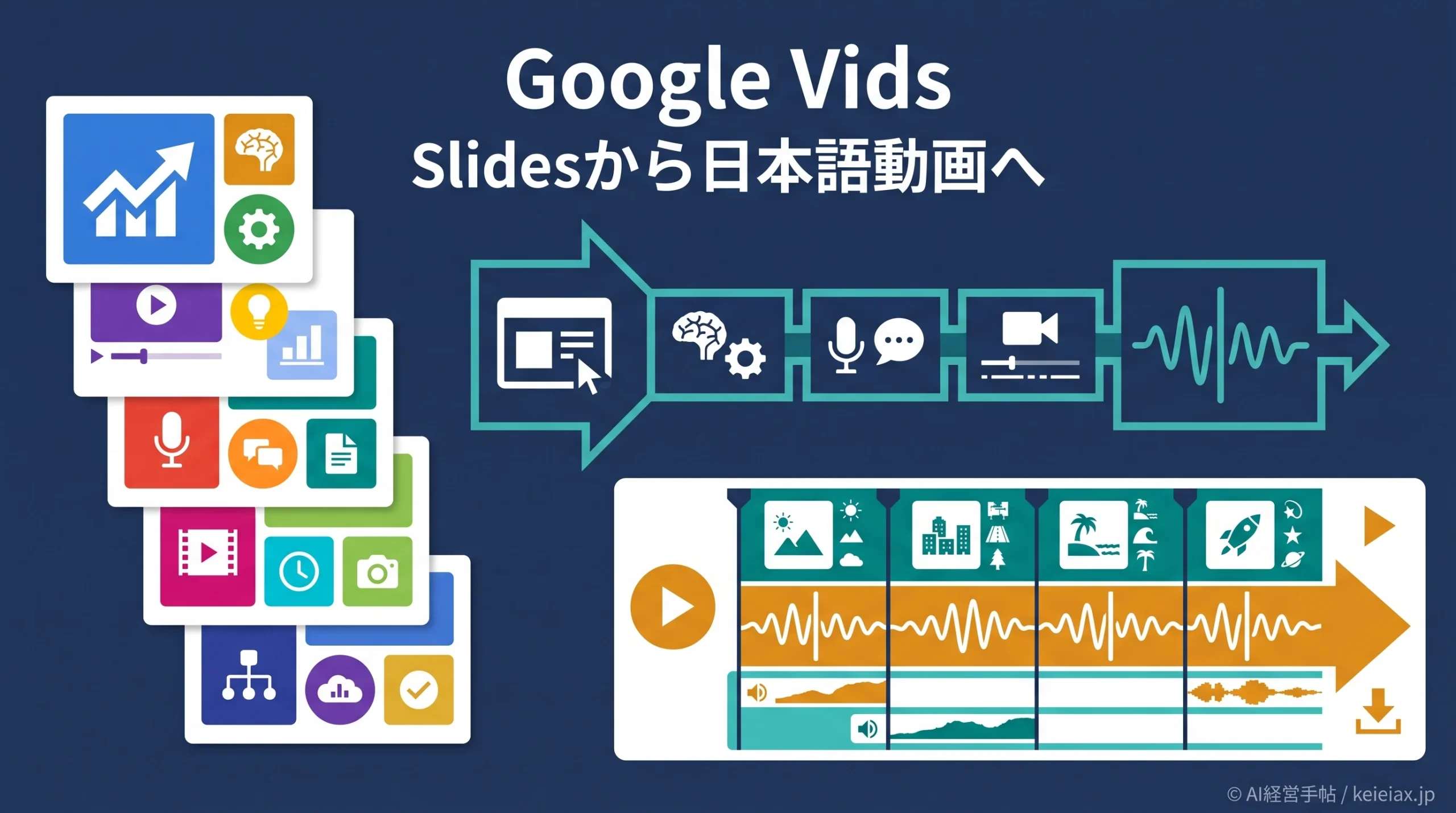
Google Slidesの説明資料を、日本語の台本とナレーション付き動画へ変換できれば、研修や営業説明の下書きを作りやすくなります。Google Vidsの日本語対応は、リリーストラックによって届く時期が異なります。
2026年7月14日時点では、先行トラックは段階展開中で、標準トラックは7月20日から展開予定です。
この記事では、対象プラン、Slides動画化の手順、画面に表示されない場合の確認順を公式情報から分けます。
結論提供開始日と表示日は同じとは限らない
Rapid Releaseは6月30日から最大15日かけて段階展開し、Scheduled Releaseは7月20日から1〜3日で全面展開されます。対象プランでも、当日すぐに表示されるとは限りません。
Google Vids日本語対応はいつから使えるのか
Google VidsのSlides変換機能に日本語が追加されたのは、2026年7月の更新です。Googleの公式発表では、Rapid Releaseの段階展開が2026年6月30日に始まり、完了まで最大15日かかります。
Scheduled Releaseは2026年7月20日に始まり、1〜3日で全面展開される予定です。
したがって、2026年7月14日時点で画面に機能がなくても、対象外とは断定できません。
先行トラック
段階的に届くため、利用者ごとに表示時期がずれる。
VS
標準トラック
決められた開始日から短期間で全面展開される。
出典: Google Workspace Updates「Convert your Google Slides to videos in 7 additional languages」(英語)
対応範囲とできること
今回の日本語対応は、Slidesの各ページを動画のシーンへ移し、AIで台本、ナレーション、音楽、アニメーションを加える変換フローが対象です。これは単なる画面録画ツールではなく、既存のスピーカーノートを台本作成の材料にもできます。
一方、日本語ナレーションとAIアバターは、2026年2月に別の更新として発表されました。
「全機能が7月に一括で日本語化された」という意味ではありません。
範囲機能ごとに提供時期を分ける
Slides変換、AIナレーション、アバターは発表時期が異なります。Google Slides側の生成機能も同じではないため、使いたい操作の名称で公式情報を確認してください。
Geminiのスライド自動生成が日本語で使える条件や、Google SlidesでGeminiに任せられる範囲と分けると、資料作成と動画化を混同しにくくなります。
出典: Google Workspace Updates「New AI avatars and more language support for AI voiceovers in Google Vids」(英語)
Google Vids日本語対応の対象プラン
今回のAI変換は、Business、Enterprise、Education、個人向けGoogle AIなど、公式発表に列挙された契約のユーザーが対象です。
契約名は省略せず、管理画面の表記と次の一覧を照合してください。
| 区分 | 対象プランなど |
|---|---|
| Business | Starter、Standard、Plus |
| Enterprise | Starter、Standard、Plus |
| Education | Education Plus、Google AI Pro for Education、Teaching and Learning、AI Expanded Access |
| 個人向けAI | Google AI Pro、Google AI Ultra |
| その他 | Enterprise Essentials、Enterprise Essentials Plus、Nonprofits |
無料の個人向けGoogleアカウントは、今回のAI変換の対象一覧に含まれていません。基本機能とGeminiを使うSlides変換は、利用条件を分けて判断する必要があります。
同じGoogle Workspaceでも、機能によって対象契約は変わります。Gemini in Slidesの対象プランと上限も、アプリ名だけでなく機能単位で確認してください。
Google Slidesを日本語動画に変換する手順
Google Slidesから始める変換方法は、対象のプレゼンテーションを開き、「ファイル」から「動画に変換」を選びます。動画編集画面から始める場合は「スライドを変換」を選択できます。
- 変換元のSlidesを開く
社外秘や不要なページを先に外します。 - 「動画に変換」を選ぶ
AIを使う場合は対象スライドを選択します。 - 台本を確認する
スピーカーノートを使い、固有名詞と数値を直します。 - ナレーションと音楽を選ぶ
場面に合う音声、テンポ、シーンの長さを調整します。 - 下書きを生成して見直す
公開前に読み上げ、表示崩れ、資料の公開範囲を確認します。
出典: Googleドキュメントエディタ ヘルプ「Googleスライドのプレゼンテーションを動画に変換する」
Google Vids日本語対応が表示されないときの確認点
画面に日本語変換が出ない場合、再読み込みを繰り返す前に契約、リリーストラック、管理設定を順番に確認します。今回の言語追加だけを切り替える専用の管理設定はありません。
- 契約名が公式の対象一覧に含まれるか
- Rapid ReleaseかScheduled Releaseか
- 管理者が動画作成サービスを有効にしているか
- Driveとドキュメント、新規ファイル作成が有効か
Google Workspace管理者は、管理コンソールの「アプリ」から動画作成サービスの利用可否を確認できます。変更の反映には最長24時間かかる場合があるため、設定直後は時間を置いて再確認しましょう。
社内データを動画化する前に、生成AIへ渡すデータの設定と確認点も合わせて整理すると、利用開始後の差し戻しを減らせます。
出典: Google Workspace管理者ヘルプ「Turn Google Vids on or off for users」(英語)
Slides動画化を業務で使う前の注意点
AIを使うSlides変換は最大45枚です。AIを使わずに変換する場合は最大100枚ですが、動画は最大10分、音声オブジェクトは最大50個に制限されます。
| 確認項目 | 公式上限 |
|---|---|
| AI変換 | 最大45枚 |
| AIなし | 最大100枚 |
| 動画 | 最大10分 |
| 音声 | 最大50個 |
Slides内の動画オブジェクトとワードアートは変換されません。
長い資料を一度に処理するより、章ごとに分けて欠落と読み上げを確認したほうが修正しやすいでしょう。
AIが用意する
台本の下書き
ナレーション
音楽とアニメーション
人が確定する
事実と固有名詞
公開してよい範囲
尺と読みやすさ
研修へ使うなら、AI研修資料を配布する前の確認手順と同じく、公式資料、社内ルール、受講者が誤解しない表現を人が点検します。
Google Vids日本語対応のFAQ
Q日本語対応はいつから使えますか?
ARapid Releaseは2026年6月30日から最大15日かけて段階展開されます。Scheduled Releaseは2026年7月20日から1〜3日で全面展開される予定です。
Qすべての機能が日本語に対応したのですか?
Aいいえ。2026年7月の発表は、SlidesからVidsへ変換してAIで台本、ナレーション、音楽、アニメーションを加える機能の日本語対応です。
Q日本語対応の対象プランは何ですか?
ABusiness、Enterprise、Educationの対象エディションに加え、Google AI Pro、Google AI Ultraなどが公式一覧に含まれます。契約名を管理画面で確認してください。
Q無料のGoogleアカウントでもAIによるSlides動画化を使えますか?
A今回のAI変換について、無料の個人向けGoogleアカウントは公式の対象一覧に含まれていません。基本機能とは分けて確認してください。
Q日本語変換が表示されないときは何を確認しますか?
A対象プラン、リリーストラック、管理者設定を順に確認します。設定を変更した直後は、反映まで時間がかかる場合があります。
QGoogle Slidesは何枚までAIで動画に変換できますか?
AAIを使う場合は最大45枚です。AIを使わない変換では最大100枚ですが、動画は最大10分に制限されます。
まず1本のSlides資料で動画化を検証する
日本語対応を業務へ広げる前に、社外秘を含まない短いSlides資料を1本だけ変換します。
変換時間、修正箇所、公開前確認の担当者を記録すれば、自社で使う価値を機能紹介ではなく実作業で判断できます。
最初の一歩短い資料を下書き動画に変える
使えるかどうかは、メニューの有無だけでは決まりません。1本を変換し、人の修正時間まで測ると、本番運用へ進むかを落ち着いて判断できます。