GeminiでGoogle Slidesのプレゼン作成はどこまで使えるか 英語版先行で確認する3条件
Googleスライドで資料のたたき台を作れると、会議準備は少し軽くなります。
でも英語版先行の機能もあります。
どこまで使えるか、先に3条件で見ておきませんか?
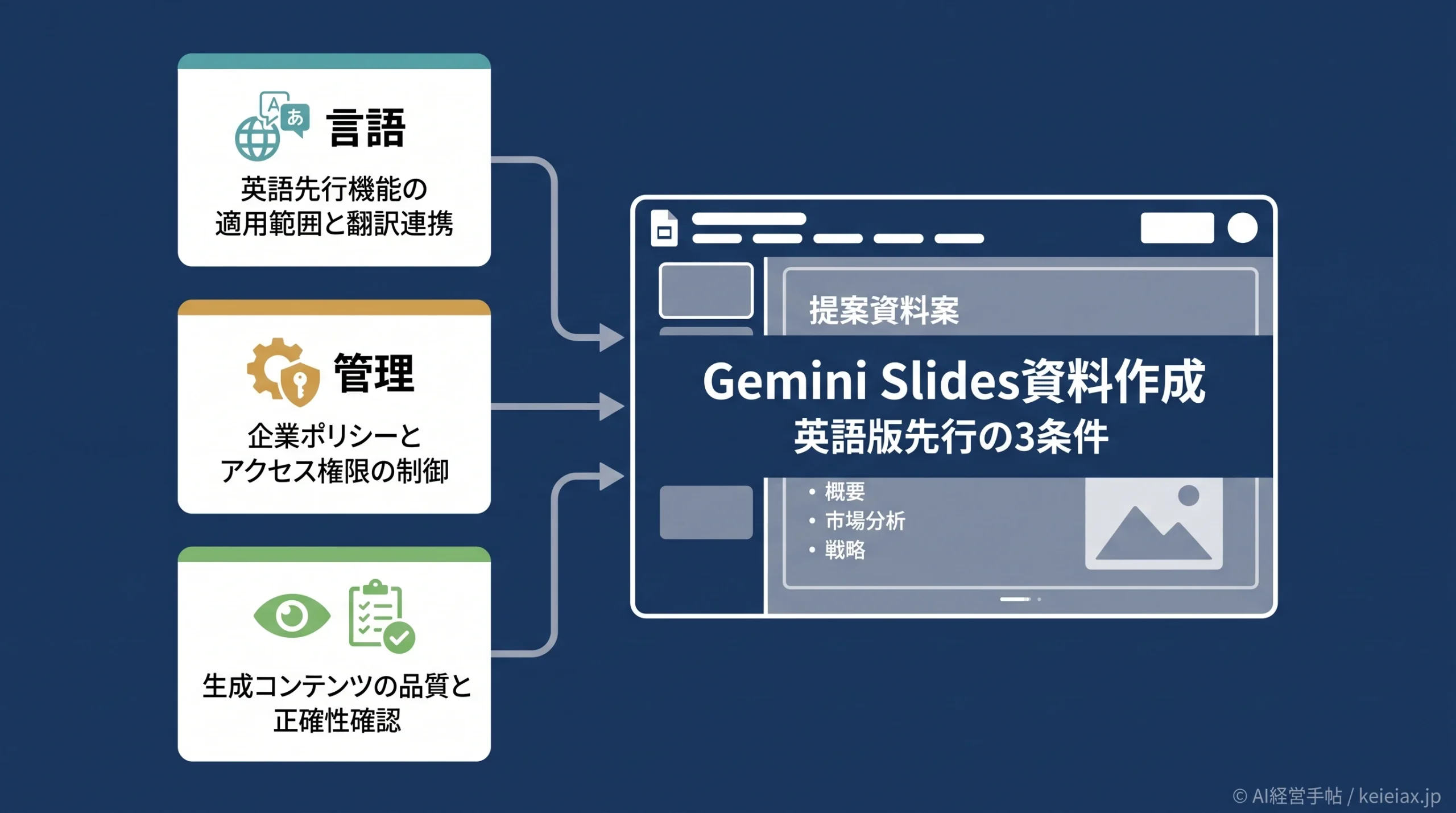
Gemini Google Slidesのプレゼン作成は、「日本語で何でも自動作成できる」段階だと見ると危険です。
2026年7月8日時点で、Google公式ヘルプでは日本語対応しているSlides内Gemini機能がある一方、プレゼン全体生成や1枚生成は英語・デスクトップ限定と案内されています。
見るべきは、使えるかどうかの二択ではありません。
言語、プラン・管理者設定、提出前レビューを分けると、GoogleスライドAIプレゼン作成を現場で試せる範囲がかなりはっきりします。
要点今は機能ごとに確認する
Gemini Google Slidesのプレゼン作成は、Slides内Gemini、Generate a slide、Generate presentations、GeminiアプリCanvasを分けて見ます。ひとまとめに「日本語で自動化済み」と書かないことが、導入前の安全な判断になります。
Gemini Google Slidesのプレゼン作成は今どこまで使えるか
Google公式ヘルプでは、Gemini in Google Slidesで画像生成、新しいスライド生成、要約、文章の作成や書き換え、Driveファイル参照などが案内されています。つまりGemini Google Slidesのプレゼン作成は、資料の下書きや構成整理を助ける機能群として見るのが現実的です。
ただし、ここで大事なのは「Slides内Geminiでできること」と「プレゼン全体を自動生成する機能」を混ぜないことです。日本語対応している機能があることと、全機能が日本語で使えることは別です。
出典: Google Docs Editors Help「Gemini in Googleスライドを活用する」
対応言語の公式ページでも、Google Workspace with Geminiの言語対応は機能ごとに分かれています。
サイドパネルや画像生成などは日本語を含む言語対応が案内されていますが、他の一部機能は英語限定として扱われるため、Geminiのスライド自動生成は日本語でいつ使えるかで整理したように、使いたい機能名まで落として確認してください。
出典: Google Docs Editors Help「Supported languages for Google Workspace with Gemini」(英語)
注意日本語対応を広げて読まない
社内向けに告知する時は、「Gemini in Slidesの一部機能が日本語対応」と「プレゼン全体の自動生成が日本語対応」を分けます。ここを混ぜると、現場が締切前に使えない機能へ依存します。
Gemini Google SlidesとCanvasを混同しない
Gemini Google Slidesのプレゼン作成で混乱しやすいのが、Googleスライド内のGeminiとGeminiアプリのCanvasです。
どちらもスライド生成に関わりますが、入口、使う画面、得意な作業が違います。
Slides内Gemini
Google Slidesの編集画面で使う
既存資料の要約や修正に向く
管理者設定や対象プランを見る
GeminiアプリCanvas
Geminiアプリ側で構成を作る
会話や素材からスライド案へ広げる
Google Slidesへの出力導線を見る
Googleの公式noteでは、GeminiアプリのCanvasからGoogle Slides、PDF、公開リンクへ出力する導線が紹介されています。これは便利ですが、Slides内のサイドパネル機能と同じものとして説明しないほうが安全です。
出典: Google Gemini公式note「資料作成の救世主?GeminiのCanvasでスライド自動生成」
資料作成AIを社内で比較するなら、Google SlidesだけでなくPowerPoint側の動きも気になるはずです。Microsoft 365側の資料作成はCopilot NotebooksでPowerPoint資料を作成できるかで整理しているので、Google系とMicrosoft系を同じ業務で混ぜないように見てください。
Gemini Google Slidesプレゼン作成で見る3条件
Gemini Google Slidesプレゼン作成を会社で試す前に、見る条件は3つです。言語、プランと管理者設定、業務品質と情報管理を分ければ、今すぐ試せる範囲と待つべき範囲を混同しにくくなります。
言語
日本語対応範囲と英語限定機能を分ける。
管理
プラン、管理者設定、対象アカウントを見る。
品質
事実、表現、機密情報を人が確認する。
1つ目は言語条件です。Google公式ヘルプでは、Generate presentations with Gemini in Google Slidesは2026年7月8日時点でデスクトップ・英語のみと案内されています。
英語版先行の機能として扱い、日本語の営業資料をすぐ本番提出したい場合は、フルプレゼン生成に依存しないで、構成案や下書き作成の補助として見るほうが堅実です。
出典: Google Docs Editors Help「Generate presentations with Gemini in Google Slides」(英語)
同じく、1枚のスライドを生成するGenerate a slide with Gemini in Google Slidesも、公式ヘルプではデスクトップ・英語限定と案内されています。Geminiスライド自動生成を日本語業務へ入れるなら、自社画面で実際に使える機能名まで確認してください。
出典: Google Docs Editors Help「Generate a slide with Gemini in Google Slides」(英語)
2つ目はプランと管理者設定です。Google Workspace with Geminiは、対象アカウント、対象プラン、管理者設定、言語設定によって見える機能が変わります。上限や対象プランの確認は、Gemini in Slidesの使用上限の見方と同じく、機能名を分けるところから始めます。
出典: Google Docs Editors Help「Get started with Google Workspace with Gemini」(英語)
3つ目は業務品質と情報管理です。Geminiは資料づくりを速くできますが、顧客名、見積、社内資料、未公開情報をどこまで参照させるかは会社側で決める必要があります。Workspaceのデータ所在や説明責任まで見るなら、Geminiのデータ保管場所もあわせて確認しておくと、社内説明がしやすくなります。
GoogleスライドAIプレゼン作成を日本語業務で試す手順
GoogleスライドAIプレゼン作成は、いきなり顧客提出資料で試さないほうが安全です。最初は社内研修資料、営業説明の社内版、過去提案書の非機密サンプルなど、間違っても外部影響が小さい資料を選びます。
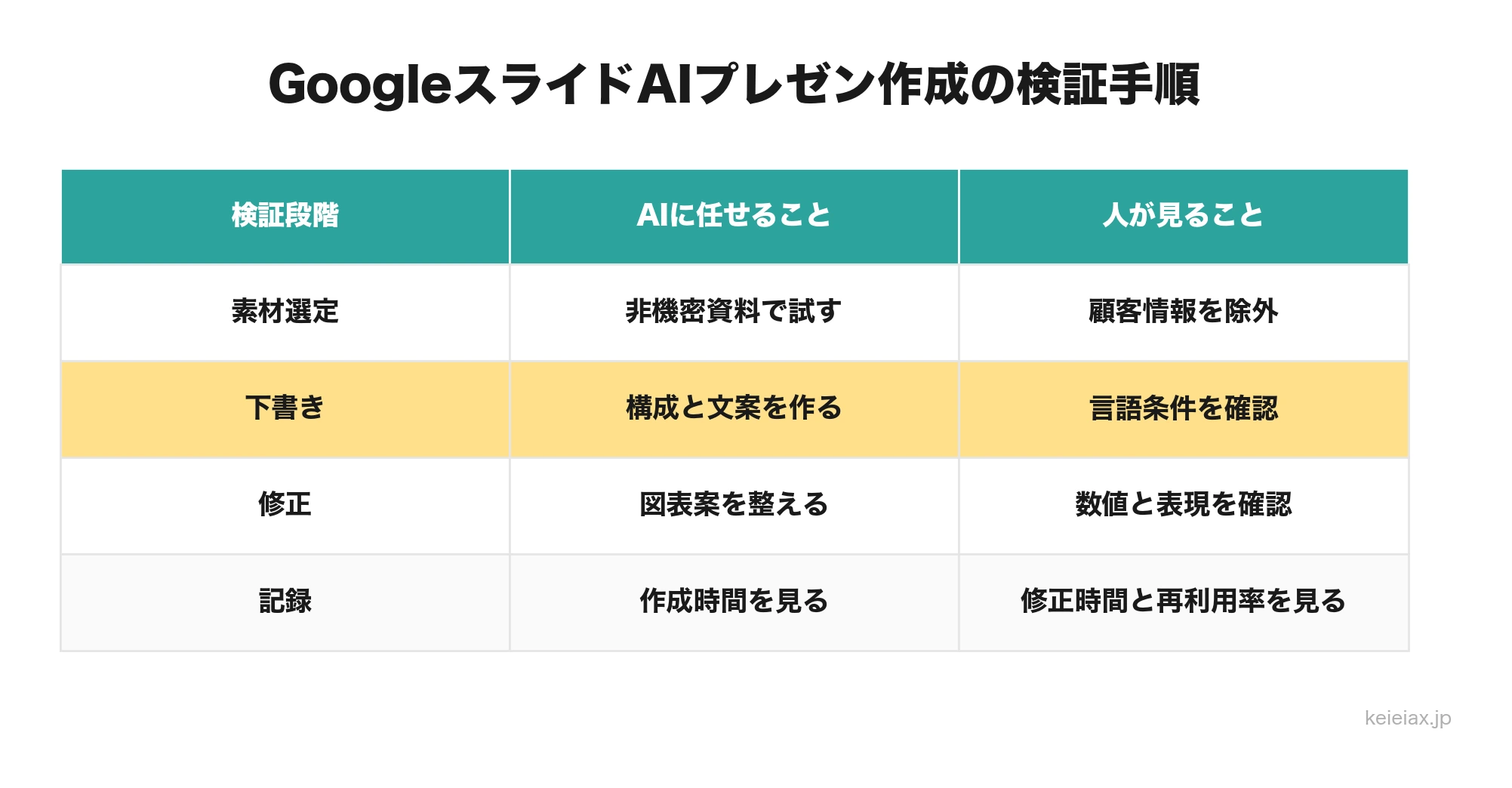
素材
非機密資料
→
下書き
Geminiで作成
→
確認
人が修正
作成時間だけでなく、修正時間と再利用率を記録する
検証の単位は1本で十分です。
Gemini Google Slidesのプレゼン作成を試したら、作成時間、修正時間、再利用できたスライド数を記録します。AI導入効果を利用回数だけで見ない考え方は、AI導入KPIの成果測定でも扱っています。
| 検証項目 | 見ること | 止める条件 |
|---|---|---|
| 言語 | 日本語の見出しと本文 | 表現修正が多すぎる |
| 構成 | 論理の順番 | 説明が飛ぶ |
| 図表 | 数値と凡例 | 根拠が不明 |
| ブランド | 社内テンプレート適合 | 色や語調が合わない |
社内研修資料なら、まずGeminiで構成を作り、人が誤情報と社内ルール違反を確認する流れにできます。研修用途の確認手順はAI研修資料の作成で失敗しない確認手順も参考になります。
Gemini Google Slidesで作った資料をそのまま出さない
Gemini Google Slidesで作った資料は、見た目が整っているほどそのまま出したくなります。
ただ、Googleヘルプでも不正確または不適切な提案の可能性は案内されており、提出前の人間レビューは省けません。
運用AIは完成品ではなく下書き担当
Gemini Google Slidesのプレゼン作成は、構成案、画像案、表現案を速く出す用途に向きます。顧客提出前は、事実、表現、ブランド、機密情報の4点を人が確認してください。
- 社名、商品名、金額、日付、固有名詞を原本と照合する
- 日本語の敬語、断定表現、社内の禁止表現を直す
- 図表の数値、凡例、単位、注釈を確認する
- 顧客情報、個人情報、未公開資料が混ざっていないかを見る
- 社内テンプレート、ロゴ、ブランドカラー、余白を整える
特にWorkspace環境では、退職者アカウントや共有Driveの扱いも資料作成の安全性に影響します。参照元の権限が整理されていない会社では、Google Workspaceの退職者データ管理のように、先にデータの所在と所有者を台帳化しておくと安全です。
結局のところ、Gemini Google Slidesのプレゼン作成は「資料作成を丸投げする機能」ではありません。
下書きの速度を上げ、人の確認を残すことで、初めて業務に入れやすくなります。
Gemini Google Slidesプレゼン作成FAQ
QGeminiはGoogle Slidesで日本語のプレゼンを自動作成できますか?
A日本語で使えるSlides内Gemini機能はあります。ただし、Google公式ヘルプではGenerate a slideとGenerate presentationsが2026年7月8日時点で英語・デスクトップ限定と案内されています。
QGemini in Google SlidesとGemini Canvasは何が違いますか?
AGemini in Google Slidesはスライド編集画面で使う支援機能です。Gemini CanvasはGeminiアプリ側で構成を作り、Google Slidesなどへ展開する導線です。
QGoogle SlidesのGeminiを使うには何が必要ですか?
A対象のGoogle WorkspaceまたはGoogle AIプラン、管理者設定、対応言語、デスクトップ環境などを確認します。会社利用では管理者に機能の有効化状況を聞くのが先です。
Q営業資料をGemini Google Slidesで作ってもよいですか?
Aたたき台作成には使えます。ただし顧客名、数値、出典、社内表現、デザイン統一は人が確認してから提出してください。
QGeminiで作ったスライドはPowerPointにできますか?
AGoogle公式noteでは、CanvasからGoogle Slidesへ出力し、Google SlidesからPowerPoint形式へダウンロードする導線が紹介されています。ただしSlides内Geminiの全機能と同一視しない方が安全です。
Q中小企業が最初に試すならどの資料がよいですか?
A顧客提出資料ではなく、社内研修資料、営業説明の社内版、過去提案書の非機密サンプルから始めるのが現実的です。