
Google Workspaceの退職者データ管理でバックアップ漏れを防ぐには【Gmail・Drive・Chatの確認】
退職者アカウントを消す前に、Gmail・Drive・Chatの業務データをどこまで残すか決めていますか。
削除後に気づくバックアップ漏れを防ぐには、停止、移管、検索、削除判断の順番を台帳でそろえる必要があります。
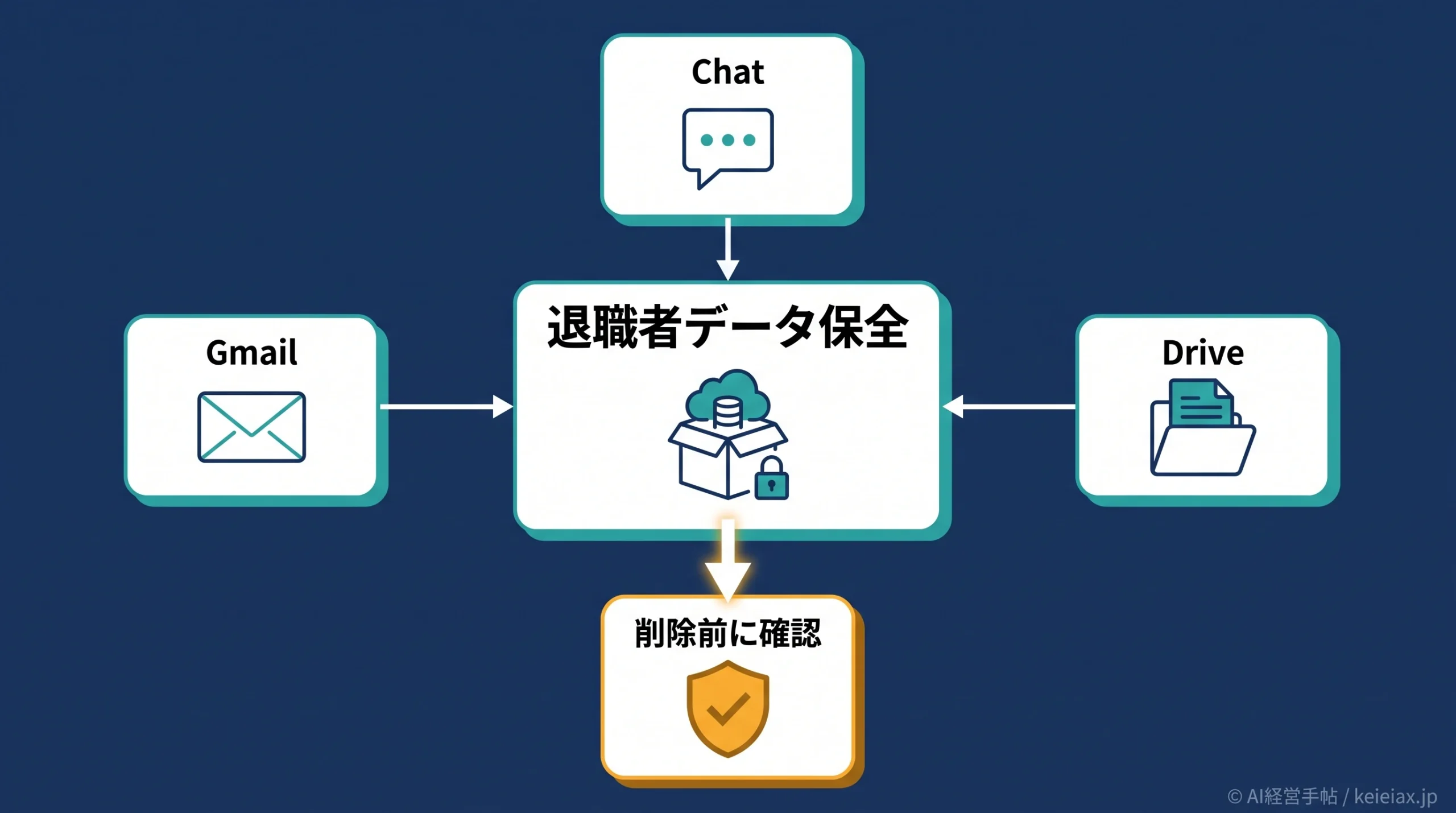
退職者のGoogle Workspaceアカウントは、退職日に停止すれば終わりではありません。
Gmail・Drive・Chatに残った業務データを、誰が見られて、誰が引き継ぎ、いつまで探せるかまで決めて初めて、退職者データ管理として成立します。
特に危ないのは、コスト削減や棚卸しの流れでアカウントを先に削除してしまうケースです。削除後にGoogle Workspaceバックアップの漏れへ気づくと、復元期限・所有権移管・Chat履歴の条件が一気に問題になります。
要点削除判断の前に、保全順序を決める
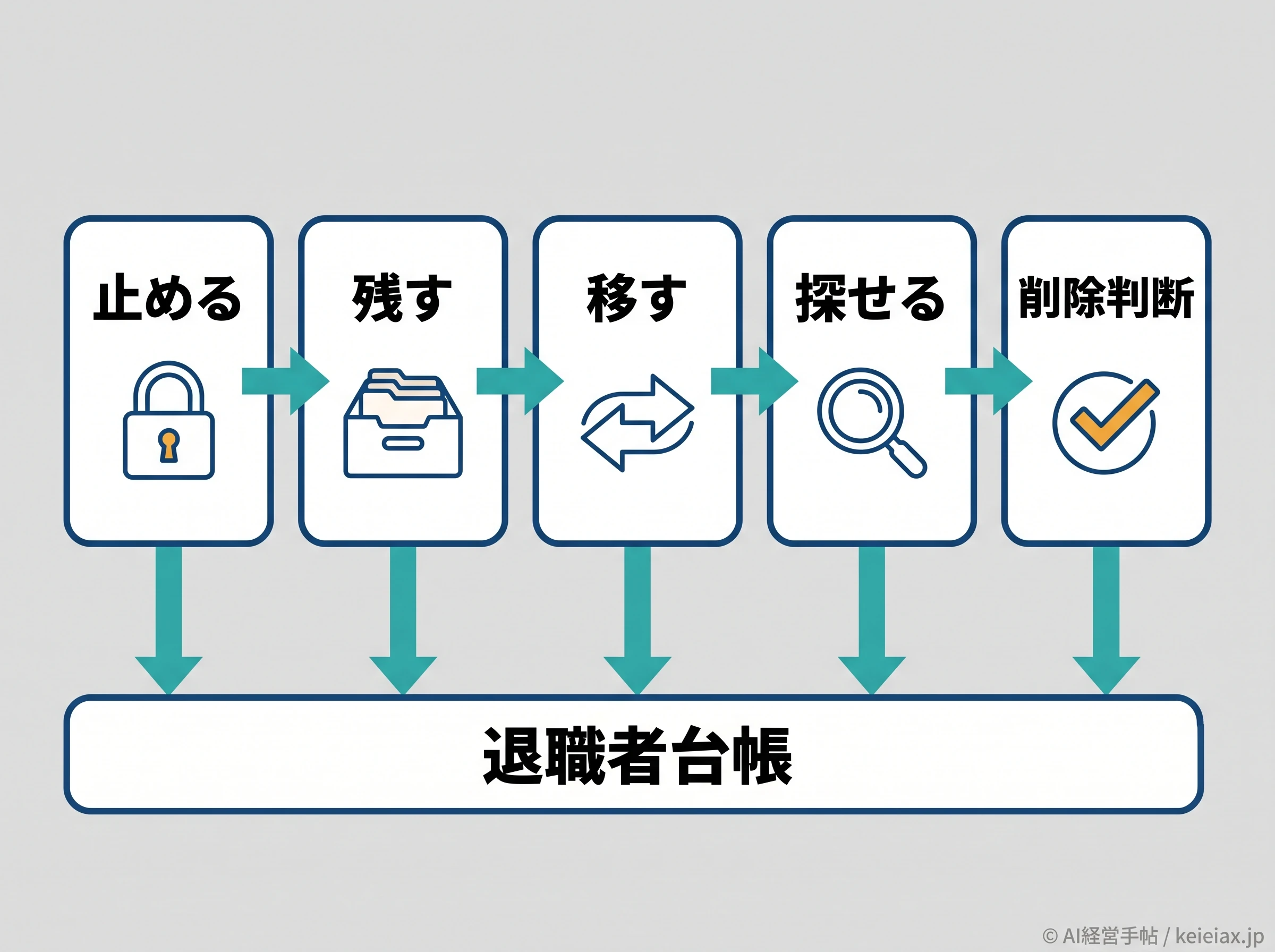
Google Workspaceの退職者データ管理は、アカウント削除の手順ではなく、止める・残す・移す・探せるようにする・削除判断するという順番の設計です。Gmail、Drive、Chatを別々の作業にせず、退職者台帳で一つにつなぐと漏れが減ります。
Google Workspaceの退職者データ管理は「削除」ではなく「保全順序」の問題
退職者対応で最初に決めるべきことは、アカウントをいつ消すかではありません。先に決めるべきなのは、業務データの引き継ぎ責任者と、確認が終わるまで削除しないルールです。
Google公式も、離職した従業員のデータを保持する方法として、エクスポート、移行、Drive転送、削除時のデータ処理、Data Export、Vaultなど複数の選択肢を案内しています。
つまり、正解は一つのボタンではなく、組織の目的に応じた組み合わせになります。
出典: Google Workspaceヘルプ「離職した従業員のデータを保持するためのオプション」
止める
本人アクセスを遮断
→
残す
Gmail・Chatを確認
→
移す
Drive所有者を変更
→
探せる
Vault・Exportを確認
削除は最後。保全完了日・確認者・復元期限を台帳に残す
この順番を外すと、後任者が顧客メールを探せない、Driveのオーナーが消える、Chatの意思決定ログが残っていない、といった事故につながります。
退職者処理を人事イベントだけで扱わず、社内データの証跡管理として扱うことが出発点です。
削除前に知るべき20日ルール
Google Workspaceでは、削除したユーザーを復元できる期間が限られています。Google公式は、最近削除したユーザーは削除後20日以内なら復元できる一方、20日を過ぎるとユーザーデータは完全に削除され、復元できないと説明しています。
出典: Google Workspace管理者ヘルプ「最近削除したユーザーを復元する」
警告削除は退職日の作業ではなく、保全完了後の作業
削除後にバックアップ漏れへ気づくと、復元期限に追われます。重要顧客、請求、契約、採用、法務のやり取りを持つユーザーは、停止またはアーカイブを先に検討し、削除は最終判断に回してください。
停止は本人のアクセスを止める処理で、削除とは意味が違います。
まず停止で外部流出リスクを抑え、そのうえでGmail・Drive・Chatを確認する流れにすると、取り返しのつかない削除を避けやすくなります。
アーカイブ済みユーザーを使う場合も、Google公式はアクセスを防ぎながらデータを保持できる一方で、データが組織のストレージプール上限にカウントされると説明しています。
ライセンスやストレージの扱いは環境で変わるため、契約プランと管理コンソール上の利用条件を確認してから選びます。
出典: Google Workspace管理者ヘルプ「元従業員のアカウントをアーカイブする」
Gmailで確認すること
Gmailは、退職者データの中でも後から問い合わせが起きやすい領域です。
顧客との合意、請求書、採用応募、契約前のやり取りが退職者個人のメールボックスに残っていると、後任者は存在は分かるが探せない状態になります。
- 重要顧客、請求、契約、採用、問い合わせのメールがあるか確認する
- 後任者が日常業務で使うなら、移行・委任・共有先を決める
- 監査や法務対応で探すだけなら、VaultやData Exportの範囲を確認する
- 添付ファイルがDrive側にある場合は、Driveの所有権も合わせて確認する
ここで大切なのは、Gmailをメールだけの問題にしないことです。添付がDriveに保存されている、Chatからメールに転送されている、問い合わせフォームの通知だけがGmailに残っているなど、実務では複数サービスにまたがります。
組織全体のデータを書き出す必要がある場合、Google公式のData ExportはGmail、Drive、Chatなどを対象に含むと説明しています。ただし、これは日常業務で後任者がすぐ使える引き継ぎとは別物です。
バックアップと業務引き継ぎを分けて考えると判断を誤りにくくなります。
出典: Google Workspace管理者ヘルプ「組織のすべてのデータを書き出す」
生成AIに社内データを使わせる前提づくりまで考えるなら、Gmailの棚卸しは入口になります。社内データをAIへ渡す前の権限管理は、生成AIを社内データに学習させない設定と権限管理の記事でも整理しています。
Google Driveで確認すること
Google Drive退職者データ管理で最も見落とされやすいのは、ファイルの「コピー」ではなくオーナーと共有権限です。後任者が閲覧できても、オーナーが退職者のままなら、後から共有変更や管理が詰まることがあります。
| 確認対象 | 見るポイント | 判断 |
|---|---|---|
| マイドライブ | 退職者がオーナーの業務ファイル | 新しい責任者へ所有権移管 |
| 共有ドライブ | メンバー権限と外部共有 | 退職者を外し、責任者を再確認 |
| ゴミ箱 | 移管対象のファイルが残っていないか | 必要なものは外へ戻してから移管 |
| 未整理ファイル | フォルダに入っていない重要ファイル | 検索して保管場所を決める |
Google公式は、管理者によるDriveファイルの所有権移管について、現在のオーナーと新しいオーナーが同じ組織に所属している必要があることを案内しています。
さらに、ゴミ箱内アイテムは移管されないこと、移管が36時間以上かかる場合は失敗し停止することがあることも示しています。
出典: Google Workspace管理者ヘルプ「管理者としてドライブ内のファイルを新しいオーナーに移管する」
注意Drive移管だけで退職者処理は完了しない
所有権を移しても、共有ドライブ、外部共有リンク、グループ権限、ゴミ箱、未整理ファイルが残ります。特に顧客資料や契約書は、後任者が業務で編集・共有できる状態まで確認してください。
退職時の権限棚卸しは、Google Workspaceに限らずAIツールの接続権限にも広がります。SaaSやAIアプリまで含めた台帳化は、AIツールの権限棚卸しを退職時停止まで漏らさない台帳の記事が近い考え方です。
Google Chatで確認すること
Google Chatは、メールより軽く使えるぶん、意思決定の根拠が散らばりやすい場所です。
顧客対応の方針、社内承認、障害対応、採用判断などがスペース内で完結している場合、退職者のアカウントだけを見ても全体像は分かりません。
Google VaultはGmail、Drive、Google Chatメッセージなどの保持、記録保持、検索、書き出しに対応します。ただしChatについては、会話の履歴が有効な場合という条件があります。
Chatの全履歴が必ず残るとは書かないほうが安全です。
補足Chatは「残っているか」ではなく「探せる条件か」を見る
重要スペース、履歴設定、添付ファイルの保存先、退職者が管理していたスペースの権限を確認します。Vaultがあっても、後任者が日常業務で使う情報は、別途ファイルや担当者へ引き継ぐ必要があります。
AIエージェントやチャット型AIの利用が増えるほど、会話ログの扱いは重くなります。AI利用ログを安全指標として見る考え方は、生成AIの利用ログ管理で危険リクエストを見える化する記事ともつながります。
退職者台帳に残す項目
バックアップ漏れを防ぐには、チェックリストを担当者の記憶に置かず、退職者台帳に残します。台帳は難しいシステムでなくてもよく、最低限、
誰の、どのデータを、誰が、いつ、どう処理したかが追える状態にします。
データ保全で残す項目
対象ユーザーと退職日
Gmail確認範囲
Drive移管先
Chatスペース確認
管理判断で残す項目
停止日と削除予定日
確認者と承認者
復元期限
問い合わせ窓口
台帳の目的は、管理者を監視することではありません。引き継ぎ漏れが起きたときに、どこまで確認済みで、どこから再確認すればよいかを早く判断するためです。
- 対象ユーザー、部署、退職日、停止日を記録する
- Gmail、Drive、Chatの確認者を分けて記録する
- Driveの移管先と共有ドライブの責任者を記録する
- Vault、Data Export、個別移行のどれで残したか記録する
- 削除した場合は20日以内の復元期限を記録する
- 最終承認者と承認日を残す
証跡の残し方は、セキュリティ事故の初動にも効きます。最低限の証跡ルールは、中小企業のセキュリティ初動手順と証跡ルールの記事も参考になります。
削除してよい状態のチェックリスト
削除してよい状態とは、データが何となく保存された状態ではありません。
後任者が使うデータは引き継がれ、監査や法務で探すデータは検索・書き出しでき、復元期限も台帳に残っている状態です。
Gmail
重要メールの移行・検索・Export方針を決める。
Drive
オーナー、共有ドライブ、ゴミ箱を確認する。
Chat
履歴有効条件と重要スペースを確認する。
最後に見るべきなのは、削除によって困る人が残っていないかです。経理、営業、採用、カスタマーサポート、法務、情シスのいずれかが退職者データに依存しているなら、削除ではなく保全を優先します。
- 本人のアクセス停止は完了している
- 後任者が必要なGmail・Driveデータへアクセスできる
- 共有ドライブ、外部共有、グループ権限を確認した
- Chatの重要スペースと履歴条件を確認した
- VaultまたはExportの利用条件を確認した
- 復元期限と問い合わせ窓口を退職者台帳に残した
- 削除承認者が台帳上で明確になっている
承認フローを分ける考え方は、AIエージェントの実行権限にも近いものがあります。閲覧、提案、実行を分ける設計は、AIエージェントの承認フローを閲覧・提案・実行で分ける記事で扱っています。
AI時代の社内データ保全は退職者処理から始まる
退職者データ管理は、単なるバックオフィスの後始末ではありません。社内データを生成AIで活用する時代には、誰のデータを誰が管理し、どの範囲をAIに渡せるのかが経営判断になります。
Google Workspaceの退職者データ管理で大切なのは、完璧なツールを探すことではなく、Gmail・Drive・Chatを一つの業務証跡として扱うことです。
まず退職者台帳を作り、停止、保全、移管、検索、削除判断の順番を固定してください。
接続アプリやAIツールの権限まで広げるなら、ChatGPT接続アプリ権限の棚卸し記事や、生成AIを社員が勝手に使う前に決める利用ルールの記事も合わせて読むと、退職者処理と社内AIルールを同じ台帳で考えやすくなります。
FAQ
QGoogle Workspaceの退職者アカウントはすぐ削除してもよいですか?
AGoogle Workspaceの退職者アカウントは、本人アクセスを止めたうえでGmail・Drive・Chatの保全確認を先に行い、削除は最後に判断するのが安全です。
Q削除したユーザーは何日以内なら復元できますか?
A削除したユーザーは、Google公式の説明では削除後20日以内なら復元できます。20日を過ぎるとユーザーデータは完全に削除され、復元できません。
QGoogle Driveのファイルは退職者から後任へ移せますか?
AGoogle Driveのファイルは、管理者が条件を満たす新しいオーナーへ所有権を移管できます。ただし、共有ドライブや外部共有の権限は別途確認します。
Qゴミ箱にあるDriveファイルも移管されますか?
Aゴミ箱にあるDriveファイルは移管対象外です。必要なファイルはゴミ箱の外に戻してから、所有権移管や保管先の整理を行います。
QGmailの退職者メールはどう残せばよいですか?
AGmailの退職者メールは、後任者が業務で使うものと監査目的で探すものを分け、移行、委任、Data Export、Vaultのどれで残すかを決めます。
QGoogle Chatの履歴はVaultで残せますか?
AGoogle Chatの履歴は、会話の履歴が有効な場合にVaultの対象として扱えます。すべてのChatが必ず残るとは考えず、履歴設定と重要スペースを確認します。
QVaultがあればDriveの所有権移管は不要ですか?
AVaultがあってもDriveの所有権移管は不要になりません。Vaultは保持・検索・書き出しの仕組みであり、後任者が業務で使うファイル管理とは役割が違います。
Q退職者データ管理の台帳には何を残すべきですか?
A退職者データ管理の台帳には、対象ユーザー、停止日、Gmail確認範囲、Drive移管先、Chat確認、VaultやExportの利用、削除承認者、復元期限を残します。





