スプレッドシートAI関数の顧客分類で注意したいGemini in Sheetsのデータ範囲
問い合わせ分類を少し自動化できると、担当者の振り分けは楽になります。
ただ、氏名や連絡先までAIへ見せる必要はありません。
どの列だけを渡せばよいか、一緒に見てみませんか?
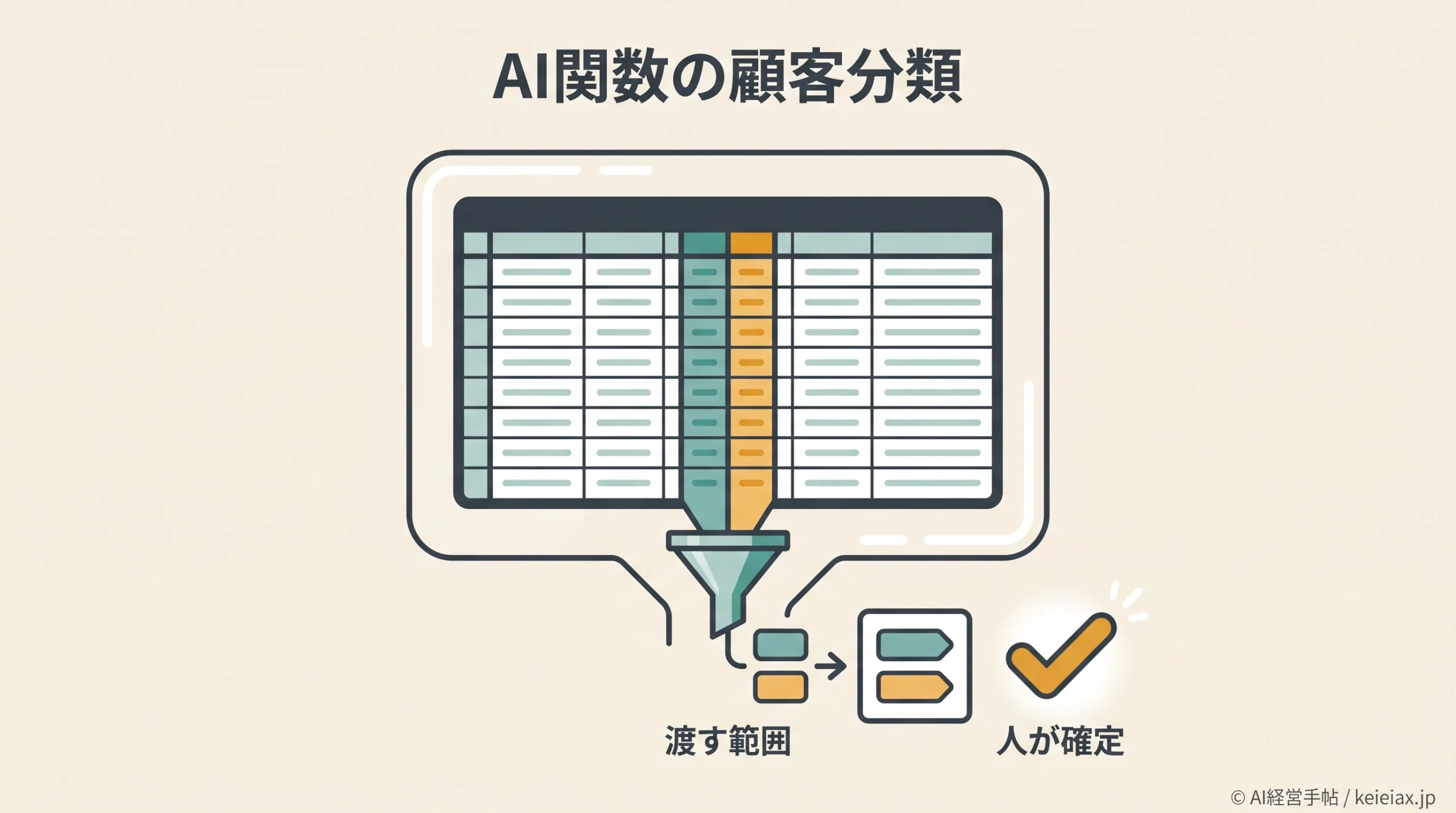
GoogleスプレッドシートのAI関数を使えば、問い合わせ内容を「見積」「不具合」「返品」といったラベルに分けられます。ただし、最初に決めるべきなのは分類ルールより、AI関数へ渡すデータ範囲です。
顧客名、メールアドレス、電話番号、社内メモまで広く参照させても、分類に不要なら利点はありません。
問い合わせ本文と必要な属性だけを分けた作業用シートで、少量から始めます。
要点顧客分類は最小範囲から始める
元台帳をそのまま使わず、分類対象の本文と最小限の属性を別シートへ複写します。
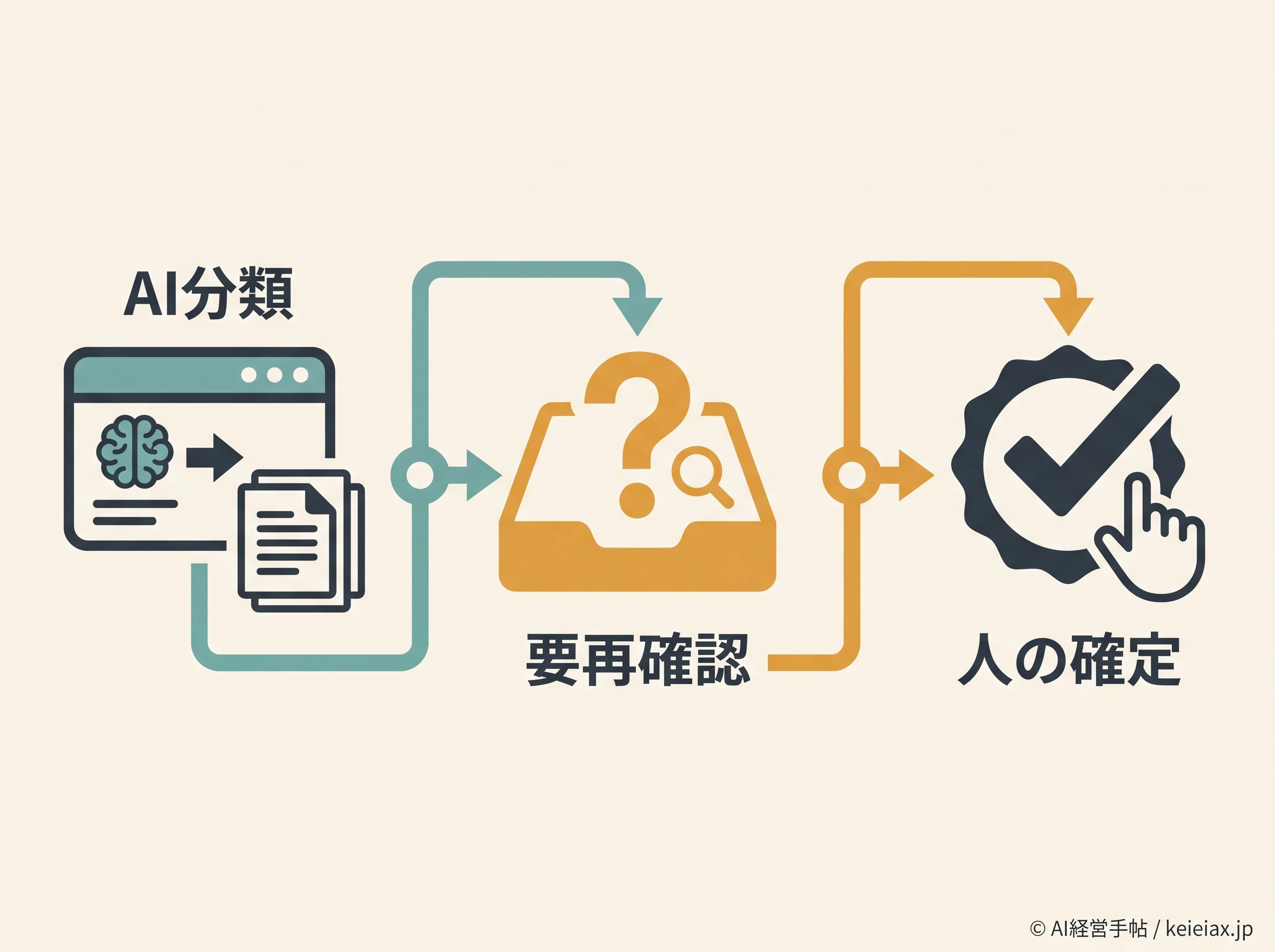
許可ラベルと「要再確認」を固定し、人の確定後にその結果を業務で使うのが基本形です。
スプレッドシートAI関数の顧客分類は参照範囲から決める
Google公式ヘルプによると、スプレッドシートAI関数はテキスト生成、要約、分類、感情分析に対応しています。顧客分類の例として、問い合わせを称賛、交換依頼、返品依頼に分ける関数も示されています。
つまり、顧客分類自体は公式に想定された用途です。その上で、Fill with GeminiとセルのAI関数を分けて理解してください。
2026年4月発表のFill with Geminiは、既存AI関数をドラッグ操作やプロンプトから使いやすくする入力導線です。一方、2026年7月12日取得の公式ヘルプは、列をドラッグして補完する操作(Fill columns with Gemini)を米国内・英語のみと案内しています。日本語のAI関数を使えても、同じ操作がそのまま使えるとは限りません。
出典: Google Workspace Updates「Effortlessly automate data entry in Google Sheets using Fill with Gemini」(英語)
Gemini in Sheetsが参照するデータ範囲
AI関数の構文はAI("プロンプト",[範囲])です。第2引数の範囲は省略可能ですが、顧客分類では必要なセルだけを明示する方が、出力の再現性とデータ最小化を両立しやすくなります。
Googleは、AI関数がスプレッドシート全体やGoogle Drive内の他ファイルへアクセスできないと説明しています。必要なコンテキストは現在のシートに置き、任意の範囲引数で渡すのが公式の推奨です。
AI関数が見るもの
指定したセル
指定した連続範囲
文字連結した値
自動で見ないもの
シート全体
別のスプレッドシート
Driveの他ファイル
連続しないセルは、各値をプロンプト文に連結して参照できます。ただし、連結元のセルが変更されても更新通知は出ないため、処理日と再生成状態を別列で管理します。
出典: Googleドキュメントエディタヘルプ「GoogleスプレッドシートでAI関数を使用する」
スプレッドシートAI関数へ渡す列と渡さない列
スプレッドシートAI関数の範囲は、「あれば便利」ではなく「その分類を変えるか」で決めます。氏名やメールアドレスが分類ラベルを変えないなら、関数の参照先から外します。
| 列 | 取り扱い | 判断理由 |
|---|---|---|
| 問い合わせ本文 | 渡す | 分類の主材料 |
| 商品種別 | 必要時のみ | 振り分けに影響 |
| 受付経路 | 必要時のみ | 対応窓口に影響 |
| 氏名・連絡先 | 原則渡さない | 通常の分類に不要 |
| 自由記述の社内メモ | 原則渡さない | 機密情報が混じりやすい |
本文
目的に必要な主材料だけ渡す。
属性
分類を変える列だけ追加する。
識別子
氏名や連絡先は作業表から外す。
社内メモ
分類に不要な背景は原本に残す。
作業用シートでは、受付IDのようなランダムな管理番号を使い、確定後に原本と結合します。元台帳の列名や値のゆれが大きい場合は、スプレッドシート属人化を防ぐ列名整理を先に行うと、プロンプトと集計を安定させられます。
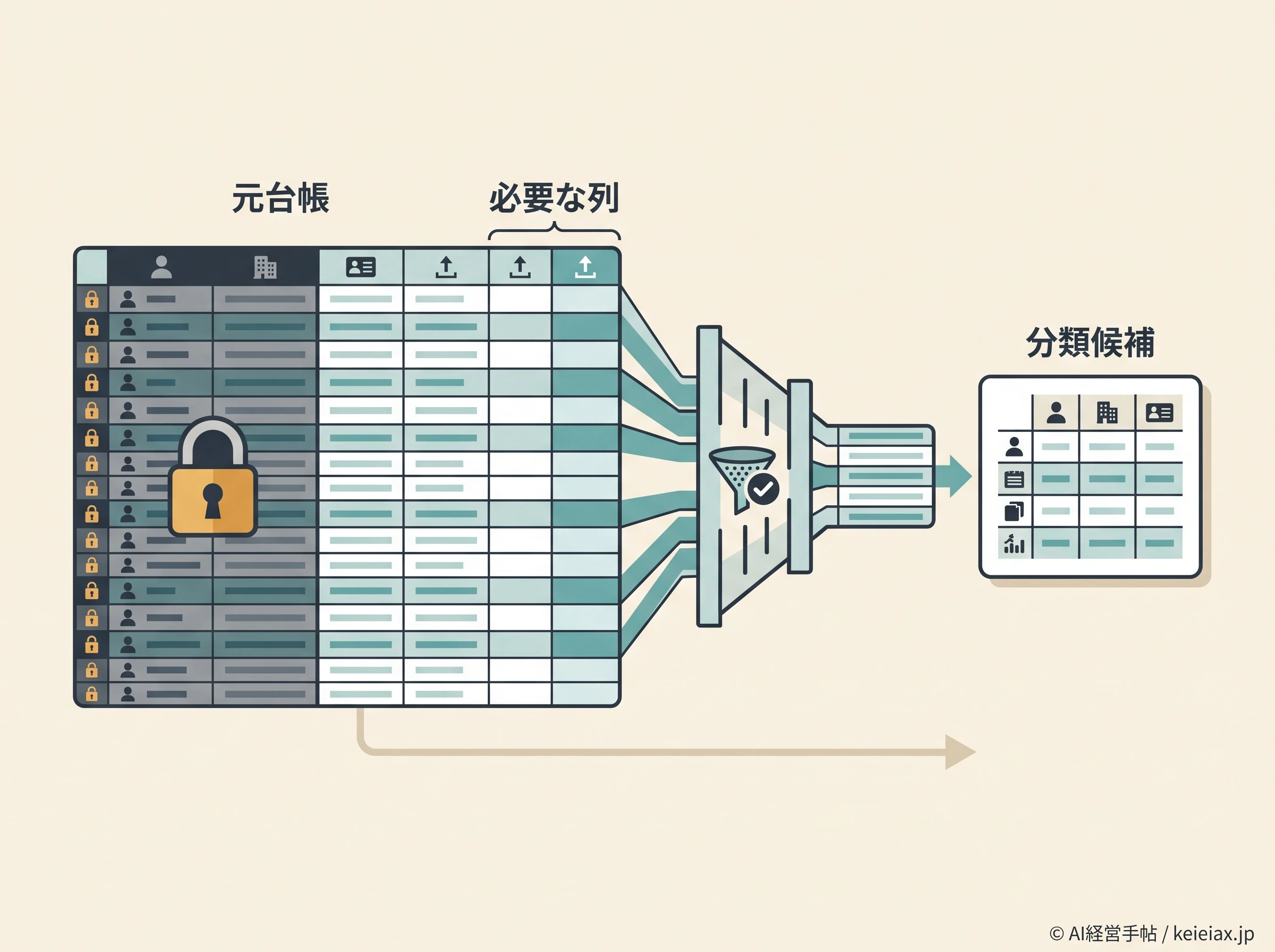
スプレッドシートAI関数で顧客分類を小さく試す手順
スプレッドシートAI関数を使う前に、人が正しい分類を確定した過去データを少量用意します。これがAI出力を照合する基準になります。
- 分類の目的を1文で決める。例は「担当部署へ振り分ける」
- 許可ラベルを固定する。例は「見積」「不具合」「返品」「その他」「要再確認」
- 氏名と連絡先を除き、問い合わせ本文を作業用シートに複写する
- AI関数の範囲引数に、該当行の必要セルだけを指定する
- 過去に人が確定した分類と照合し、誤分類と「要再確認」の件数を記録する
- 誤りの傾向を直してから、対象行を少しずつ増やす
関数例は=AI("問い合わせを「見積」「不具合」「返品」「その他」のいずれかに分類し、ラベルだけを返す",C2)のように、出力ラベルと参照セルを固定します。この例はコピーして終わりではなく、自社の受付基準と例外条件に合わせて調整してください。
Googleは2025年8月、AI関数が日本語に対応し、指定範囲で分類、要約、生成を行えると公式ブログで発表しています。ただし、対象プラン、管理者設定、言語設定によって「AI関数は使用できません」と表示されることがあります。
表示されない時は、関数を作り直す前に契約プランと管理者設定を確かめます。数式の管理も併せて見直す場合は、Gemini in Sheetsで数式エラーを確認する際の線引きも参考になります。
スプレッドシートAI関数の分類結果を人が確定する
スプレッドシートAI関数の出力は、対応先を決めるための提案として扱います。GoogleもGeminiの提案が不正確または不適切になる可能性を示しており、契約、与信、医療、法務などの専門判断に直結させてはいけません。
◎
分類
AIが候補を出す
→
✓
照合
人が本文を見る
→
□
確定
業務で使う
迷う行は「要再確認」へ送り、自動で次工程へ流さない
実装では「AI分類」「人の確定」「確定日」「確定者」を別列にします。こうすれば、AI出力と正式データを混同せず、後から誤分類の傾向も追えます。
複数セルを選んで生成する場合、公式ヘルプでは最初の350セルのみ生成されます。大量処理はバッチを分け、各バッチの生成完了と人の確定件数を記録してください。
注意AI分類を自動判定にしない
分類ラベルで自動送信、契約可否、与信判定まで実行させず、最初は並べ替えと担当者への通知に限定します。
外部へ影響する処理は必ず人の確定後に進めてください。
分類結果の裏取り方法を全社ルールへ広げる場合は、AIツールの利用許可を部署別に分ける基準と生成AIの回答を業務で使う前の裏取り手順を組み合わせると、承認責任を明確にできます。
Workspaceのデータ保護は企業側の運用と組み合わせる
Googleは、Workspace内のGeminiがユーザーのWorkspaceコンテンツを、Geminiや他の生成AIモデルの訓練・改善に使わないと説明しています。また、Geminiはユーザーが閲覧権限を持つWorkspaceデータの範囲で参照します。
この保護は重要ですが、モデル学習に使われないことと、分類に不要な顧客情報を渡さないことは別の管理項目です。
学習保護を根拠に、元台帳の全列をAI関数へ渡す運用にはしないでください。
出典: Google Workspace「Generative AI security, compliance and privacy」(英語)
個人アカウント、Workspace Experiments、企業管理下のWorkspaceアカウントでは、データ取り扱い条件が同一とは限りません。顧客分類は業務アカウントに限定し、管理者が対象者、スマート機能、共有権限を確認します。保管場所やリージョンを含む社内説明は、Geminiのデータ保管場所を確かめる要点と分けて整理すると誤解を減らせます。
出典: Google Workspace Learning Center「What controls Gemini’s access to Workspace data」(英語)
よくある質問
QGoogleスプレッドシートのAI関数はシート全体を見ますか?
A見ません。Google公式ヘルプは、AI関数はシート全体やDriveの他ファイルにアクセスできず、現在のシートの範囲引数でコンテキストを与えると説明しています。
Q顧客分類に氏名やメールアドレスは必要ですか?
A分類基準に必要でなければ渡しません。問い合わせ本文と最小限の属性だけの作業用範囲に絞ります。
QAI関数の分類結果をそのまま自動処理に使えますか?
A重要な処理には直結させません。分類結果は候補として保持し、人の確定後に正式データとして使います。
QAI関数は日本語で使えますか?
AGoogleは2025年8月にAI関数の日本語対応を発表しています。一方、列をドラッグして補完する操作(Fill columns with Gemini)は、2026年7月12日取得時点の公式ヘルプで米国内・英語のみと案内されています。
QWorkspace内のGeminiに入れたデータはモデル学習に使われますか?
AGoogleは、Workspace内のGeminiがユーザーのコンテンツをGeminiや他の生成AIモデルの訓練・改善に使わないと説明しています。ただし、企業側のデータ最小化や権限管理は引き続き必要です。
Q一度に何件の顧客データを分類できますか?
A複数セルを選択して生成する場合、Google公式ヘルプは最初の350セルのみ生成されると説明しています。バッチを分け、生成完了と人の確定状態を別列で管理してください。
まとめ|スプレッドシートAI関数は渡す範囲と人の確定をセットにする
スプレッドシートAI関数で顧客分類を始めるなら、元台帳の全列を渡さず、問い合わせ本文と分類に効く属性だけを作業用シートに分けます。ラベルは固定し、「要再確認」を逃げ道にしてください。
AI関数の候補列と人の確定列を分けておけば、便利さを残したまま誤分類を追えます。最初は少量の過去データで照合し、誤りの傾向が説明できる状態になってから対象を広げましょう。