AIツールの利用許可ルールは全社員一律でよいのか 部署別に分ける3つの基準
AIツールの権限を少し分けるだけで、使える部署を止めずに情報漏洩の不安も減らせます。
全社員一律の配布を見直す基準、気になりませんか?
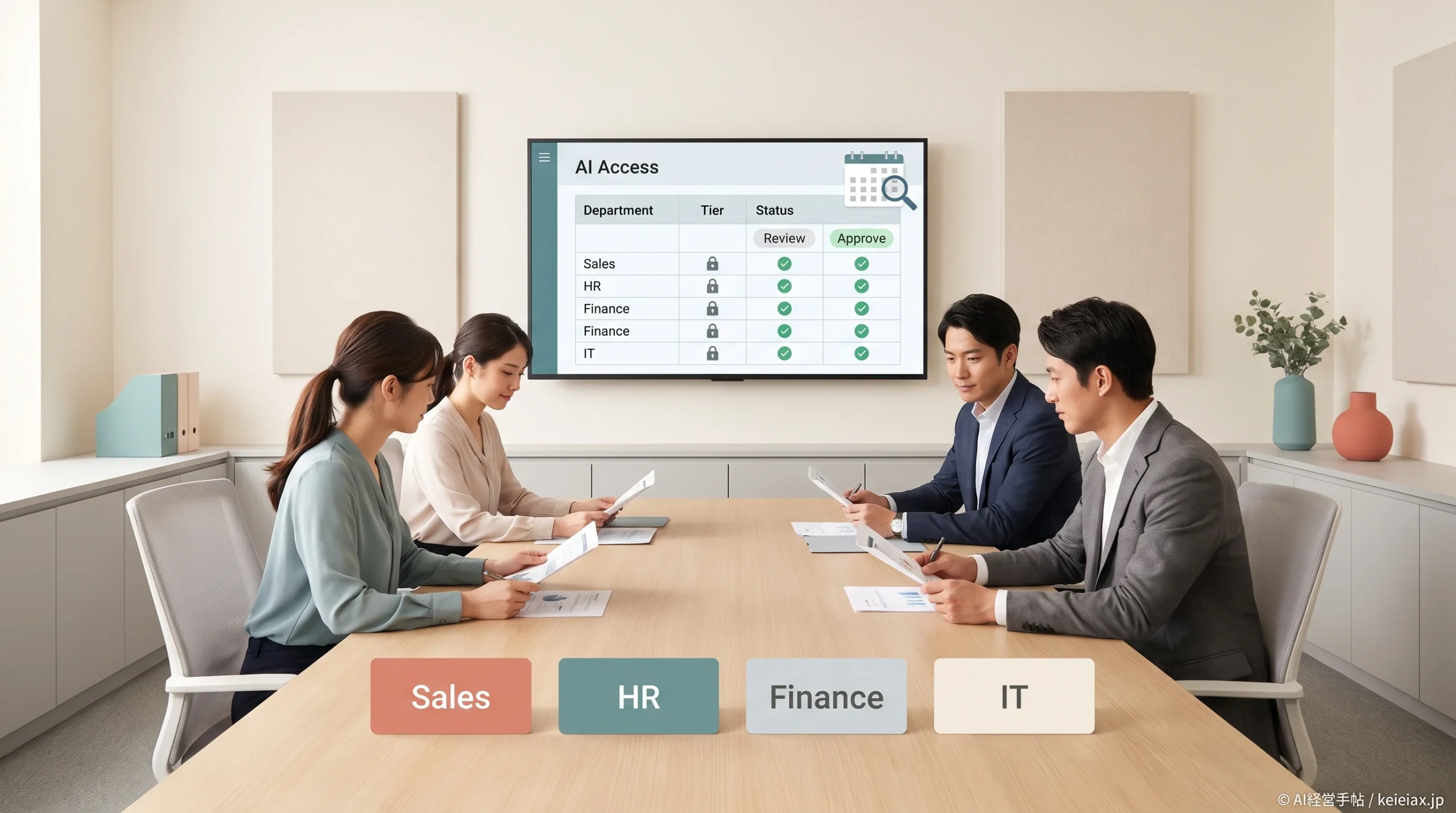
AIツールの利用許可ルールを全社員一律にすると、決める側は楽に見えます。
ただ、現場で扱う情報や社外に出る成果物が違うまま同じ権限を配ると、使ってよい場面と止めるべき場面が見えにくくなります。
最初に決めたいのは、ツール名の可否だけではありません。
AIツールに何を入れるか、何を外へ出すか、どこまで実行させるかを分けると、利用許可ルールはかなり実務に落としやすくなります。
要点AIツールの利用許可は部署名だけで決めない
部署別に分ける時も、営業は可、人事は不可、のような粗い線引きでは不十分です。入力情報、社外公開、取り消しにくい操作の3基準で見ると、現場に説明しやすい利用許可ルールになります。
AIツールの利用許可ルールは全社員一律にしない
AIツールの利用許可ルールで避けたいのは、全社員禁止か全社員許可かの二択です。
全社員禁止にすると、個人アカウントでの利用やチャット履歴の管理漏れが見えにくくなり、全社員許可にすると、顧客情報や未公開情報の入力事故が起きやすくなります。
経済産業省と関係機関が公表しているAI事業者ガイドラインでも、AIを取り巻く環境の変化に応じて継続的に見直す考え方が示されています。
社内のAIツール利用許可も同じで、一度の社内通達で完成するものではありません。
⚠ 一律運用
全員に同じAIツール権限を配り、禁止事項だけを後から周知する。低リスク業務と高リスク業務が混ざりやすい。
VS
✓ 部署別ルール
全社共通の禁止事項をそろえた上で、部署ごとの情報、出力、操作範囲に合わせて利用許可を分ける。
先に作るべきなのは、全社共通の禁止事項です。
顧客の個人情報、未公開の財務情報、契約書全文、採用評価、認証情報、社外秘資料は、どの部署でもAIツールへ不用意に入れない対象として扱います。
その上で、部署別に利用許可の範囲を作ります。
禁止業務の整理は、生成AIの社内ルールを入力・外部公開・自動実行で分ける考え方と同じ発想。最初から細かい規程を作るより、事故が起きやすい境目を先に言語化するほうが進めやすくなります。
AIツールの利用許可を分ける基準1|入力する情報の機密度
AIツールの利用許可で最初に見る基準は、入力する情報の機密度です。
同じ文章作成でも、公開済みの商品説明を整える作業と、未公開の契約書や採用評価を貼り付ける作業では、リスクがまったく違います。
営業部門なら商談メモや顧客名、人事なら応募者情報や評価コメント、経理なら請求・支払・給与関連の情報が入りやすくなります。
これらはAIツールの種類だけでなく、入力する情報そのものの扱いで利用許可を決めるべき領域です。
入力情報
個人情報、契約、採用、財務をAIツールへ入れるか。
外部公開
AI出力が広告、営業、採用、顧客回答に使われるか。
実行操作
送信、削除、更新、発注のように戻しにくい操作をするか。
社内データをAIツールに触らせる範囲は、ツール導入時の確認項目にもなります。
生成AIを社内データに学習させない設定と権限管理で整理している通り、学習の有無だけで安心せず、履歴、レビュー、権限まで分けて見る必要があります。
| 基準 | 高リスク例 | 利用許可の考え方 |
|---|---|---|
| 入力情報 | 顧客名簿、契約書、採用評価 | 原則禁止または責任者承認 |
| 外部公開 | 広告、営業メール、採用文面 | 人の確認後に利用 |
| 実行操作 | 送信、削除、更新、発注 | 高度利用として限定 |
AIツールの利用許可を分ける基準2|出力が社外へ出るか
次に見るのは、AIツールの出力が社外へ出るかどうかです。
社内メモの下書きならミスを直しやすい一方で、広告文、営業メール、採用文面、顧客回答、プレス向け文面は、会社の信用に直接つながります。
ここで大事なのは、AIツールの出力を禁止することではなく、下書きと公開物を分けることです。
下書き作成は標準利用にし、社外公開前の最終判断は責任者や担当者が見る形にすれば、便利さを残しながら事故を減らせます。
注意公開物は「AIが書いたか」より「誰が確認したか」を残す
広告、営業、採用、顧客回答では、AIツールが作った下書きかどうかだけでは管理できません。公開前の確認者、修正日、採用した根拠を残すと、後から説明しやすくなります。
この線引きは、口コミ返信や顧客対応AIでも同じです。
悪い口コミやクレーム回答をAIツールだけで返さないように、人が止める場所を決めると、スピードと信頼の両方を守りやすくなります。
AIツールの利用許可を分ける基準3|操作が取り消せるか
3つ目の基準は、AIツールが関わる操作を後から取り消せるかです。
文章の要約や議事録整形は修正できますが、メール送信、データ削除、予約変更、発注、SNS投稿のような操作は、実行後に影響が広がりやすい領域です。
AIエージェント型のツールを使う場合は、閲覧、提案、実行を分けます。
AIエージェントの承認フローを閲覧・提案・実行で分ける考え方の通り、実行前に人が止める位置を決めておくと、AIツールの利用許可ルールは現場に説明しやすくなります。
注意不可逆な操作は高度利用に分ける
送信、削除、更新、発注、投稿は、便利さだけで許可しない領域です。ログ、承認、停止方法がそろってから限定的に許可します。
AIツールの利用許可を小さく始めるなら、最初は要約、分類、下書き、検索補助に留めます。
その後、ログと承認フローを確認しながら、社外送信やデータ更新のような高度利用へ広げるほうが安全です。
部署別AIツール利用ルールの作り方
部署別AIツール利用ルールは、禁止、限定利用、標準利用、高度利用の4段階にすると運用しやすくなります。
この4段階にしておくと、経営者、現場責任者、情報管理担当者が同じ表を見て、どこまで許可するかを話し合えます。
| 許可レベル | 使える範囲 | 承認の目安 |
|---|---|---|
| 禁止 | 入力も出力利用もしない | 例外は経営判断 |
| 限定利用 | 匿名化した下書きや要約 | 部署責任者が確認 |
| 標準利用 | 社内文書、議事録、一般文案 | ルール範囲で利用 |
| 高度利用 | 外部公開、自動実行、連携操作 | 事前承認とログ確認 |
たとえば、マーケティング部門は広告案の下書きを標準利用にできても、公開前の広告文は確認者を置きます。
人事部門は研修資料のたたき台なら使えても、応募者評価や面接コメントの入力は限定または禁止にする、といった形です。
AIツールの選定も、1つに統一すれば解決する話ではありません。
ChatGPT・Copilot・Claudeを業務別に使い分けるAIツール選定の基準と合わせて、どのデータを見せるかから考えると、部署別ルールが作りやすくなります。
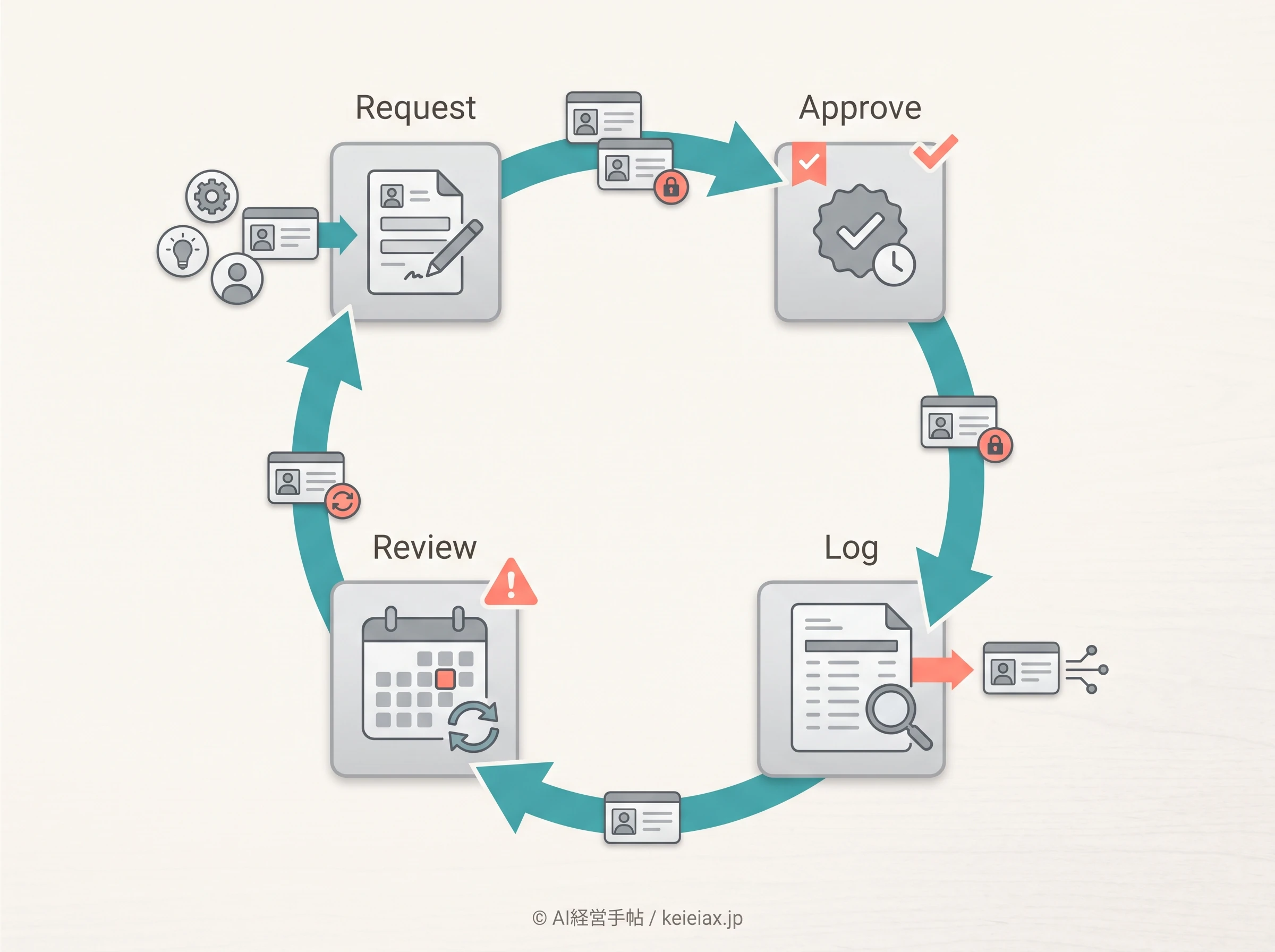
申請
用途を書く
→
許可
範囲を限定
→
ログ
例外を見る
→
見直し
月次で直す
例外承認と異動・退職者の権限は月次で棚卸しする
このループを使うと、利用許可は「申請したら終わり」ではなく、見直しまで含む運用になります。
特にAIツールの権限は、部署異動や退職で残りやすいため、AIツールの権限棚卸しを退職時停止まで漏らさない台帳の考え方を早めに取り入れると安心です。
CopilotとGeminiの管理機能から見るAIツール権限管理
社内ルールだけを作っても、実際の管理者設定とズレていると運用できません。
Microsoft 365 CopilotやGoogle Workspace Geminiのような業務向けAIでは、ユーザー、グループ、組織部門といった単位で管理する考え方があります。
Microsoft Learnでは、Microsoft 365 Copilotのライセンスを個人ユーザーまたはグループに割り当てられると説明されています。
同じページでは、導入前に過剰共有、アクセス制御、ラベル付け、監査などを確認する流れも案内されています。
出典: Microsoft Learn「Set up Microsoft 365 Copilot」(英語)
Google Workspace Helpでは、管理者がGemini機能を一部ユーザーへ適用する際、組織部門または設定グループを選べると説明されています。
ただし、具体的な画面名や表示は管理環境で変わるため、この記事では管理単位の考え方として扱います。
出典: Google Workspace Help「Manage access to Gemini features in Workspace services」(英語)
管理者設定でできること
対象ユーザーやグループを割り当てる
機能の有効化範囲を分ける
監査やログ確認につなげる
社内ルールで決めること
入力してよい情報を決める
公開前の確認者を決める
例外承認と停止条件を決める
NIST AI Risk Management Frameworkでも、ガバナンスでは役割や責任、監視、教育を文書化する考え方が示されています。
AIツールの権限管理でも、設定する人、使う人、許可する人を分けておくと、責任があいまいになりません。
出典: NIST「AI Risk Management Framework」(英語)
AIツール利用許可台帳に残す5項目
AIツールの利用許可ルールは、文章だけで配るより台帳にすると運用しやすくなります。
最低限残す項目は、部署、ツール名、許可範囲、責任者、見直し日の5つです。
| 項目 | 書く内容 | 見落としやすい点 |
|---|---|---|
| 部署 | 対象部署と利用者 | 兼務者を漏らさない |
| ツール名 | 契約名と利用経路 | 個人契約を混ぜない |
| 許可範囲 | 使える業務と禁止情報 | 下書きと公開を分ける |
| 責任者 | 業務側と管理側 | 承認者を1人に寄せない |
| 見直し日 | 月次または四半期 | 退職者と異動者を確認 |
台帳があると、未使用アカウントや退職者の権限も見つけやすくなります。
AIツールを使う部署が増えるほど、誰を監視するかではなく、止め忘れを減らすための管理として説明することが大切です。
メモ台帳は最初から完璧でなくて構いません。まずは部署、ツール名、許可範囲、責任者、見直し日だけで始め、例外承認やログ確認の列を後から増やします。
AIツールの利用許可ルールは、情報システム部門だけで抱え込むと現場の業務判断が抜けやすくなります。
現場責任者が用途を説明し、管理者が設定で反映し、経営者が例外や高リスク利用を承認する形にすると、部署別ルールが形だけで終わりにくくなります。
AIツールの利用許可ルールFAQ
QAIツールの利用許可ルールは全社員一律でよいですか?
A一律にしない方が安全です。全社共通の禁止事項はそろえつつ、扱う情報、出力の使い道、操作の取り消しやすさで利用許可を分けます。
Q生成AIの社内ルールは部署別に分けるべきですか?
A部署名だけで分けるより、部署ごとの業務リスクで分けます。営業、人事、経理、開発では、入力情報と外部公開の影響が違います。
QAIツールに入力してはいけない情報は何ですか?
A顧客の個人情報、未公開の財務情報、契約書全文、採用評価、認証情報、社外秘資料などは原則入力しない対象にします。
QCopilotやGeminiの権限は部署別に管理できますか?
A公式情報では、Microsoft 365 Copilotは個人またはグループへのライセンス割当、Google Workspace Geminiは組織部門または設定グループでの適用が案内されています。ただし、具体的な設定画面は契約や管理環境で変わります。
QAIツールの利用許可台帳には何を書けばよいですか?
A最低限、部署、ツール名、許可範囲、責任者、見直し日を入れます。例外承認の期限と異動・退職時の停止手順も残すと運用しやすくなります。
Q全社員禁止にすれば情報漏洩は防げますか?
A防げるとは限りません。禁止だけでは個人アカウントでのシャドー利用が増える可能性があります。低リスク業務の標準利用範囲を用意する方が現実的です。
まとめ|AIツールの利用許可ルールは小さく始めて月次で直す
AIツールの利用許可ルールは、全社員一律にすると簡単ですが、現場のリスクを拾いにくくなります。
入力情報、社外公開、取り消しにくい操作の3基準で分けると、部署別でも説明しやすいルールになります。
最初の完成度を上げすぎる必要はありません。
禁止、限定利用、標準利用、高度利用の4段階と、部署、ツール名、許可範囲、責任者、見直し日の5項目台帳から始めれば、AIツールの権限管理は毎月直せる形になります。
AIツールを止めるためのルールではなく、安全に使える範囲を広げるための利用許可ルールとして設計する。
この見方に変えるだけで、現場の活用と会社の管理を両立しやすくなります。