スプレッドシートの数式エラーをAIで直せるか【Gemini in Sheetsで変わる管理表ミス】
管理表の数式エラーを探す時間が短くなると、月次確認はかなり楽になります。
Gemini in Sheetsで何ができ、どこを人が見るべきかを押さえませんか?

スプレッドシートの数式エラーは、AIでかなり直しやすくなっています。
ただし、AIがすべてを正解に変えるわけではなく、原因説明と修正式の候補を出してくれる補助役として見るのが現実的です。
Googleは2026年6月22日、Gemini in Sheetsで数式エラーをトラブルシュートできる機能を発表しました。
管理表でよく見る#DIV/0!、#VALUE!、#REF!のようなエラーに悩まされている会社ほど、最初に試す価値がある更新です。
要点Geminiは修正式の候補を出す
2026年7月1日時点で公式に確認できる範囲では、Gemini in Sheetsはエラーセルの周辺データを見て、原因説明と修正式を提示します。最後の採用判断は人が行う前提で使うと、管理表の見直し時間を減らしやすくなります。
Gemini in Sheetsは数式エラーの原因と修正式を出せる
今回の更新で変わった点は、Sheets上のエラーセルから直接、Geminiに修正案を出させられることです。
Googleの説明では、エラーセルにマウスを合わせてFixをクリックすると、Geminiが周辺のデータ構造を分析し、エラーの根本原因と修正式を提示します。
これは、単に「この関数の意味を教えて」とAIに聞くのとは違います。
シートの並びや参照関係を見ながら候補を返すため、部署別売上、在庫表、広告費管理表のように、列の意味が周辺セルから読み取れる表で使いやすい機能です。
出典: Google Workspace Updates「Troubleshoot formula errors in Sheets with Gemini」(英語)
ただし、修正式が出ることと、業務上正しいことは別です。
売上集計や請求額のように数字が意思決定へ直結する表では、AIの候補をそのまま本番表へ入れず、検証用コピーで試すほうが安全です。
表示されない時は設定と形式を先に見る
GeminiのFixが見当たらない場合、数式の書き方だけを疑う前に、利用条件を確認します。
公式情報では、対象エディション、管理者側のGemini機能、ユーザー側のスマート機能、ファイル形式が関係します。
特に会社のGoogle Workspaceでは、個人の画面だけで未提供と決めないほうが安全です。
管理者がWorkspaceサービス内のGemini機能を無効にしていると、ユーザー側で探しても出てこない可能性があるため、まず管理コンソール側の有効化状態を確認するのが近道です。
注意「自分の画面にない」だけで未提供とは限らない
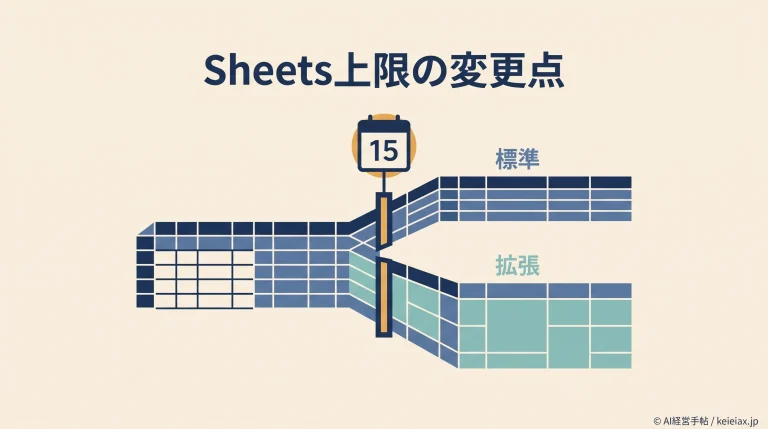
Rapid ReleaseとScheduled Releaseはいずれも2026年6月22日から最大15日の段階的展開です。アカウント設定や展開タイミングによって、同じ会社内でも見え方がずれることがあります。
出典: Google Workspace Admin Help「Manage access to Gemini features in Workspace services」(英語)
対象エディションは、Googleの発表でBusiness Standard/Plus、Enterprise Standard/Plus、Google AI Pro/Ultra、Google AI Pro for Education、AI Expanded Accessとされています。
自社の契約が該当するかは、管理者または契約管理者が確認する論点として扱うと迷いません。
修正式は候補として扱い、検算で閉じる
AIによる数式修正で一番危ないのは、エラー表示が消えた瞬間に安心してしまうことです。
エラーが消えても、参照範囲が1行ずれている、税率や手数料の列を拾っていない、締め月の条件が抜けている、というミスは残り得ます。
Googleのヘルプも、Geminiの提案が不正確または不適切な場合があると明記しています。
つまり、AIの役割は「正解の確定」ではなく「直し方のたたき台作成」です。
出典: Google Docs Editors Help「Collaborate with Gemini in Google Sheets」(英語)
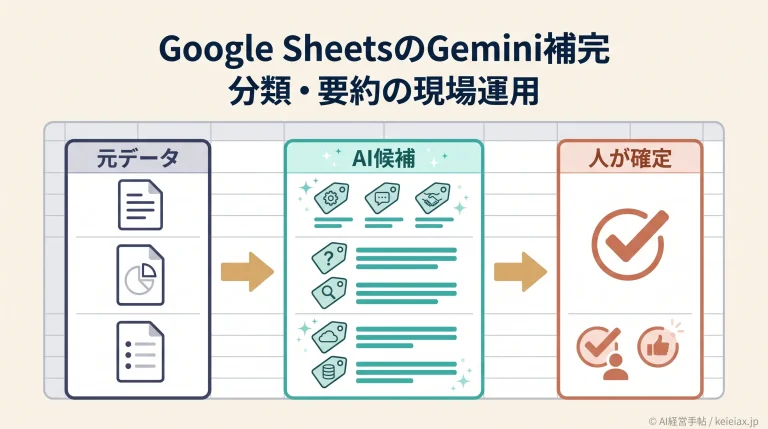
AI側がやること
エラー原因の候補を出す
修正式の候補を作る
周辺セルとの関係を読む
人が決めること
業務ルールと合うか見る
サンプル行で検算する
本番表へ反映するか判断する
検算の考え方は、生成AIの回答に混じる嘘を見抜く手順と同じです。
AIが出した答えを疑うというより、業務の数字を守るために、別ルートで同じ結果になるかを見ます。
管理表ミスを減らす4ステップ
実務で使うなら、AI修正を単発の便利機能で終わらせず、管理表の見直し手順に組み込みます。
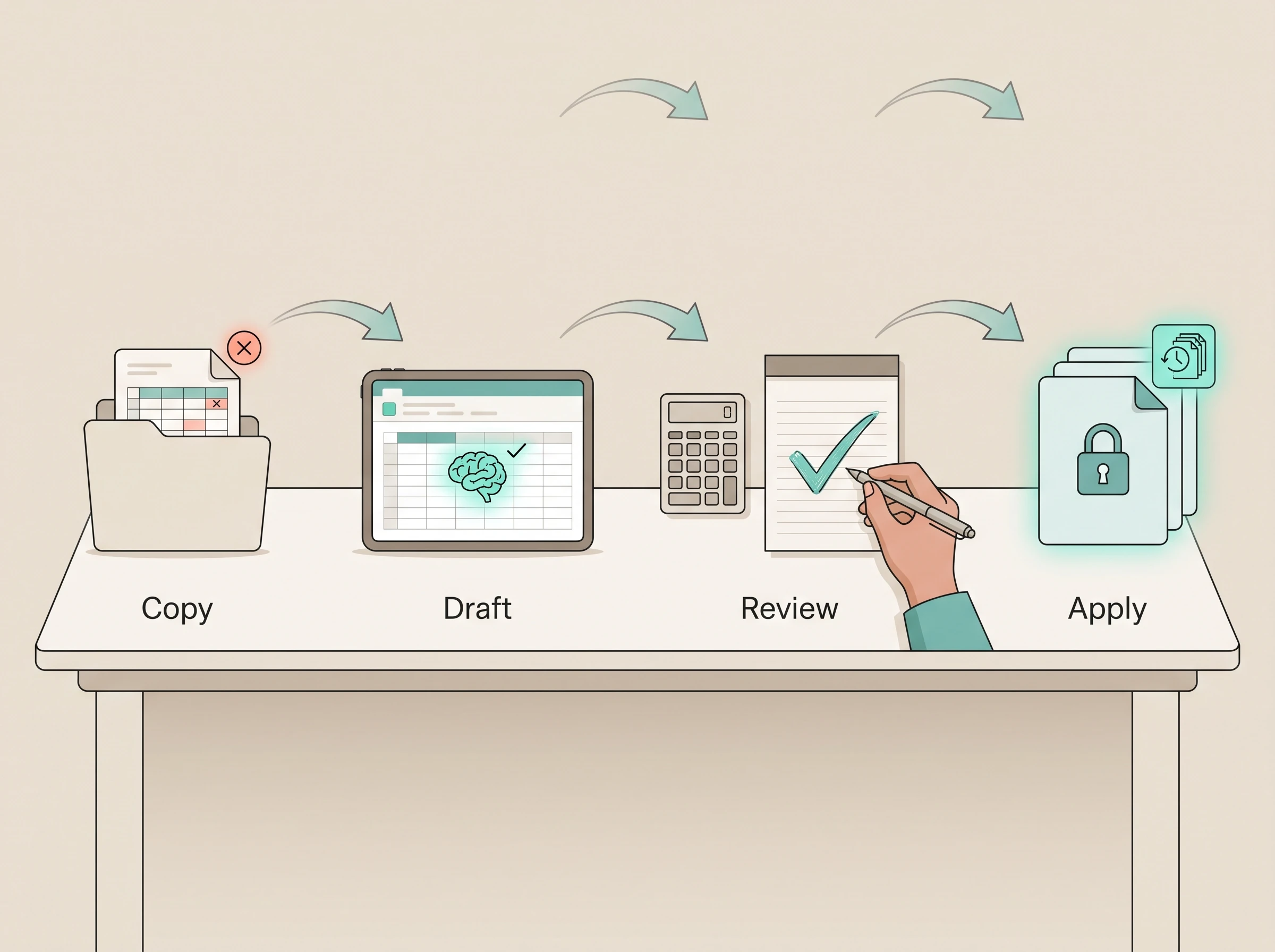
おすすめは、コピーで試す、AIに直させる、検算する、権限と履歴を残すの4ステップです。
コピー
原本を守る
→
修正
AIが候補
→
検算
人が確認
→
反映
履歴を残す
本番表の数字を変える前に、コピーと検算を必ず挟む
この流れにしておくと、担当者が変わっても再現できます。
Google Workspace全体の権限や退職者データまで含めて管理する会社では、Google Workspaceの退職者データ管理やAIに社内データを読ませる前の保全ルールも合わせて見直すと、表だけでなく運用全体の事故を減らしやすくなります。
Excel管理表はコピーをSheets形式にして試す
Excelで管理表を作っている会社でも、考え方は使えます。
ただしGoogleヘルプでは、GeminiはネイティブGoogle Sheets形式で最もよく動くと説明されており、Excelファイルで使うにはGoogle Sheets形式への保存・変換が必要です。
そのため、最初から原本を変換しないでください。
まずExcel原本を保管し、検証用コピーをSheets形式にして、数式エラーが多いシートだけ試します。原本、検証用、反映用を分けるだけで、失敗時に戻しやすくなります。
メモExcelとSheetsでは一部の関数や参照の扱いが異なる場合があります。変換後にエラーが消えても、月次締めや請求額などの重要列は必ず元データと照合します。
社内で使い方を広げるなら、いきなり全員へ開放するより、Gemini研修のように、使ってよい表、使わない表、検算が必要な表を分けるほうが定着します。
AI利用ルールが未整備なら、AI活用ルールを先に決めておくと、個人判断のばらつきも抑えられます。
どの業務から試すか
最初に試すなら、売上速報、広告費管理、在庫の簡易集計のように、間違いを見つけやすく、やり直しが効く管理表が向いています。
いきなり給与計算、請求確定、税務申告のような不可逆性の高い表へ入れるのは、避けたほうが安全です。
目安は、AIで直した後に人が5分で検算できる表に置きます。
検算できないほど複雑な表は、AIで直す前に、列名、参照範囲、入力ルールを整理する必要があり、AIで修正しやすい表は、人間にも説明しやすい表と考えると判断しやすくなります。
出典: Google Workspace Updates「Build and edit complex spreadsheets with Gemini in Google Sheets」(英語)
今回のGemini in Sheets更新は、表計算の専門家でない人にも助けになりますが、会社の数字を守るには、AIの候補を受け取る力と、受け取った後に検算する型が欠かせません。
ここをセットにできると、管理表ミスはかなり減らせます。
FAQ
Qスプレッドシートの数式エラーはGeminiで直せますか?
A2026年7月1日時点の公式情報では、Gemini in Sheetsはエラーセルの原因説明と修正式の候補を提示できます。ただし、業務上正しいかは人が検算する必要があります。
QFixボタンが表示されない時は何を確認しますか?
A対象エディション、管理者側のGemini有効化、ユーザー側のスマート機能、段階的展開のタイミング、ファイル形式を確認します。個人の画面だけで未提供と判断しないほうが安全です。
QExcelファイルのエラーもそのまま直せますか?
AGoogleヘルプでは、GeminiはネイティブGoogle Sheets形式で最もよく動くと説明されています。Excel原本は残し、検証用コピーをSheets形式にして試すのが現実的です。
QAIの修正式をそのまま本番表に入れてよいですか?
Aおすすめしません。エラー表示が消えても参照範囲や業務ルールがずれている場合があります。コピーで試し、サンプル行で検算してから反映します。
Qどの管理表から試すのが安全ですか?
A売上速報、広告費管理、在庫の簡易集計など、間違いを見つけやすく、やり直しが効く表から試すのが安全です。給与計算や請求確定の表は後回しにします。