Geminiのデータ保管場所はどこで決まるか Workspace導入前に見るデータリージョン
Geminiを安心して使うには、入力内容がどこに残るかを先に言えるだけで社内説明が楽になります。
Workspace導入前に見る場所を一緒に確認しておきませんか?
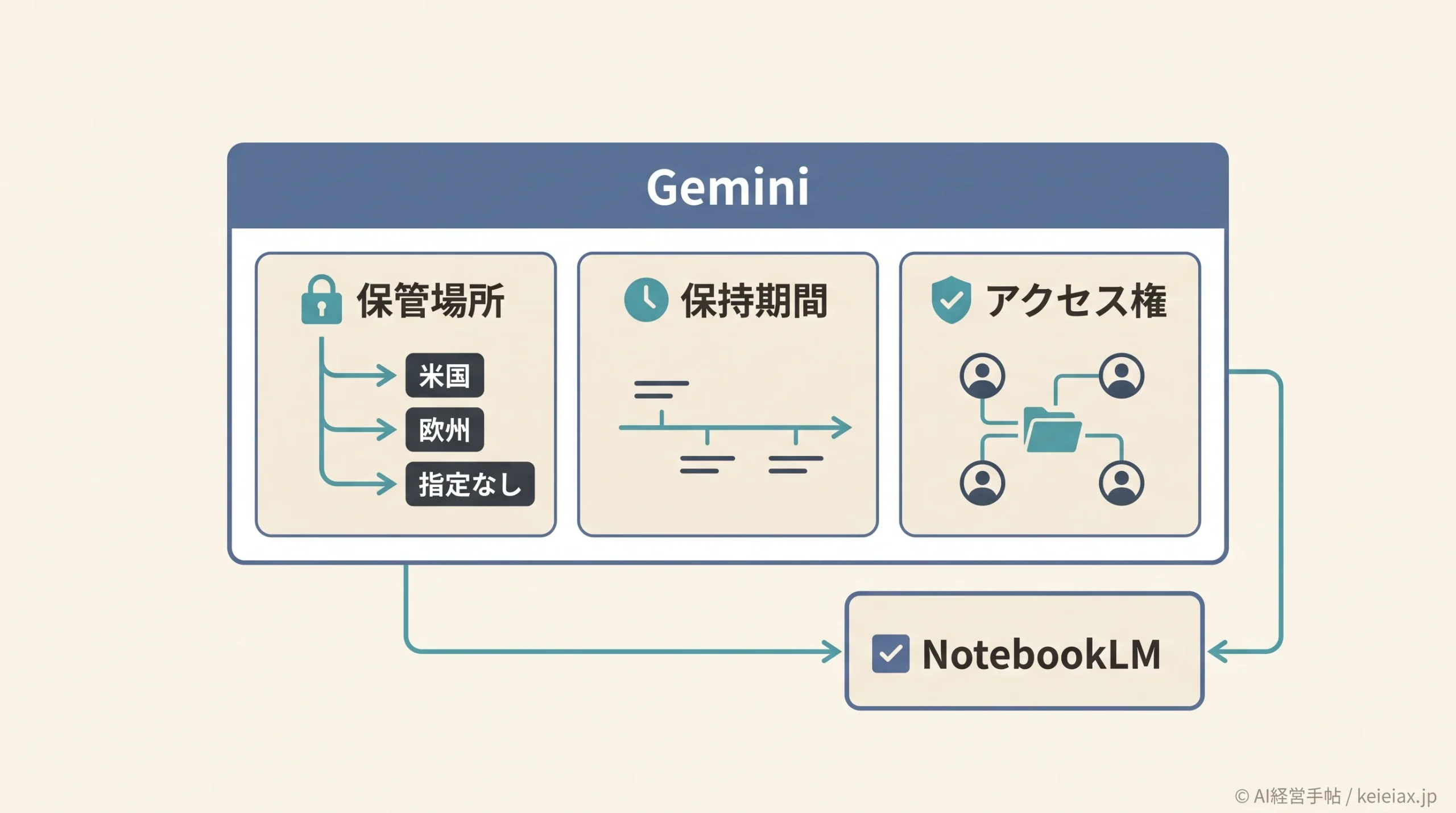
Geminiのデータ保管場所を確認するとき、最初に見るべき場所はGeminiの画面ではなく、Google Workspace側の管理設定です。
同じGeminiでも、GmailやDocs内で使うGemini、Gemini app、NotebookLMでは、データの扱いが分かれます。
先に結論を言うと、Google WorkspaceのData regionsで主に見られるのは、対象Workspaceデータを米国、欧州、指定なしのどれで扱うかです。
日本国内保存を選べる前提で社内説明を進めるのは危険なので、保管場所、保持期間、アクセス権、対象外データを分けて確認してください。
社内データをAIに読ませる前の基本整理は、生成AIに社内データを読ませる前の保全ルールでも扱っています。この記事では、そこから一歩進めてGoogle WorkspaceとGeminiに絞ります。
要点Geminiのデータ保管場所は1つの設定だけで決まりません
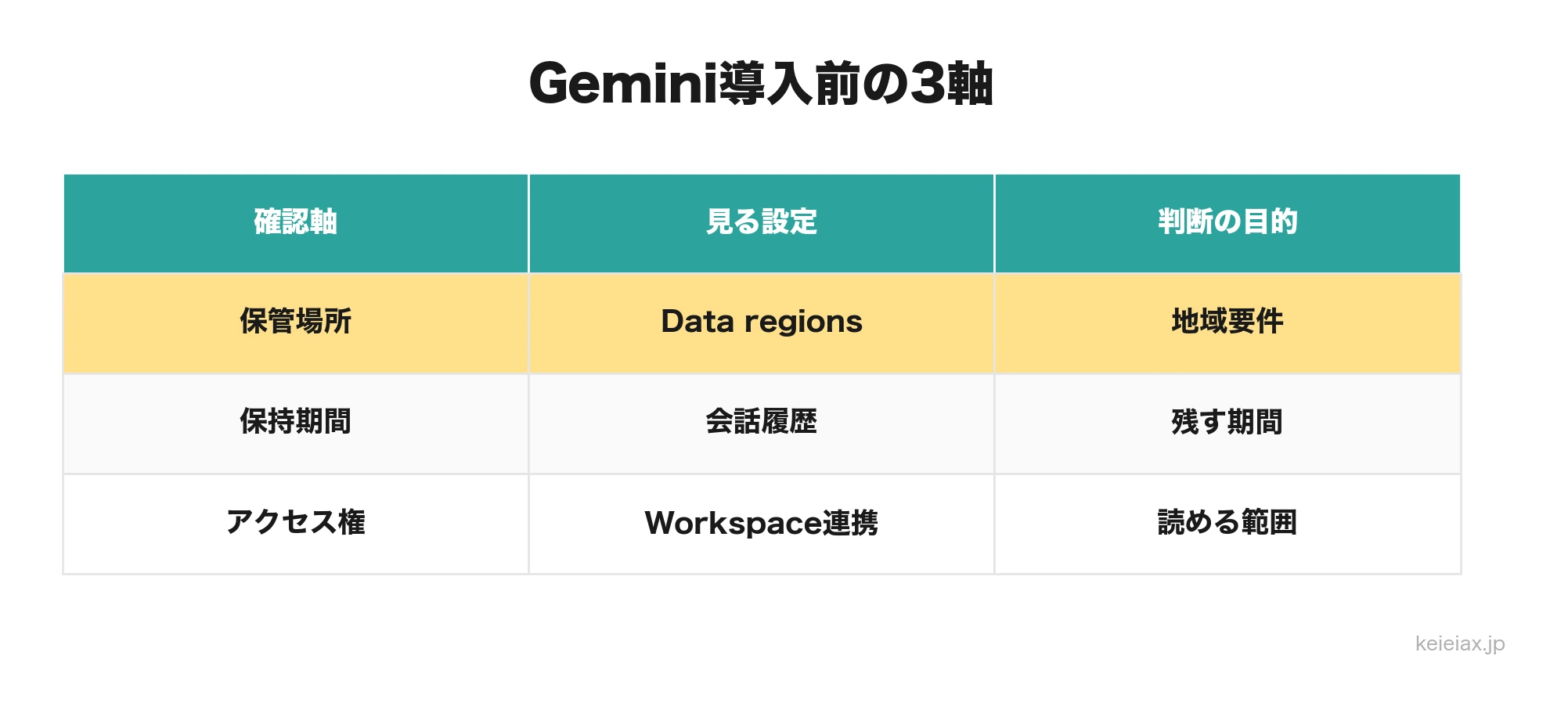
Data regionsで見る範囲、会話履歴で見る範囲、Workspace連携で見る範囲を分けると、導入前の説明がかなり正確になります。
Geminiのデータ保管場所はどのGeminiかで分かれる
Geminiのデータ保管場所は、まずどのGeminiを使うのかで分けてください。
Google Workspace内で使うGemini、単体のGemini app、NotebookLMを同じ箱として扱うと、保管場所の説明がすぐに曖昧になります。
特に管理部門で混乱しやすいのは、保管場所と保持期間を同じ話として扱ってしまうことです。
保管場所は「どの地域に置くか」、保持期間は「いつまで残すか」、アクセス権は「誰のデータを読めるか」という別の論点になります。
Gemini in Workspace
Gmail、Docs、Driveなどの中で使うGemini。Data regionsの対象データに含まれる情報がある。
Gemini app
Gmail、Drive、Calendarなどを参照できる単体アプリ。履歴とWorkspace連携を別に確認する。
NotebookLM
DriveファイルをソースにするとNotebookLM側のデータとして扱われる。Workspace設定の延長だけで見ない。
この3つを分けるだけで、Geminiのデータ保管場所の確認はかなり現実的になります。
Google Workspaceのデータリージョンで選べる場所
Google Workspaceのデータリージョンでは、対象データの保存地域として米国、欧州、指定なしを選ぶ形になります。
ここで大事なのは、公式ヘルプで確認できる選択肢に日本が含まれていない点です。
出典: Google Workspace Admin Help「Choose a geographic location for your data」(英語)
| 選択肢 | 意味 | 導入前の見方 |
|---|---|---|
| 米国 | 対象データを米国で扱う設定 | 米国保存で契約上問題ないかを確認 |
| 欧州 | 対象データを欧州で扱う設定 | 欧州要件がある場合の候補 |
| 指定なし | Googleに地域指定を任せる設定 | 地域要件が厳しくない場合の初期検討 |
Data regionsは、速度改善やネットワーク改善のための機能ではありません。
保管場所を決める機能であり、共有権限、DLP、端末管理、退職者データの扱いは別に設計する必要があります。
注意「日本国内保存」と扱う前に公式選択肢を確認する
稟議書や取引先向け説明で「日本に置ける」と扱うなら、その根拠が必要です。Google WorkspaceのData regionsだけを見る限り、2026年7月7日時点で日本選択肢は確認できません。
生成AIのデータ管理を広く整理したい場合は、AIデータ管理の確認点も合わせて読むと、Geminiだけに閉じない社内ルールへつなげやすくなります。
Gemini for Google Workspaceで対象になる情報
Gemini for Google Workspaceのプロンプトと回答は、GoogleのData regions対象データに含まれます。
ただし、ここで言う対象は「Geminiに関わるすべて」ではなく、公式ヘルプで定義された対象データです。
出典: Google Workspace Admin Help「Data covered by data regions」(英語)
| 領域 | 対象になる例 | 見落としやすい点 |
|---|---|---|
| Gemini | Gemini for Google Workspaceのプロンプトと回答 | Gemini appやNotebookLMは別に見る |
| Drive/Docs | ファイル本文、コメント、添付内容など | Driveファイルは作成者側の地域指定が影響する |
| Gmail/Chat | 本文、添付、送受信者、メッセージなど | ログやキャッシュは対象外になり得る |
| Meet/Vault | 録画、文字起こし、Vaultエクスポートなど | 機能ごとの対象範囲を公式で確認する |
実務では、対象データと対象外データを1枚の表に分けるだけでも、社内説明がかなり楽になります。
「Geminiに入れた情報は全部この地域です」とまとめてしまうと、ログ、キャッシュ、NotebookLMのような別管理の領域が抜けます。
- Data regionsの対象になるWorkspaceデータを確認する
- Gemini for Google Workspaceのプロンプトと回答を対象として説明する
- ログ、キャッシュ、対象外サービスを別紙で整理する
- Driveファイルの作成者や共有権限まで確認する
Driveや退職者データまで含めて運用を見直すなら、Google Workspaceの退職者データ管理も早めに確認してください。Geminiの前に、そもそものWorkspaceデータが整理されていないケースは珍しくありません。
Geminiの会話履歴と保持期間はデータ保管場所と別に見る
Geminiのデータ保管場所を見ても、入力内容がいつまで残るかは分かりません。
会話履歴、自動削除、ユーザーが削除できるかどうかは、保管場所とは別の管理項目です。
Google Workspace Privacy Hubでは、Gemini in Workspaceのプロンプトと回答は管理者設定により90日から無期限まで扱われる可能性が示されています。
同じページでは、Workspaceの顧客データが許可や指示なしにドメイン外のモデル学習へ使われないことも説明されています。
出典: Google Workspace Privacy Hub「Generative AI in Google Workspace」(英語)
会話履歴の管理画面では、自動削除の選択肢として90日、540日、1080日、無期限などが案内されています。
「どこに置くか」と「いつまで残すか」は別チェックだと覚えておくと、社内規程と設定のズレを見つけやすくなります。
出典: Google Workspace Admin Help「Manage Gemini in Workspace conversation history settings」(英語)
保管場所で見ること
米国、欧州、指定なしのどれか
対象Workspaceデータに入るか
Data at restと処理の範囲
保持期間で見ること
会話履歴が有効か
自動削除までの日数
ユーザー削除を許すか
NotebookLMはさらに注意が必要です。Privacy Hubでは、DriveファイルをNotebookLMのソースとして追加すると、NotebookLMデータとして新しいコピーが作られ、Workspaceファイル共有やData regions設定はNotebookLMデータへ適用されないと説明されています。
警告NotebookLMをWorkspaceの延長だけで扱わない
Driveに置いた資料だからWorkspace側の設定だけで足りる、と考えると見落としが出ます。NotebookLMを使うなら、ソース追加のルールと削除手順を別に決めてください。
生成AIの学習利用や保持設定を横断的に確認したい場合は、生成AIに社内データを学習させない設定の確認点も役立ちます。
データ処理まで地域指定すると使えないGemini機能が出る
Geminiのデータリージョンを厳しく見る会社ほど、Data at restだけでなくData processingも確認したくなります。
ただし、データ処理まで地域指定し、グローバル処理を使う高度機能を制限すると、一部のGemini関連機能が使えない場合があります。
出典: Google Workspace Admin Help「Set up advanced settings for data regions」(英語)
⚠ 急いで制限
地域指定だけを優先し、画像生成、Meet関連、DocsやSheetsの高度機能への影響を現場へ説明しない。
VS
✓ 先に確認
制限される機能を一覧にし、どの部署が困るかを確認してから本番設定に進む。
ここでの判断は、セキュリティ部門だけで完結させないほうが安全です。
営業資料をGoogleスライドで作っている部署や、Meetで議事録機能を使う部署があるなら、便利機能を止める影響も同時に見ます。
Geminiの機能差や日本語対応は、機能ごとに確認する癖を付けるのが大切です。Geminiのスライド自動生成は日本語でいつ使えるかでも、同じ「機能単位で見る」考え方を整理しています。
Workspace導入前に見る3つの管理画面
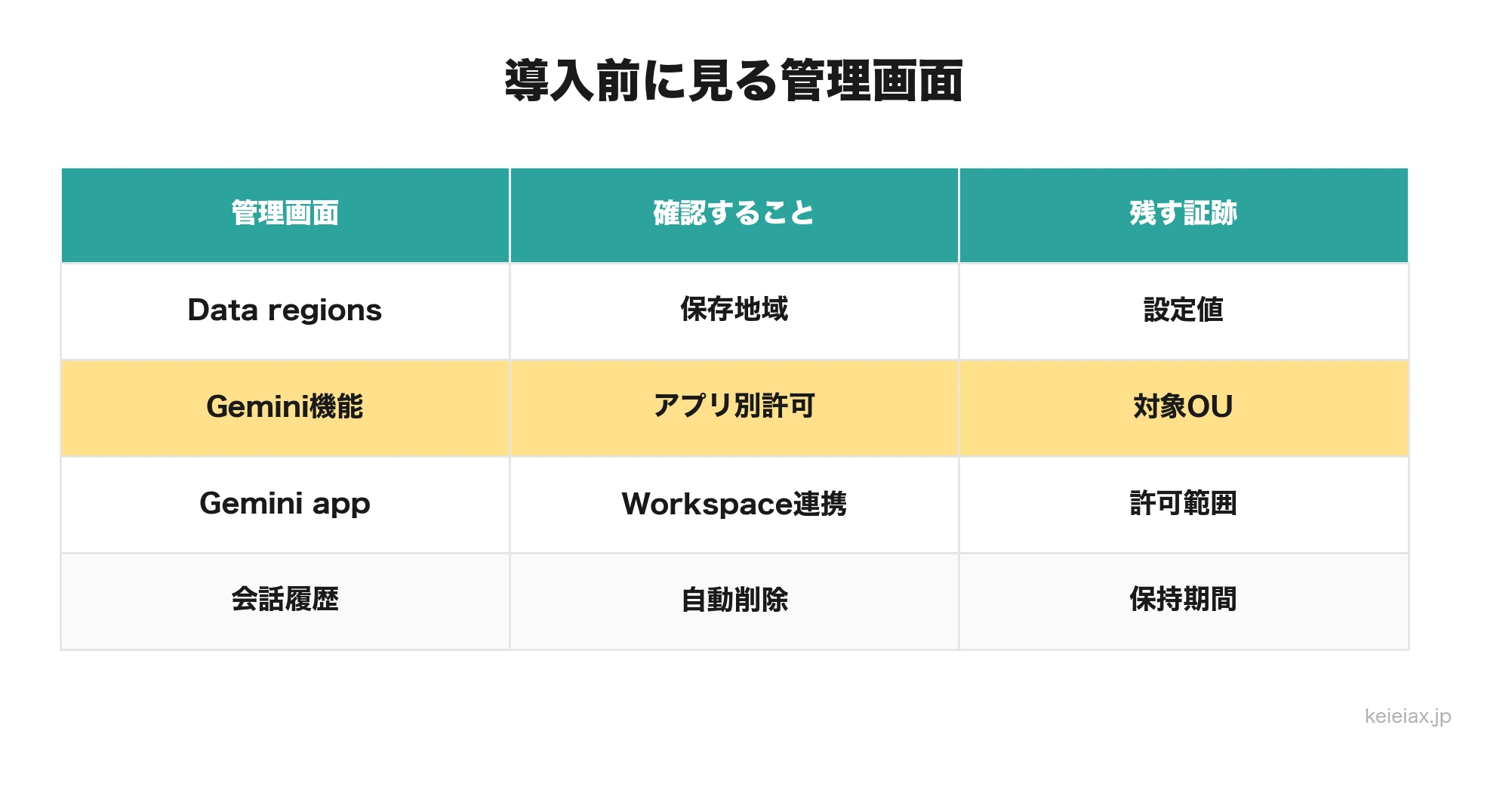
Geminiのデータ保管場所を社内で説明するなら、抽象論ではなく管理画面の設定値を残してください。
最低限見る場所は、Data regions、Gemini for Workspace、Gemini appのWorkspace連携です。
- Admin consoleのData > Compliance > Data regionsで、保存地域と対象組織を確認する
- Generative AI > Gemini for Google Workspaceで、各アプリ内のGemini機能を確認する
- Gemini appのWorkspace apps連携で、Gmail、Drive、Calendarなどを参照させるか確認する
- 会話履歴の自動削除とユーザー削除権限を確認する
- NotebookLMの利用可否とDriveソース追加ルールを確認する
Gemini appからGmail、Drive、CalendarなどのWorkspaceサービスを使わせるかどうかは、管理者が設定できます。
この設定は最大24時間程度で反映される場合があるため、検証日と反映確認日も記録しておくと後から説明しやすくなります。
出典: Google Workspace Admin Help「Control Gemini App access to Workspace services」(英語)
メモ稟議資料に残すなら設定値だけでなく判断理由も書く
「欧州を選んだ」「履歴を90日にした」だけでは、後任者が判断を引き継げません。取引先要件、社内規程、現場影響を1行ずつ添えると、監査時の説明が楽になります。
ここまで確認できれば、Google Workspace導入前のデータリージョン説明はかなり崩れにくくなります。
Geminiのデータ保管場所でよくある誤解
最後に、導入前の会議で出やすい誤解をまとめます。
どれも小さな言い間違いに見えますが、契約や監査に関わると後から修正しにくい説明ミスになります。
| 誤解 | 正しい見方 | 次に見る場所 |
|---|---|---|
| 日本に置ける | 公式選択肢は米国、欧州、指定なし | Data regions |
| Gemini全体に効く | 対象データと別管理領域がある | 対象データ表 |
| 履歴も地域設定で決まる | 保持期間は会話履歴設定で見る | Conversation history |
| NotebookLMも同じ | Driveソース追加時は別コピーを確認 | Privacy Hub |
| 制限しても現場影響はない | 高度機能が使えない場合がある | Advanced settings |
権限面の棚卸しは、保管場所とは別に必要です。AIアクセス権限の監査まで見ると、Geminiが読める社内データの範囲をより具体的に説明できます。
よくある質問
QGeminiのデータ保管場所はどこで決まりますか?
AGoogle WorkspaceのData regions、利用するGemini機能、会話履歴、Workspace連携、NotebookLM利用有無で分けて決まります。
QGoogle Workspaceのデータリージョンで日本を選べますか?
A公式ヘルプで確認できる選択肢は米国、欧州、指定なしです。日本国内保存が必須なら、契約要件と公式仕様を別途確認してください。
QGemini for Google Workspaceのプロンプトと回答はData regionsの対象ですか?
AGoogle公式ヘルプでは、Gemini for Google Workspaceのプロンプトと回答がData regionsの対象データに含まれています。
QGemini appとGemini in Workspaceは同じ扱いですか?
A同じではありません。Workspace内機能、Gemini app、NotebookLMでは、接続先や保持、Data regionsの効き方が異なります。
QData regionsを設定すればGeminiのセキュリティ対策は完了しますか?
A完了しません。保管場所とは別に、共有権限、DLP、会話履歴、ユーザー削除権限、Workspace連携を確認する必要があります。
Qデータ処理も地域指定すると何が変わりますか?
A一部の高度機能やGemini関連機能が使えなくなる場合があります。導入前に、どの部署の業務へ影響するかを確認してください。
まとめ: Geminiのデータ保管場所は契約、機能、運用で決める
Geminiのデータ保管場所は、Google WorkspaceのData regionsだけを見ても決めきれません。
契約上の地域要件、使うGemini機能、会話履歴、Workspaceデータへのアクセス、NotebookLMの扱いを並べて確認してください。
まずは3つの質問に答えられる状態にする
どの地域を選ぶのか、何日残すのか、誰のデータへアクセスさせるのか。この3つを管理画面の証跡つきで説明できれば、Gemini導入のリスクはかなり整理できます。
次にやることは、設定を一気に変えることではありません。
まずは管理者が現在値を確認し、法務、情シス、現場部門で「米国/欧州/指定なし」「保持期間」「Workspace連携」の線引きを決めることです。
そのうえで、Geminiに読ませる資料、読ませない資料、退職者や共有ドライブの扱いを合わせて見直すと、AI活用と社内統制が同じ方向を向きます。