ChatGPT接続アプリ権限が細分化|情報漏洩と誤更新を防ぐ社内ルール
ChatGPTを業務アプリにつなぐ前に、どの操作で確認を止めるか決めておくと事故を減らせます。
今回の権限更新は、情報漏洩と誤更新を防ぐ社内ルールを見直す合図です。
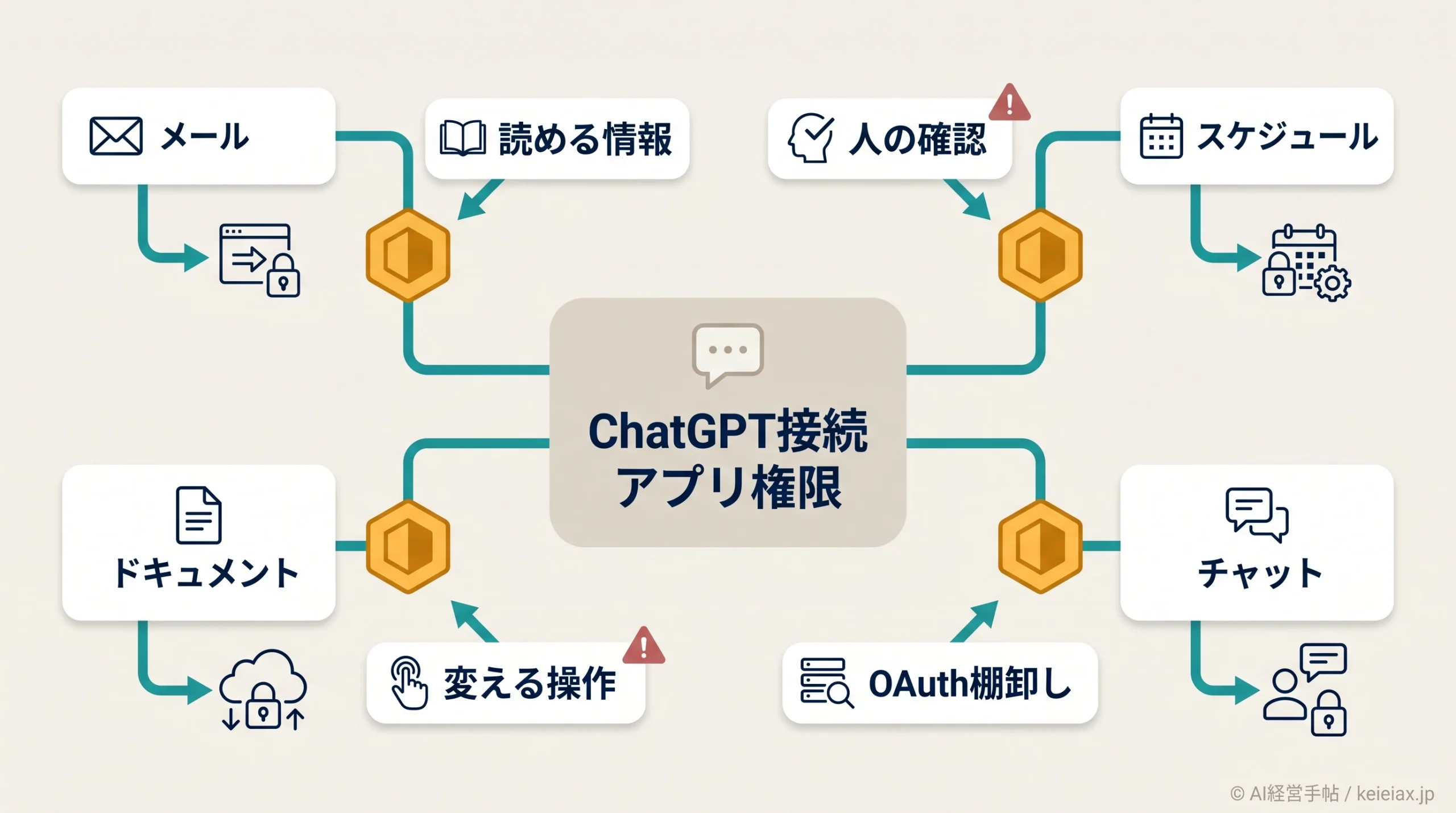
ChatGPTをGoogle DriveやSlackのような業務アプリにつなぐと、探す、要約する、下書きする仕事はかなり軽くなります。
一方で、接続先に触れる範囲が広いほど、情報を読ませすぎる問題とAIが意図せず変更してしまう問題は切り分けて見なければなりません。
OpenAIは2026年6月18日のChatGPTリリースノートで、接続アプリ利用時の確認タイミングを選べるApp permission controlsを案内しました。
この更新は「便利になった」で終わらせるより、社内の接続アプリ権限を棚卸しするきっかけにした方が実務上の価値があります。
要点権限設定は安全装置であり、権限棚卸しの代わりではない
ChatGPTの接続アプリ権限は、確認を求めるタイミングを調整する仕組みです。外部サービス側で許可済みのOAuth権限を自動で狭めるものではありません。
ChatGPT接続アプリ権限の更新で何が変わったのか
今回の変更で押さえるべき点は、ChatGPTが接続アプリを使う前に、どの程度人間へ確認するかを選べるようになったことです。
OpenAIのリリースノートでは、設定場所としてSettings > Appsが案内され、接続アプリ利用時の確認レベルを選べると説明されています。
出典: OpenAI Help Center「ChatGPT — Release Notes」(英語)
ただし、ここで変わるのは確認の入り方だけです。ChatGPTがアプリに接続してよいか、どのデータへアクセスできるか、外部サービス側でどんな規約が適用されるかは別の論点として残ります。
| 見るべき論点 | 社内で決めること |
|---|---|
| 読み取り | どのフォルダ、チャンネル、メール範囲まで読ませるか |
| 変更 | 送信、削除、共有変更、ファイル移動を誰が承認するか |
| ログ | 誰が、どの頻度で接続アプリの利用を確認するか |
接続アプリ権限の4段階をどう選ぶか
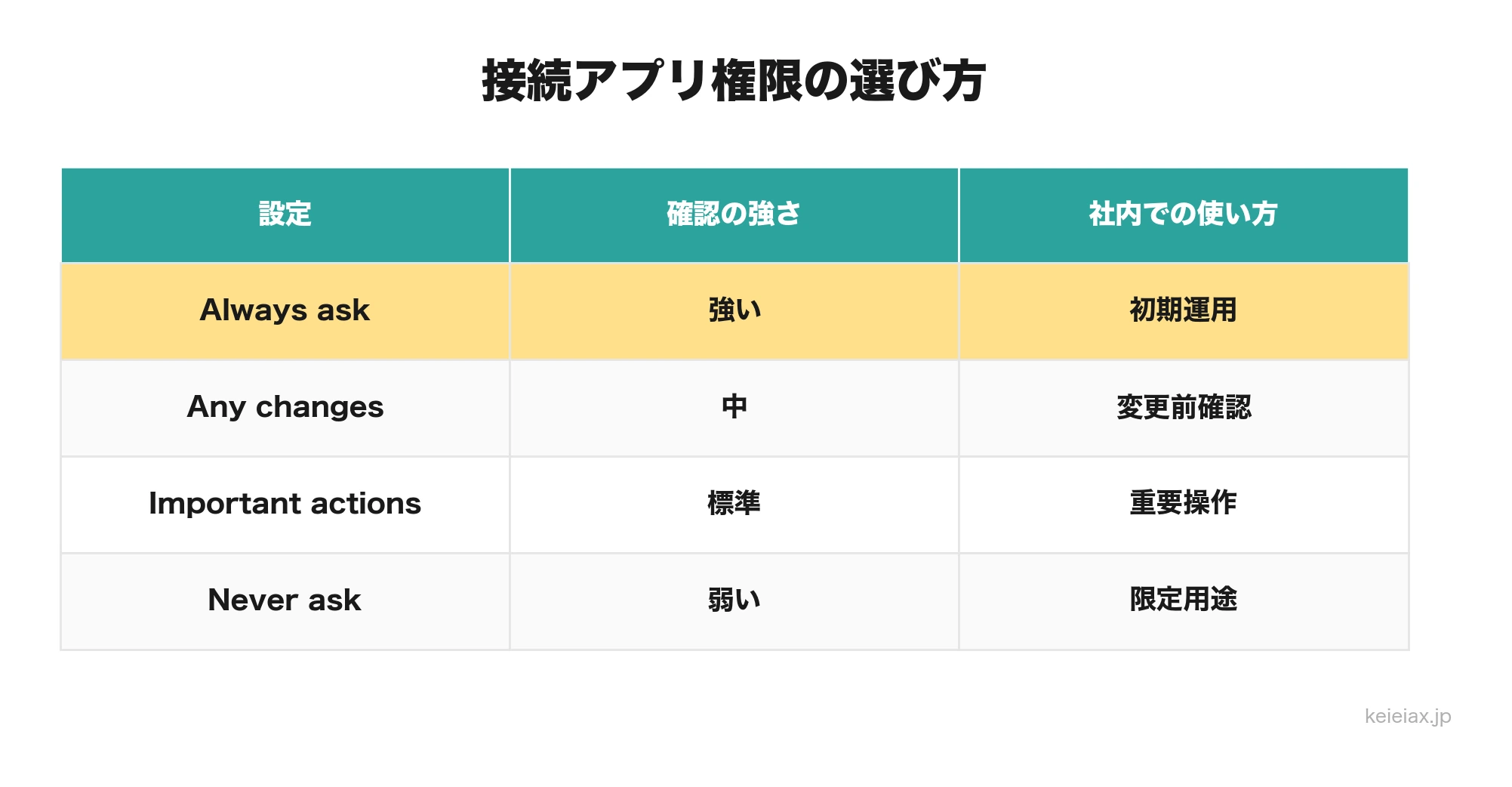
OpenAIのヘルプでは、App permissionsの選択肢として「Always ask」「Any changes」「Important actions」「Never ask」が説明されています。
初期設定として示されるImportant actionsは、重要な操作では確認が入りやすい一方、すべての変更を止める設定ではありません。
出典: OpenAI Help Center「Apps in ChatGPT」(英語)
| 設定 | 社内利用での見方 |
|---|---|
| Always ask | 接続アプリ利用ごとに確認したい初期運用向き |
| Any changes | 読み取りは許しつつ、変更前に確認を残したい場合 |
| Important actions | 重要操作の確認を残す標準寄りの設定 |
| Never ask | 自動化を優先するが、業務データでは慎重に扱う設定 |
注意最初からNever askに寄せない
業務データを扱う会社では、まずAlways askまたはAny changesから始める方が安全です。便利さの確認が終わる前に自動操作を許すと、後から原因を追いにくくなります。
情報漏洩を防ぐ接続アプリ棚卸し表
情報漏洩対策で最初に見るのは、AIツール名ではなく接続先の業務データです。
同じChatGPT接続でも、公開資料だけを読むアプリと、顧客メール、契約書、未公開資料を読めるアプリでは扱いを変える必要があります。
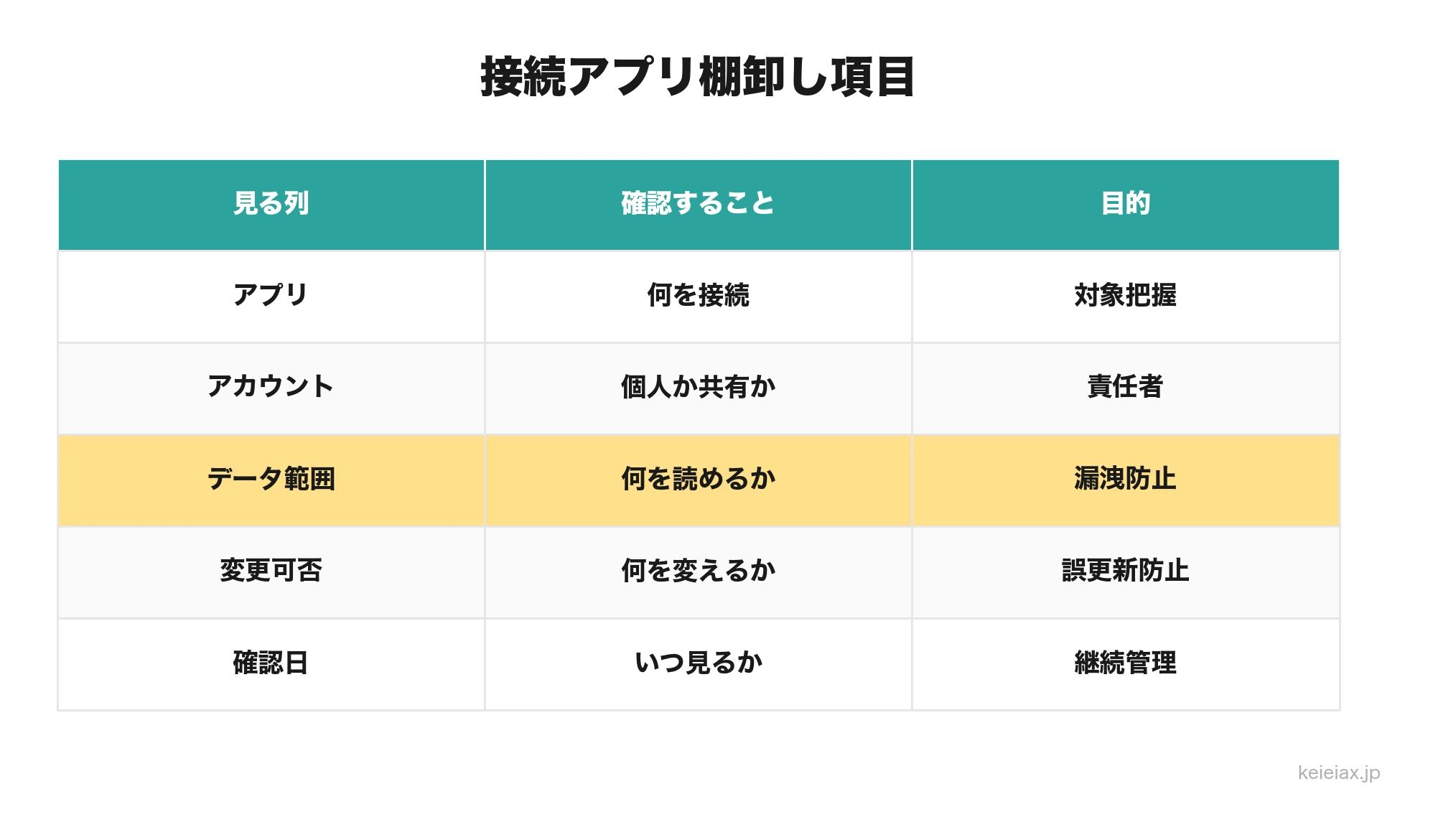
- 接続アプリ名
- 接続したアカウントの種類(個人、共有、管理者)
- 読み取れるデータの範囲
- 書き込み、送信、削除、共有変更の可否
- 承認者とログ確認日
この棚卸しは、生成AIの社内利用ガイドラインを作る時の土台です。入力禁止情報だけを並べるより、どのアプリが何を読めるかまで見た方が、現場で迷いにくい運用になります。
誤更新・誤送信を防ぐ承認ルール
接続アプリ権限で見落としやすいのは、読み取りより変更の方です。
メール送信、メッセージ投稿、ファイル移動、共有権限変更、削除、認証情報の作成は、1回の操作が社外影響につながります。
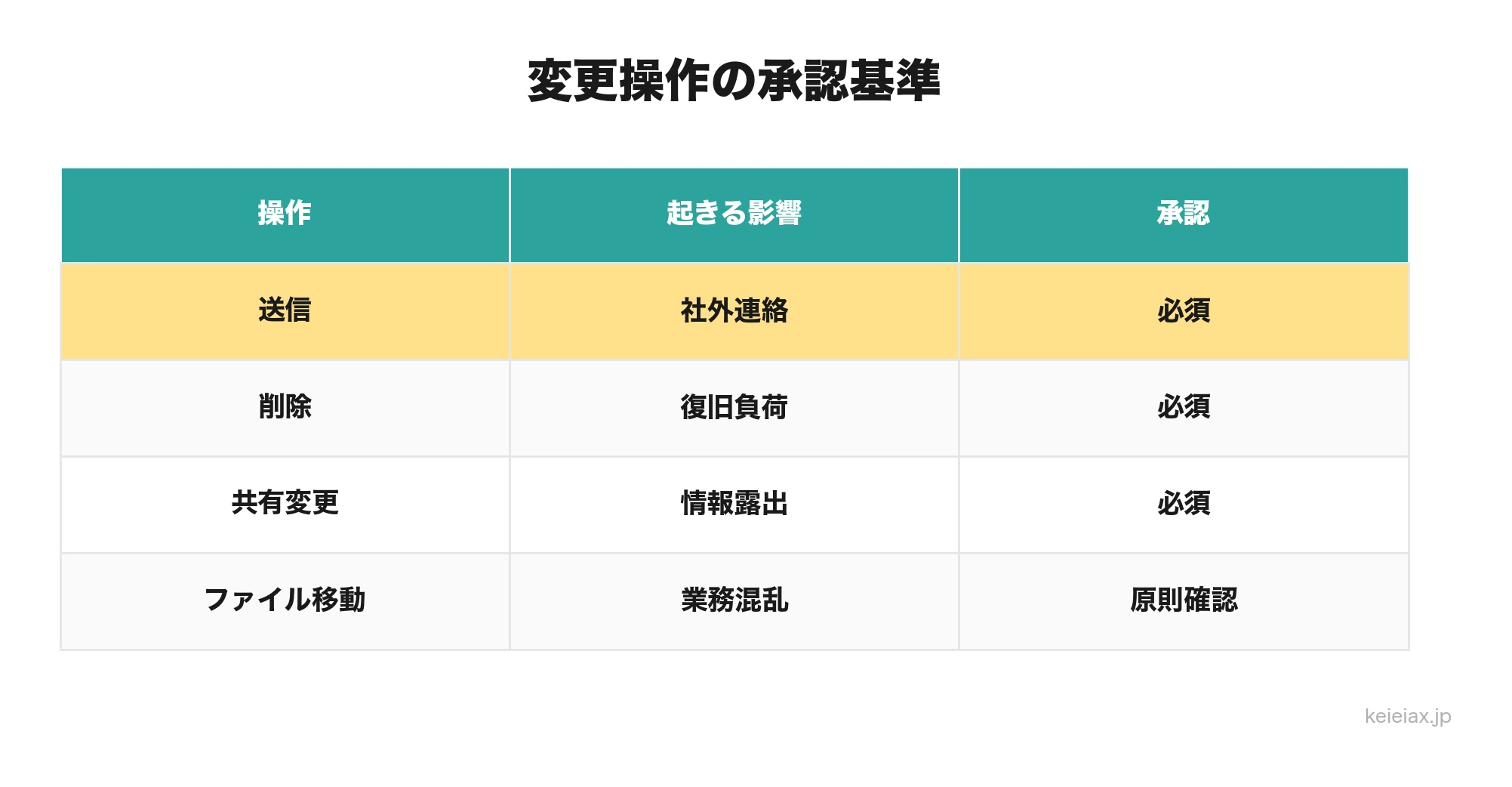
警告変更系アクションは人の確認を残す
メール送信、削除、共有範囲変更は、AIが便利に処理できるほど事故時の影響も大きくなります。変更系アクションは「誰が最後に見るか」を社内ルールに入れることが現実的です。
過去の情報漏洩リスクを整理するなら、チャットGPT情報漏洩の実例まとめも合わせて読むと、入力ミスと接続アプリ権限を同じ社内ルールで扱いやすくなります。
ChatGPT側だけでなく外部サービス側も確認する
ChatGPT側で変わること
接続アプリ利用時の確認タイミング(Always ask〜Never ask)
重要操作で確認を入れる
業務データはAlways ask・Any changesから始める
外部サービス側で別に確認すること
一度許可したOAuth連携・接続済みアプリ
読めるデータ範囲・データ保持・利用規約
退職・異動・外注終了時の連携解除
ChatGPT側のApp permissionsは、接続済みアプリを使う前の確認タイミングを変えるものです。
外部サービス側で一度許可したOAuth連携や、アプリ側のデータ保持、外部アプリの利用規約まで自動で整理してくれるわけではありません。
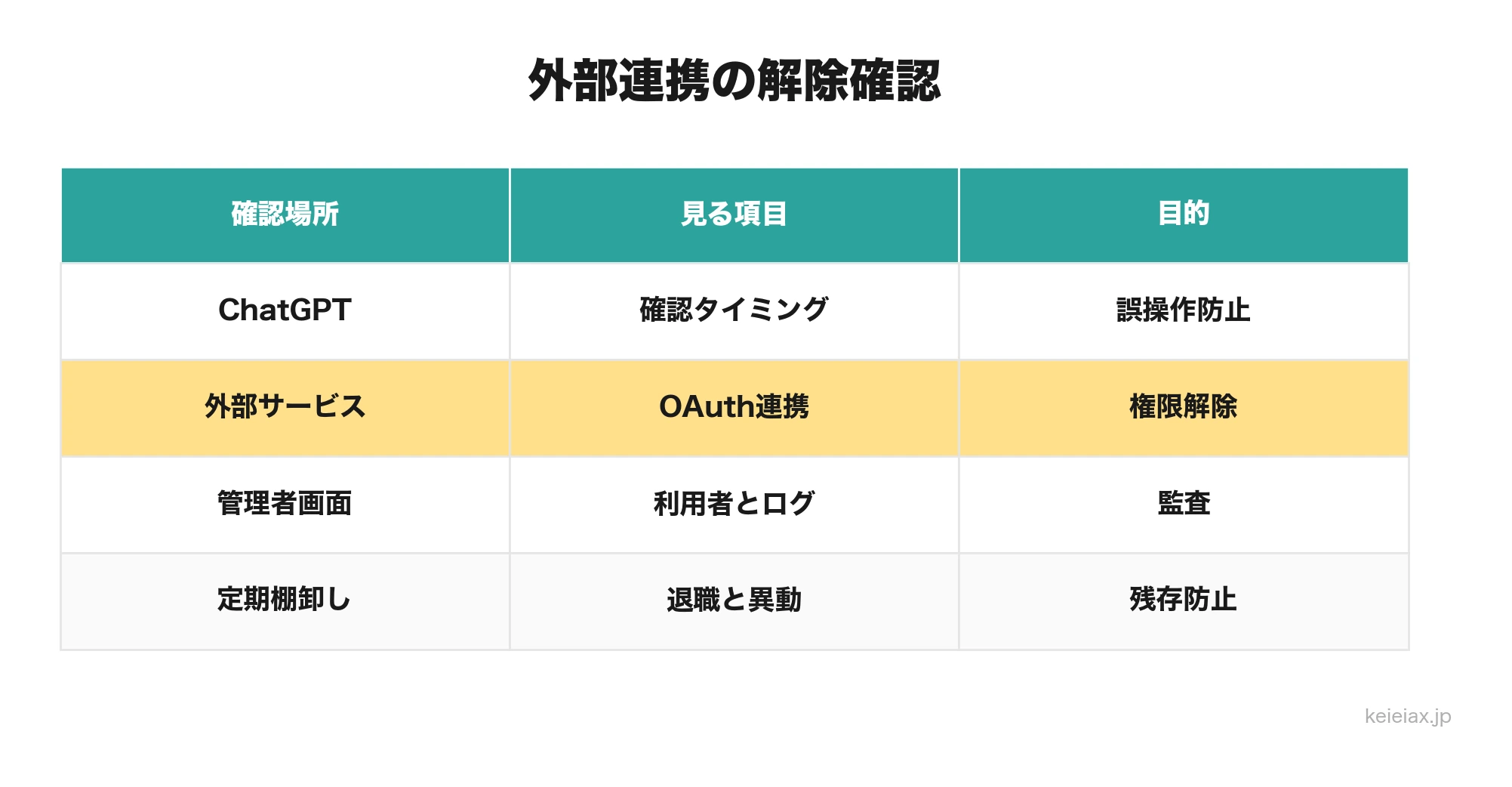
| 確認場所 | 見ること |
|---|---|
| ChatGPT | 接続アプリごとの確認タイミング |
| 外部サービス | OAuth連携、接続済みアプリ、共有範囲 |
| 管理者画面 | 許可アプリ、利用者、ログ、ドメイン制限 |
OpenAIのリリースノートでは、Active sessionsがthird-party app sessionsやconnected appsを管理しないことも説明されています。
退職、異動、外注終了のタイミングでは、ChatGPT側だけでなく外部サービス側の連携解除もチェック対象に入れてください。
もし個人情報を入れてしまった後の対応を整理したい場合は、チャットGPTに個人情報を入力してしまった時の対処法で、削除依頼や社内報告の考え方を先に確認できます。
会社が最初に決める社内ルール
ChatGPT接続アプリ権限の社内ルールとは、アプリを便利に使う前に、読める情報、変えられる操作、人が確認する場面を決める運用基準のことです。
まず決めるのは4項目で足りる
許可するアプリ、禁止するデータ、承認が必要な操作、ログ確認日。この4項目が空欄のままなら、接続アプリの利用範囲を広げない方が安全です。
- 個人アカウントで業務アプリを接続していないか確認する
- 共有フォルダやチャンネルを丸ごと読ませていないか確認する
- 送信、削除、共有変更は承認必須にする
- 月1回または四半期ごとに接続アプリを棚卸しする
- BusinessやEnterpriseを使う場合は、管理者側のAction controlやログ確認も設計する
小さな会社でも、ここまで決めれば現実的に始められる範囲です。社内ツール化まで進める場合は、社内ツールをAIで内製した事例のように、権限、ログ、運用担当を最初から設計に入れると後戻りが減ります。
ChatGPT接続アプリ権限でよくある質問
QChatGPTの接続アプリ権限は何が変わったのですか?
AChatGPTの接続アプリ権限では、接続アプリを使う前にChatGPTがいつ確認を求めるかを選べるようになりました。
Q会社ではどの権限設定から始めるべきですか?
A会社でChatGPTの接続アプリを使う場合は、最初からNever askにせず、Always askまたはAny changesから始める方が安全です。
QImportant actionsなら十分ですか?
AImportant actionsは重要な変更前の確認に向く設定ですが、すべての変更を止めたい場合はAny changesを選ぶ必要があります。
QApp permissionsを変えると外部サービス側のアクセス範囲も狭くなりますか?
AApp permissionsは確認タイミングの設定であり、外部サービス側で接続時に付与したアクセス範囲そのものを変更する仕組みではありません。
QActive sessionsで接続アプリも管理できますか?
AActive sessionsはChatGPTのセッション管理であり、third-party app sessionsやconnected appsは別に確認する必要があります。
Q個人Plusで業務アプリを接続してもよいですか?
A個人Plusで業務アプリを接続する場合は、会社の許可、学習利用設定、外部アプリ側の規約を確認してから使うのが安全です。