
ChatGPT Images 2.5で画像の一部だけ直す方法【コメント編集で他の部分を残す】
直したい場所にコメントを置くだけで、画像全体を作り直す手間を減らせます。
人物や背景を残したまま、商品色や文字だけを変えるコツを試してみませんか?
元画像を残し、変更箇所を一つずつ確かめれば、やり直しにも落ち着いて対応できます。
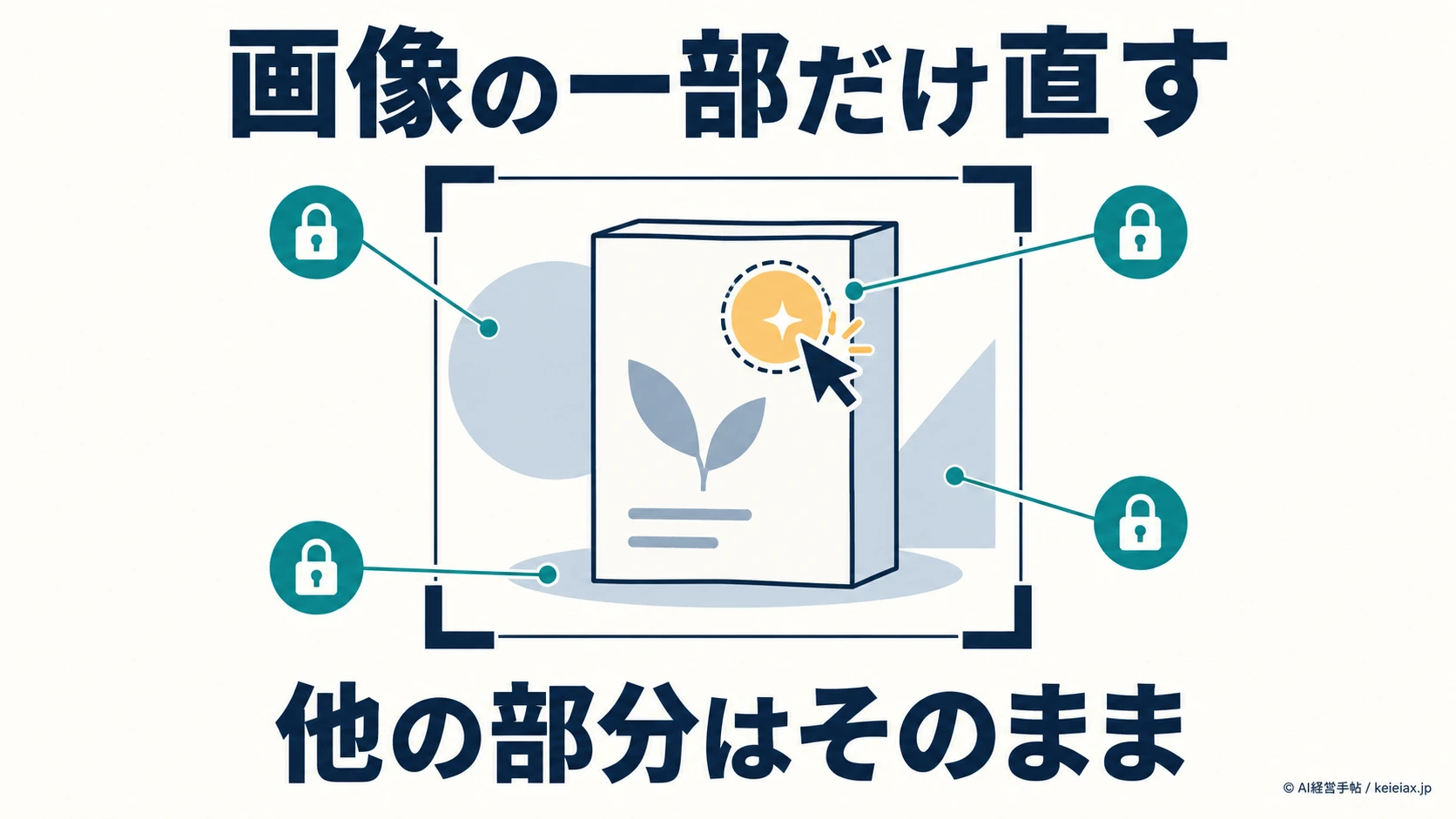
画像の一部を直しただけなのに、人物の顔や商品の形、背景まで変わってしまう。そんな手戻りを減らす方法が、ChatGPT(チャットGPT) Images 2.5のコメント編集です。
変更したい場所にコメントを置き、「何を変えるか」と「何を残すか」を一緒に伝えます。
ただし、対象外が必ず完全に固定されるわけではないため、元画像を残して1箇所ずつ直すのが安全です。
場所・変更・維持の3点をセットにする
コメントで場所を示し、指示文では変更対象、変更後、維持条件を明記します。結果を元画像と見比べ、別の修正は次の回に分けてください。
ChatGPT Images 2.5の部分編集はコメントで場所を指定できる
ChatGPT Images 2.5の部分編集では、画像上にコメントを直接置き、直したい場所と内容を結び付けられます。
OpenAIは2026年9月8日の公式発表で、商品・背景・コピーなど一つの要素を変えながら、被写体や構図、ブランド表現を維持しやすくなったと案内しました。
ここでの「維持しやすい」は、変更対象外が100%固定されるという意味ではなく、AIが画像を再生成する過程で、選んでいない部分まで変化する場合があります。
出典: OpenAI公式「Introducing ChatGPT Images 2.5」(英語)
コメント
画像上の場所に短い修正指示を結び付けます。
Select
ブラシで変更範囲を塗り、文章で内容を伝えます。
会話だけ
位置・色・形を言葉で特定し、選択せず依頼します。
3つは競合する機能ではなく、画像と端末に合わせて使い分ける手段です。位置を指したいならコメント、範囲を塗りたいならSelect、言葉だけで特定できるなら会話と考えると迷いません。Images 2.5全体の変更点はChatGPT Images 2.5の機能解説で確認できます。
ChatGPT Images 2.5の部分編集を始める前の準備
ChatGPT Images 2.5の部分編集を始める前に、元画像と、変えてはいけない要素を確定します。
編集後に良し悪しを判断する基準がなければ、変更対象外の小さな崩れを見落としやすくなるからです。
- 元画像を削除せず、比較できる状態で残す
- 変更する要素を色、文字、背景など一つに絞る
- 維持する要素を被写体、構図、照明など3〜5個書き出す
- 入力してよい素材か、機密性・個人情報・権利を確認する
複数箇所を一度に直すと、どの指示で崩れたのか追えません。まず非機密の画像で、中央の商品色だけを変えるといった小さなテストから始めてください。
ChatGPT Images 2.5の部分編集方法【コメントを使う4ステップ】
ChatGPT Images 2.5の部分編集方法は、画像を開く、コメントを置く、変更と維持を書く、結果を比べるという流れで進めます。
コメント編集の具体的な利用方法として、OpenAIが明記しているのはモバイルです。
開く
画像を全画面
→
指す
コメント配置
→
伝える
変更と維持
→
比べる
元画像と検収
別の修正は次の回へ分け、1回1変更を守る
ステップ1: 対象画像を全画面で開く
ChatGPTのモバイルアプリで、編集したい生成画像を開きます。会話内の小さな表示ではなく、画像を全画面表示にしてから編集またはコメントの入口を探してください。
OpenAIの公式案内では、生成画像を全画面で開いて編集またはコメントを追加します。日本語UIの固定ボタン名や位置は公式資料だけでは確定できないため、画面に合わせて編集入口を確認しましょう。
ステップ2: 変更したい部分にコメントを置く
コメントは、色や形を変えたい商品、書き換えたいコピー、消したい背景物など、対象の近くへ置きます。
同じ物が複数ある画像では、「右奥の観葉植物」のように位置も添えると取り違えを減らせるでしょう。
ステップ3: 変更内容と維持条件を書く
コメント本文は、変更対象、変更後、維持条件の順で書きます。
たとえば「このマグカップだけを白に変更。人物、机、背景、構図、照明、文字は変えない」という形です。
ステップ4: 元画像と結果を見比べる
編集後は変更した箇所だけでなく、人物の顔、商品形状、ロゴ、構図、照明、文字も元画像と比べます。
問題がなければ次の修正へ進み、崩れていれば元画像へ戻って指示を絞ってください。
補足4ステップは実務向けの整理
OpenAIはコメント機能を案内していますが、上記の番号付き4ステップは操作と検収を迷わないための整理です。細かなUIは更新や展開状況で異なる場合があります。
出典: OpenAI Help Center「ChatGPT Release Notes」(英語)
コメントがないときはSelectで範囲を指定する
コメントの入口が見つからない場合も、画像修正を止める必要はありません。OpenAIが詳しい操作を公開しているSelectで、変更範囲を塗って指定できます。
- モバイルアプリで対象画像を選び、全画面で開く
- Selectを選び、変更したい範囲を指で塗る
- スライダーでブラシサイズを調整し、Undo/Redoで範囲を整える
- Nextへ進み、変更内容と維持条件を入力する
- 送信後、元画像と結果を見比べる
選択範囲は厳密な切り抜きではありません。OpenAIも、ハイライトが正確でない場合や、編集が選択範囲を超える場合があると説明しています。
注意Selectだけに任せない
範囲を塗った後も、文章で「周囲は変更しない」と補ってください。ロゴ、顔、商品の形など、変化すると困る要素は必ず個別に確認します。
出典: OpenAI Help Center「Images in ChatGPT」(英語)
他の部分を残しやすくするプロンプト例
画像の一部だけを編集する指示は、長さより構造が効きます。変更対象、変更後、維持条件の3点が一読で分かる文にしてください。
⚠ 曖昧な指示
この画像を少し直して、もっと良くしてください。
VS
✓ 差分を指定
中央の商品だけ白に変更。人物、背景、構図、照明は維持してください。
商品色だけを変える指示
画面中央のマグカップだけを白に変更してください。人物の顔と服、机、背景、カメラ位置、照明、画像内の文字は変更しないでください。
対象 / 変更 / 維持色だけを直す場合でも、商品形状と反射、影を維持するかまで考えます。背景色と近くなって輪郭が消えた場合は、元画像へ戻って影だけを追加条件にしてください。
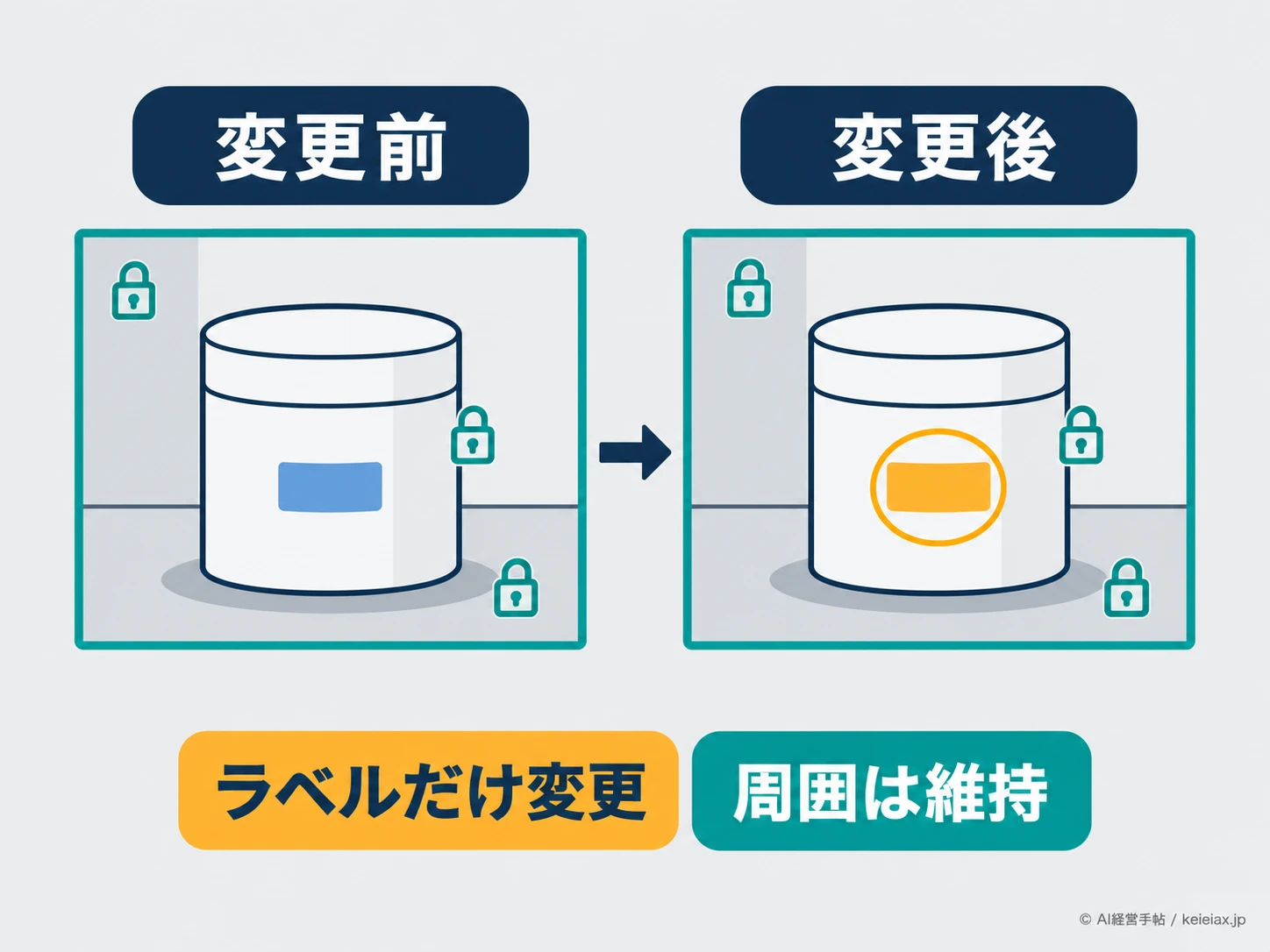
コピーだけを書き換える指示
上部の見出しだけを「秋の新商品」に変更してください。文字の位置、フォントの印象、背景、商品写真、ロゴ、配色は維持してください。
Copy only画像内の文字は、修正後に一文字ずつ校正します。似た文字への置き換わりや、別のコピーまで変わる可能性があるため、公開前の目視確認は省けません。
背景物だけを消す指示
右奥の観葉植物だけを削除し、周囲の壁と自然につながるように補完してください。人物、机、商品、左側の装飾、全体の構図は変えないでください。
Remove one object削除後は、物体があった場所だけでなく、床や壁の模様、光源、影の向きも確認します。AI画像でブランド表現を維持するには、変えない項目を明文化して検収する工程が欠かせません。
ChatGPT Images 2.5の部分編集で対象外まで変わったとき
ChatGPT Images 2.5の部分編集で対象外まで変わった場合は、崩れた派生画像へ修正を重ねず、元画像または最も良かった版へ戻るのが先です。
変化した箇所を増やすほど、どこから直すべきか分かりにくくなります。
症状別の戻し方と次の操作
| 症状 | 戻し方 | 次の指示 |
|---|---|---|
| 顔も変化 | 元画像へ戻る | 顔を維持 |
| 対象を誤認 | Selectで再指定 | 位置も追加 |
| 文字が崩れる | 良い版へ戻る | 文字だけ修正 |
| 全体が暗い | 直前版と比較 | 照明を維持 |
「元に戻して」だけでは、どの版の何を指すか曖昧です。元画像からやり直し、変更対象を一つ、維持条件を3〜5個に絞ってください。
旧版との編集精度の違いはChatGPT Images 2.5とImages 2.0の比較で確認できます。画像生成や編集自体が動かない場合は、指示文ではなくサービス状態や利用上限の問題かもしれないため、ChatGPT画像生成の障害切り分けへ進んでください。
業務画像を編集する前にデータコントロールを確認
顧客写真や未公開商品を扱う前に、学習設定、社内の入力ルール、素材の利用権を分けて確認します。
設定を変えたからといって、顧客との契約や社内規程まで自動で満たされるわけではありません。
個人向けChatGPTでは、コンテンツがモデル改善に使われる場合がありますが、設定のデータコントロール(Data Controls)から「すべての人のためにモデルを改善する」をオフにすると、OpenAIは新しい会話をモデル学習へ使わないと案内しています。
一時チャット(Temporary Chat)は履歴に残らず学習にも使われませんが、30日後に削除されるまでは不正利用の監視目的で確認される場合があります。ChatGPT Business/Enterpriseの入出力は既定で学習に使われません。
どの素材を入力してよいかは、組織側でも決める必要があります。
出典: OpenAI Help Center「How your data is used to improve model performance」(英語)
出典: OpenAI Help Center「データコントロールに関するFAQ」
警告入力できることと公開できることは別
他者の写真、ロゴ、商標、著作物、未公開商品は、編集機能が使えても自由に公開できるとは限りません。入力前に機密性、公開前に正確性と権利を確認してください。
個人情報を誤って入力した場合は、そのまま編集を続けないでください。会話の削除、社内報告、関係者への連絡などの判断は、ChatGPTへ個人情報を入力した場合の対処を参考に進められます。
ChatGPT Images 2.5の部分編集でよくある質問
QChatGPT Images 2.5ではアップロード画像も部分編集できますか?
AChatGPT Images 2.5では、生成した画像だけでなくアップロード画像も編集できます。利用権と機密性を確認してから画像を追加してください。
QChatGPT Images 2.5のコメント編集はパソコンでも使えますか?
AOpenAIがコメント編集の具体的な利用方法として案内しているのはモバイルです。パソコンではSelectまたは会話による変更依頼を確認してください。
Q画像にコメントを付ける入口が表示されない場合はどうしますか?
AChatGPTのモバイルアプリで生成画像を全画面表示し、編集入口を確認します。見つからない場合はSelectで範囲を塗るか、会話で変更箇所を指定してください。
QSelectで選んだ範囲以外まで変わることはありますか?
AChatGPTのSelectは厳密なマスクではなく、選択範囲外まで編集される場合があります。維持条件を文章でも伝え、元画像と比較してください。
QChatGPT Images 2.5で元画像を残したまま何度も修正できますか?
AChatGPT Images 2.5では会話を続けながら編集できます。ただし派生画像を重ねて崩れた場合は、元画像または最も良かった版からやり直してください。
QChatGPT Images 2.5で画像内の文字だけを修正できますか?
AChatGPT Images 2.5ではコピーを編集できますが、別の文字やレイアウトも変わる場合があります。修正後は一文字ずつ校正してください。
QChatGPT Images 2.5は無料プランでも使えますか?
AChatGPT Images 2.5は全ティアが提供対象です。ただし画像生成の既存上限は変わらないため、使えることと回数無制限は同じではありません。
Q顧客写真や未公開商品をアップロードしても安全ですか?
AChatGPTの設定だけで安全とは判断できません。学習設定に加え、社内規程、顧客との契約、素材の利用権を確認し、入力禁止情報はアップロードしないでください。
無料プランの利用範囲を詳しく確認したい場合は、ChatGPT Images 2.5の無料版と上限も判断材料になります。
ChatGPT Images 2.5の部分編集は1回1変更から始める
ChatGPT Images 2.5の部分編集方法とは、画像上で場所を示し、変更内容と維持条件を伝え、元画像との差分を確かめる方法です。
開始非機密の1枚で試す
元画像を残し、商品色や背景物など影響を見比べやすい1箇所へコメントを置いてください。良い結果が出たら、次の変更を別の回として追加します。
画像を一から作る段階なら、ChatGPT Images 2.5のスケッチ機能で構図を先に伝える方法もあり、生成はスケッチ、修正はコメントまたはSelectと分けると、画像制作のどこで手戻りが起きたかを追いやすくなります。





