
ChatGPTの共有フォルダへ入れたファイルは誰のもの?所有者とアクセス喪失の注意点
ChatGPTの共有フォルダへ自分が入れたファイルでも、自分が所有者になるとは限りません。
フォルダ所有者とアップロード者の違い、共有から外れた後の挙動、業務ファイルを失わない準備をOpenAI公式情報から整理します。
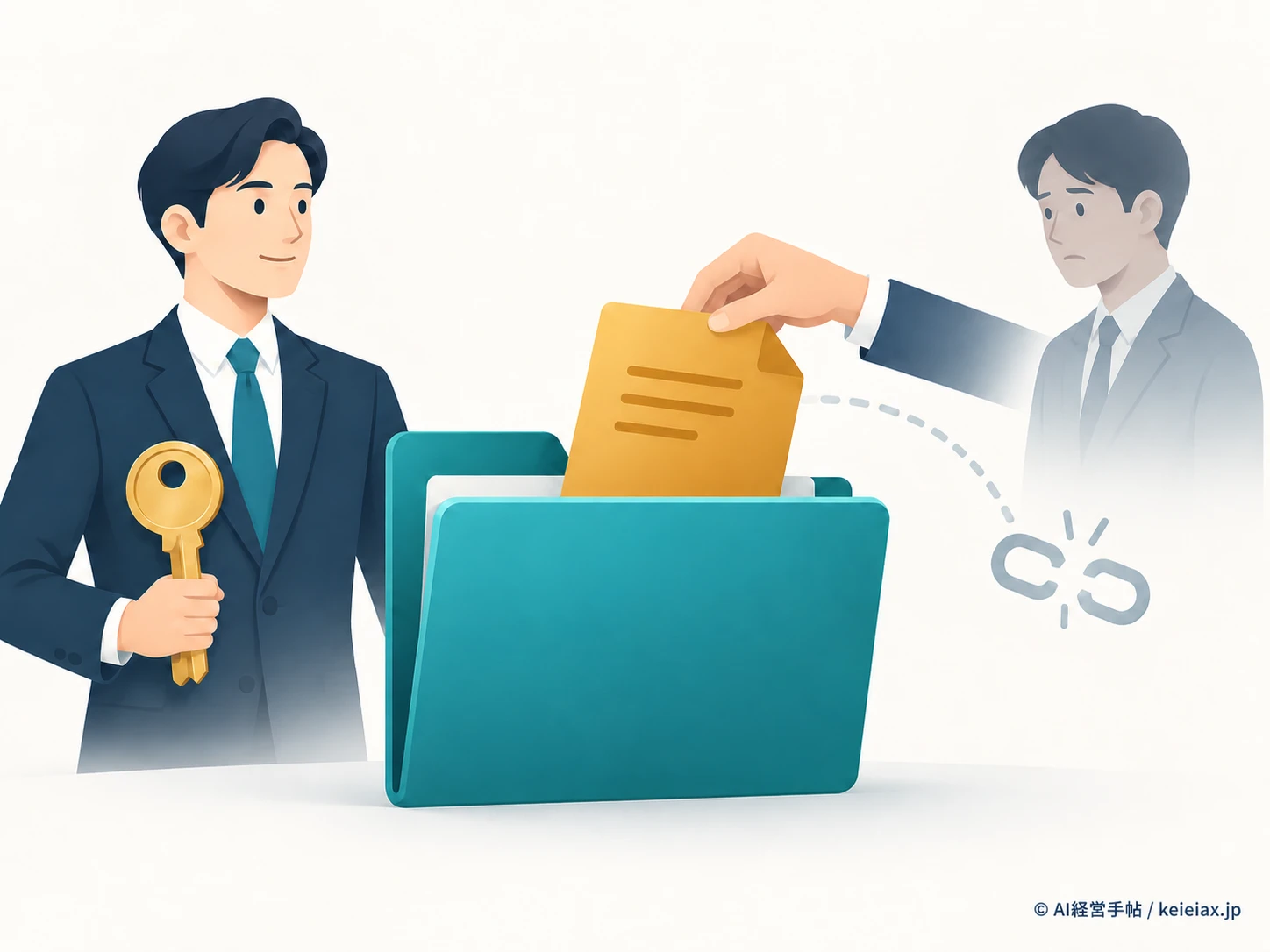
ChatGPT共有フォルダへ入れたファイルは、誰のものになるのでしょうか。
OpenAIの公式説明では、共有フォルダへアップロードしたファイルはフォルダ所有者に属し、アップロードした人の記録は残りますが、その人がファイル所有者になるとは限りません。
さらに、アップロードした人が後からフォルダへのアクセスを失っても、ファイルはフォルダ所有者側に残り、アップロードした本人は開けなくなります。自分が作成した業務ファイルでも、共有前に原本を残していなければ、退職・異動・契約終了時に困る可能性があります。
結論アップロード者とファイル所有者は別です
ファイルはChatGPT共有フォルダの所有者に属し、誰がアップロードしたかの記録は残ります。アップロード者が共有から外れると、そのファイルへアクセスできなくなります。
この記事では、ChatGPTのLibrary内にある共有機能を対象に、ファイル所有者、Viewer、Editorの違いと、業務ファイルを失わない運用を整理します。
ChatGPT共有フォルダのファイル所有者はフォルダ所有者
ChatGPT共有フォルダでは、ファイルを入れた人ではなく、フォルダを所有する人がファイル所有者になります。OpenAIは2026年9月9日付のChatGPT Release Notesで、共有フォルダへアップロードしたファイルはフォルダ所有者に属し、各ファイルをアップロードした人の記録は残ると説明しています。
フォルダ所有者
共有フォルダを所有する
アップロードされたファイルが属する先になる
共有相手と権限を管理する
アップロードした人
アップロード者として記録される
自動的に所有者になるわけではない
共有から外れるとアクセスを失う
たとえば、Aさんが所有するフォルダへBさんが資料をアップロードした場合、製品内の管理上、そのファイルはAさんのフォルダに属します。「自分が作った」「自分がアップロードした」という事実と、ChatGPT上のファイル所有者は分けて考える必要があります。
出典: OpenAI「ChatGPT Release Notes」(英語)
所有者・アップロード者・Viewer・Editorの違い
ChatGPTのLibrary共有では、共有相手にViewerまたはEditorの権限を設定できます。ただし、閲覧や編集ができることと、フォルダやファイルを所有することは同じではありません。
| 立場 | できること | 注意点 |
|---|---|---|
| フォルダ所有者 | フォルダを所有し、共有相手や権限を管理する | 共有相手が入れたファイルも所有者のフォルダに属する |
| アップロード者 | 権限の範囲でファイルを追加する | アップロードした記録は残るが、所有者とは限らない |
| Viewer | 共有された内容を閲覧する | 閲覧権限があっても所有者にはならない |
| Editor | 共有された内容を編集する | 編集できても所有者になったとは限らない |
自分に共有されたフォルダやファイルは、LibraryのShared with meに表示されます。権限名や表示は今後変わる可能性があるため、大切なファイルを入れる前に、対象フォルダの所有者と自分の権限を画面上で確認してください。
出典: OpenAI「File storage and Library in ChatGPT」(英語)
ChatGPT共有フォルダのアクセスを失うと何が起きるか
最も注意したいのは、他の人が所有するChatGPT共有フォルダへ、自分だけが持っている原本を直接アップロードする使い方です。OpenAIの公式説明では、アクセスを失った場合でもファイルは所有者のフォルダに残ります。その一方で、アップロードした本人はファイルへアクセスできなくなります。
アップロード
他人のフォルダへ追加
→
共有解除
権限を失う
→
ファイルは残る
所有者側で保持
→
本人は開けない
アクセス喪失
共有解除の前に原本と引き継ぎ先を確認する
警告退職・異動・委託終了の当日に確認するのでは遅い場合があります
共有解除後の復旧が保証されているとは確認できません。解除前に、会社管理の保存先へ原本があるか、必要な担当者が開けるか、フォルダ所有者が誰かを確認します。
ここでいう「所有者」はChatGPT製品内の管理上の扱いであり、著作権や契約上の権利までフォルダ所有者へ自動的に移る、と断定するものではありません。
法的な権利は、成果物の契約、社内規程、適用法を含めて別に確認します。
ChatGPT共有フォルダへ入れる前に原本を残す方法
事故を防ぐ基本は、ChatGPT共有フォルダを唯一の保存先にしないことです。とくに顧客から預かった資料、契約書、制作データ、分析の元ファイルは、会社が継続して管理できる場所へ原本を残し、作業用の複製をアップロードします。
原本を保存
会社管理の保存先へ、復元できる原本を残す。
複製を追加
ChatGPTには作業用の複製をアップロードする。
権限を確認
所有者と必要な担当者が開けるかを確かめる。
1.会社が管理する場所へ原本を置く
原本は、担当者個人ではなく会社が継続管理できるストレージへ保存し、ファイル名、更新日、担当案件をそろえると、ChatGPT内のファイルと照合しやすくなります。
保存期間や削除の考え方は、AIで扱うデータの保存ルールも参考にしてください。
2.作業用の複製をアップロードする
ChatGPTで分析や共同作業に使う場合は、原本そのものではなく複製を入れます。個人情報や機密情報が含まれる場合は、アップロードの可否、削除時期、共有範囲を社内ルールに合わせて判断してください。Libraryの基本操作はChatGPTのファイルLibraryの使い方で確認できます。
3.所有者とアクセスを確かめる
アップロード後は、フォルダ所有者、アップロード者の記録、自分の権限、引き継ぎ担当者のアクセスを確認します。「アップロードできた」で終わらせず、別の担当者が実際に開けるところまで確認するのが安全です。
確認アップロード前後の5点
会社管理の保存先に原本があるか、入力が社内ルールの範囲内か、フォルダ所有者が分かるかを確認します。さらに、必要な担当者の権限と、退職・異動・契約終了前の確認日を決めます。
会社でChatGPT共有フォルダを使う時の所有者ルール
会社で使うなら、誰が最初にフォルダを作ったかだけで所有者を決めるのは危険です。担当者が変わっても業務を続けられるように、所有者、管理責任者、終了時の確認手順を決めておきます。
- 所有者を台帳へ記録する
フォルダ名、目的、所有者、共有相手、保存期限を記録します。 - 複数人で状況を把握する
所有者だけが運用を知る状態を避け、管理責任者が共有範囲を定期確認します。 - 人の入れ替わり前に引き継ぐ
退職、異動、委託終了の前に、原本、必要ファイル、共有権限を確認します。 - 不要になった共有を見直す
業務終了後も共有が残らないよう、保存義務と削除方針を照合します。
ChatGPT EnterpriseおよびEduでは、管理者が新しい共有や権限変更を制御できるとOpenAIは説明しています。ただし、Library共有を無効にして止まるのは新しい共有と権限変更で、既存の共有コンテンツには引き続きアクセスできます。管理者設定だけに頼らず、既存の共有先も確認してください。
入力してよい情報の範囲、個人利用との分離、ログイン管理まで含めた基準は、ChatGPTを会社で安全に使うための基本と合わせて整えると抜けを減らせます。
出典: OpenAI「ChatGPT Enterprise & Edu – Release Notes」(英語)
Dropboxなど外部ストレージの共有とは別の仕組み
この記事で扱っているChatGPT共有フォルダは、ChatGPTのLibrary内にある共有機能です。DropboxやGoogle Driveにある共有フォルダをChatGPTから参照する使い方とは、保存先と権限管理の層が違います。
| 使い方 | 主な保存・管理先 | 最初に確認すること |
|---|---|---|
| ChatGPT Libraryで共有 | ChatGPT内のLibrary | Library上のフォルダ所有者とViewer・Editor |
| 外部ストレージを接続 | Dropboxなど接続元のサービス | 接続元の所有者、共有権限、ChatGPTへ渡す範囲 |
外部ストレージ接続では、ChatGPT側だけを見て権限を判断しないことが大切です。Dropboxを使う場合の接続方法と確認点は、ChatGPTとDropboxを連携する手順で整理しています。
よくある質問
QChatGPT共有フォルダへ入れたファイルは誰のものですか?
AOpenAIの公式説明では、共有フォルダへアップロードしたファイルはフォルダ所有者に属します。ファイルをアップロードした人は記録されますが、その人が所有者になるとは限りません。
Q誰がファイルをアップロードしたか分かりますか?
Aはい。OpenAIは、各ファイルをアップロードした人の記録は残ると説明しています。ただし、アップロード者の記録とファイル所有者は別です。
Qアップロードした人を共有から外すとファイルは消えますか?
A公式説明では、ファイルはフォルダ所有者のフォルダに残ります。一方、共有から外れたアップロード者は、そのファイルへアクセスできなくなります。
QEditorになればファイル所有者になりますか?
AEditorは編集権限であり、所有者と同じ意味ではありません。大切なファイルを扱う前に、編集できるかだけでなく、フォルダ所有者が誰かを確認してください。
Qアクセスを失ったファイルは復旧できますか?
A必ず復旧できるという公式保証は確認できません。まずフォルダ所有者やワークスペース管理者へ再共有を依頼し、会社管理の保存先に残した原本を使えるか確認します。
QDropboxやGoogle Driveの共有フォルダも同じ扱いですか?
A同じ仕組みとは限りません。この記事はChatGPT Library内の共有を対象にしています。外部ストレージを接続する場合は、接続元サービスの所有者と共有権限も確認してください。
ChatGPT共有フォルダは所有者確認から始める
ChatGPT共有フォルダへ入れたファイルは、アップロード者ではなくフォルダ所有者に属します。アップロード者の記録は残りますが、共有から外れた後も自分で開けるとは限りません。
業務で使う時は、共有前に所有者を確認する、会社管理の場所へ原本を残す、権限変更前に引き継ぐの3点を運用ルールにします。共有機能を避けるのではなく、所有者と保存先を先に決めることが、ファイルのアクセス喪失を防ぐ近道です。





