
Gemini Windowsアプリの使い方【インストールからAlt+Space起動まで】
GeminiをAlt + Spaceですぐ呼び出せると、文書や表計算を開いたまま相談できます。
公式のWindowsアプリを安全に入れ、仕事で使える状態まで一緒に進めてみませんか?
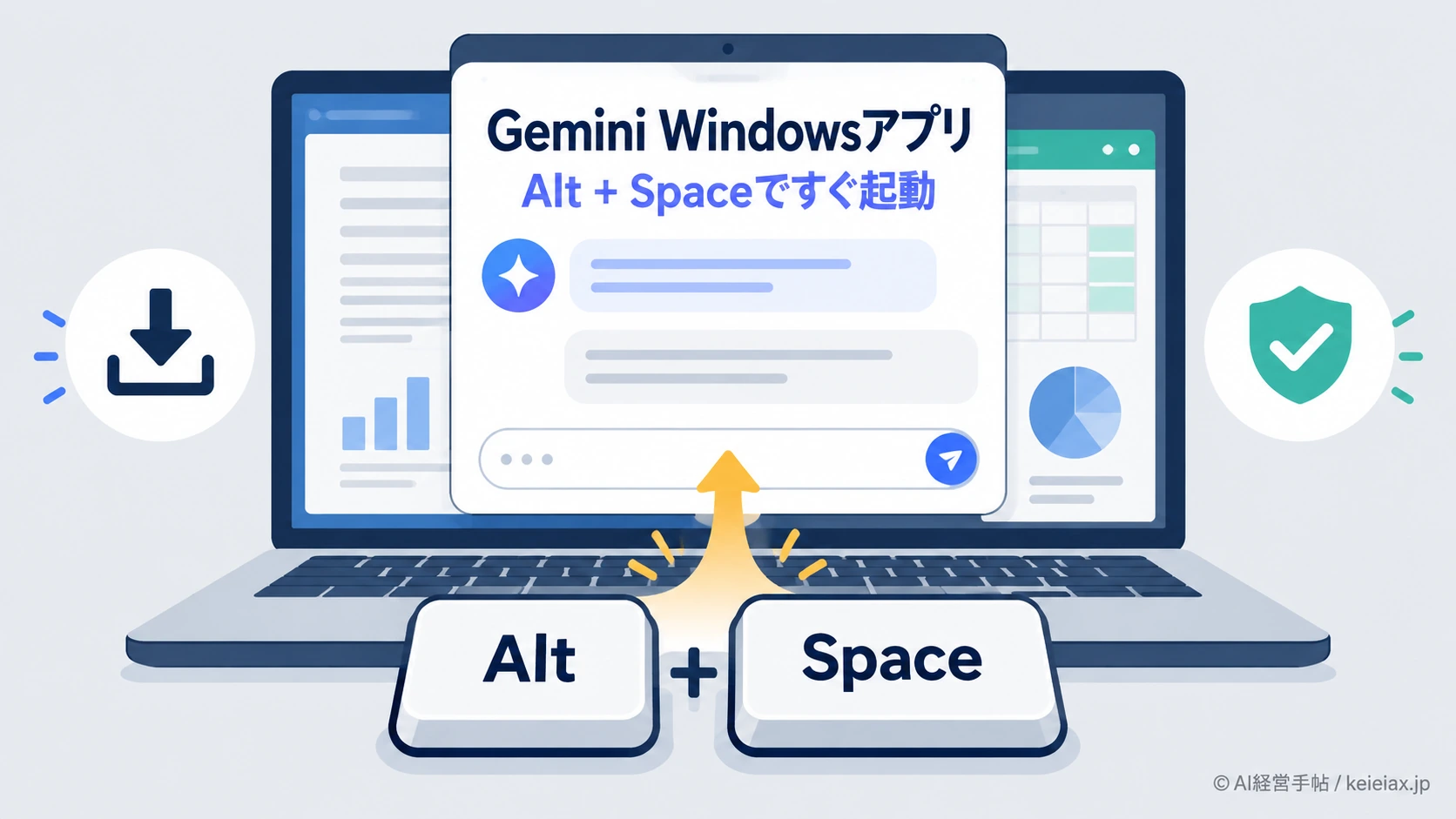
Gemini Windowsアプリは、2026年9月10日に正式公開されました。
ブラウザを探してタブを開かなくても、アプリを起動しておけばAlt + Spaceですぐ呼び出せます。
この記事では、公式サイトの見分け方からダウンロード、インストール、初回起動、会社で使う前の注意点まで順に案内します。画面や提供機能は変わる可能性があるため、内容は2026年9月12日時点のGoogle公式情報に基づいています。
Gemini Windowsアプリは2026年9月10日に正式公開
Googleは2026年9月10日、Windows向けのGeminiデスクトップアプリを公開しました。Windows 10以降でグローバルに提供され、日本向けの公式ダウンロードページも用意されています。
出典: Google公式「The Gemini app is now available for Windows」(英語)
いま選ぶのは公式のWindowsデスクトップアプリ
以前紹介されていたPWA化や、別製品の「Google app for Windows」ではありません。配布元のドメインがgemini.googleかを見て判断します。
| 入口 | 呼び出し方 | 位置づけ |
|---|---|---|
| Gemini Windowsアプリ | Alt + Spaceなど | 今回の正式版 |
| Geminiブラウザ版 | ブラウザで開く | ウェブ版 |
| Google app for Windows | Alt + Spaceなど | 検索中心の別製品 |
検索結果には、正式公開前に書かれた「Windows版はない」「ブラウザをアプリ化する」という案内も残っています。
古い記事の手順をそのまま使わず、公開日と製品名を確かめてください。
アプリでできる機能の全体像はGemini Windowsアプリとは、日本語での利用と日本での提供条件はGemini Windowsアプリは日本語で使えるかにまとめています。
Gemini Windowsアプリを入れる前の対応条件
Gemini Windowsアプリをインストールする前に、PCとアカウントを確認します。
Google公式ヘルプが示す条件は、Windows 10以降、RAM 8GB以上、空き容量200MB以上です。
- OS: Windows 10以降
- CPU: x64またはARM64
- メモリ: RAM 8GB以上
- 保存領域: インストール用に200MB以上の空き
- 通信: 安定したインターネット接続
- アカウント: 個人のGoogleアカウント、または管理者がGeminiを有効にした仕事・学校用アカウント
出典: Google Gemini Apps Help「Use the Gemini app for Windows」(英語)
注意Windows 10対応とOSの保守は別問題
アプリはWindows 10以降に対応していますが、Windows 10の無償セキュリティ更新は2025年10月14日に終了しています。業務端末では社内方針とOSのサポート状況も確認してください。
会社や学校のアカウントで利用できない場合は、PCの性能不足ではなくGoogle Workspace管理者の設定が原因かもしれません。
アカウント条件の切り分けは、Geminiの機能が表示されないときの確認項目も参考になります。
Gemini Windowsアプリのダウンロードとインストール方法
Gemini Windowsアプリの導入は、公式ページからインストーラーを取得して実行する流れです。
第三者のソフト配布サイトは使わず、次の順に進めます。
公式サイト
URLを確認
→
保存
Setup.exe
→
導入
画面に従う
→
ログイン
アカウント選択
迷ったら公式ページへ戻る。直接の実行ファイルURLは保存しない
手順1: Google公式のダウンロードページを開く
Windows PCのブラウザで、デスクトップ用Geminiの公式ページを開きます。
日本向けページには「Windows版をダウンロード」と表示され、Windows 10以降のx64とARM64に対応することも確認できます。
出典: Google公式「デスクトップ用Geminiをダウンロード」
手順2: GeminiSetup.exeを保存して開く
「Windows版をダウンロード」を選び、GeminiSetup.exeを保存します。ダウンロード一覧からファイルを開き、Windowsに表示される案内に従って進めてください。
手順3: スタートメニューから起動してログインする
インストール後は、スタートメニューでGeminiを探して起動し、利用するGoogleアカウントでログインします。仕事用アカウントで拒否されたときは、個人アカウントで回避せず管理者へ確認するのが安全です。
警告URLの確認をダウンロード前に
正規ページのドメインはgemini.googleです。広告や第三者サイトに表示された実行ファイルを、そのまま開かないでください。
Gemini WindowsアプリをAlt + Spaceで起動する使い方
Gemini Windowsアプリを起動しておけば、作業中にAlt + Spaceを押すとGeminiが手前に表示されます。
文書や表計算を閉じずに、質問や下書きを頼めるのがデスクトップ版の分かりやすい利点です。
- スタートメニューからGeminiを起動する
- 別のアプリを開いたままAlt + Spaceを押す
- 短い質問を入力し、応答を確認する
- 閉じた後、もう一度ショートカットで呼び出す
使い方キー以外からも起動できる
WindowsのタスクバーまたはシステムトレイのGeminiアイコンからも開けます。Alt + Spaceが使いにくければ、Geminiの設定でショートカットを変更できます。
最初の確認では、顧客名や売上資料ではなく「この文章を3行で要約して」のような非機密のテスト文を使いましょう。これなら操作を間違えても情報漏えいにつながりません。
Gemini Windowsアプリで最初に試す業務
Google公式ヘルプでは、回答、文章作成、要約、アイデア出し、コーディング支援、画像分析が案内されています。
導入初日は、正解を判定しやすく、機密性の低い作業を1つ選ぶと評価しやすくなります。
文章の下書き
メールや案内文のたたき台を作り、人が整える
要点の整理
公開資料を短くまとめ、原文と照合する
案の洗い出し
見出しや企画案を複数出し、採否は人が決める
例えば、公開済みの自社サイト文章を貼り「言い換え案を3つ出して」と依頼します。採用前に事実と表現を人が確認するところまでを1セットにしてください。
試す初日は小さな1業務で十分
機能を順番に全部触るより、同じ業務をブラウザ版とWindows版で1回ずつ行うほうが、ショートカットの効果を判断しやすくなります。
Geminiの機能はアカウントや地域によって異なることがあります。日本で使える範囲を確認する考え方は、Geminiアプリ・検索・Sheetsの対象を確認した記事にもまとめています。
Gemini Windowsアプリが起動しないときの確認順
起動しないときは、すぐ再インストールするより症状を順番に切り分けるほうが安全です。
Alt + Spaceだけが効かないのか、アプリ自体を開けないのか、ログイン後に止まるのかを分けます。
- システムトレイにGeminiアイコンがあるか確認する
- スタートメニューからGeminiを直接開く
- PCが必要条件を満たし、通信できているか確認する
- 更新通知があれば作業を保存してアプリを再起動する
- Alt + Spaceだけが使えなければ、Gemini設定で別のキーへ変更する
- 会社アカウントでログインできなければ管理者へ確認する
順番キー、アプリ、アカウントを分ける
Alt + Spaceだけの問題ならショートカット設定、アプリ全体の問題なら起動状態と更新、ログインの問題なら管理者設定を確認します。
原因が分からないまま何度もインストーラーを実行するのは避けましょう。障害時に再起動や再インストールが効かない例と切り分け方は、Claude CoworkのWindows版障害で見た確認手順も参考になります。
業務利用前に決めたい情報管理
Gemini Windowsアプリは入り口が便利になる一方、入力する情報の扱いが自動的に安全になるわけではありません。
個人アカウントと、企業向け保護の対象になるGoogle Workspaceアカウントでは条件が異なります。
利用者が確認すること
入力してよい情報の範囲
回答の根拠と原文
使うアカウント
管理者が確認すること
Geminiの有効化
対象ライセンス
保持と監査の方針
Googleの個人向けプライバシー案内では、一部のデータがサービス改善のため人手でレビューされる可能性が示されています。
顧客情報、未公開の売上、契約書、パスワードやAPIキーは入力しないという線引きを先に決めてください。
出典: Geminiアプリヘルプ「Geminiアプリのプライバシーハブ」
Google Workspaceの一部ライセンスでは、チャットやアップロードファイルを生成AIモデルの改善に使わない企業向け保護が案内されています。
一方、Geminiを追加サービスとして使う場合は扱いが異なるため、会社アカウントというだけで判断しないでください。
出典: Geminiアプリヘルプ「仕事用または学校用のGoogleアカウントでGeminiアプリを利用する」
原則便利な入口と入力ルールをセットで配る
社内展開ではインストール手順だけでなく、入力禁止情報、回答の確認者、利用アカウントを1枚のルールにまとめます。AIの回答は誤ることがあるため、重要な数値や判断は一次情報と照合します。
クラウドへ送る情報の境界を考える際は、機密データの処理場所を整理した記事が補助になります。Google Workspace連携を使う場合は、GmailやDriveでGeminiを使う設定も合わせて確認できます。
更新・自動起動・アンインストール
Gemini Windowsアプリに更新があると、アプリを開いた際に右下へ通知が出ます。
作業中の内容を保存してから再起動して更新を選びます。
- 更新: アプリ内の通知から再起動して適用
- 自動起動: Windowsの「設定」→「アプリ」→「スタートアップ」に表示される場合はそこで切り替え
- アンインストール: 「設定」→「アプリ」→「インストールされているアプリ」→Gemini→「アンインストール」
メモ常時起動が不要なら、削除する前にスタートアップをオフにして使い勝手を比べる方法もあります。
機能ごとの契約条件や利用枠は変わることがあります。アプリを入れた後に使いたい機能が見当たらない場合は、Geminiの無料利用と機能条件を分けて確認する例のように、アプリ、アカウント、機能の条件を分けて見てください。
よくある質問
Gemini Windowsアプリの導入前後で迷いやすい点を、2026年9月12日時点の公式情報に沿ってまとめます。
QGeminiのWindowsアプリは日本でも使えますか?
Aはい。Google公式ページでは、Geminiアプリがサポートされる言語と国でデスクトップ版を利用でき、日本向けダウンロードページも公開されています。
QGemini Windowsアプリは無料でダウンロードできますか?
AGoogle公式ページからWindows版インストーラーを取得できます。ただし、利用する機能によってGoogle AIサブスクリプションなどの条件があるため、全機能が無料とは限りません。
QWindows 10でもインストールできますか?
Aはい。Gemini Windowsアプリの対応条件はWindows 10以降です。ただし、Windows 10の無償セキュリティ更新は終了しているため、業務端末ではOSの保守状況も確認してください。
QGemini Windowsアプリの公式ダウンロード先はどこですか?
A公式ダウンロード先はgemini.googleのデスクトップ用ページです。第三者のソフト配布サイトではなく、Google公式ページからGeminiSetup.exeを取得してください。
QAlt + SpaceでGeminiが起動しないときはどうしますか?
AまずシステムトレイにGeminiがあるか確認し、スタートメニューから直接起動します。アプリは開くのにAlt + Spaceだけが反応しない場合は、Geminiの設定で別のショートカットへ変更してください。
QAlt + Spaceのショートカットは変更できますか?
Aはい。Google公式のデスクトップ版案内では、Geminiアプリの設定からショートカットキーを変更できると説明されています。
Qブラウザ版GeminiやGoogle app for Windowsと何が違いますか?
AGemini Windowsアプリは2026年9月に公開された正式なデスクトップ版です。ブラウザ版はウェブで使う入口、Google app for Windowsは検索を中心とする別製品です。
Q会社のGoogle Workspaceアカウントで使うときの注意点は何ですか?
A管理者がGeminiを有効にしているか、利用ライセンスが企業向けデータ保護の対象かを確認します。顧客情報や認証情報を入力せず、AIの回答を人が検証する運用も決めてください。
要点安全に試す最短ルート
公式URLを確認して導入し、非機密の短い作業でAlt + Space起動を試し、会社で広げる前に利用アカウントと入力禁止情報を決めます。
この順なら、便利さと安全性を同時に確かめられます。





