Claude CoworkのWindows版でコマンドが動かない障害【再起動・再インストールでは直らない】
チャットやファイル編集まで止めず、ローカルコマンドだけを切り分ければ、修正待ちの間も進められる仕事があります。
再起動や再インストールを繰り返す前に、公式障害と安全な復旧順を確認しませんか?
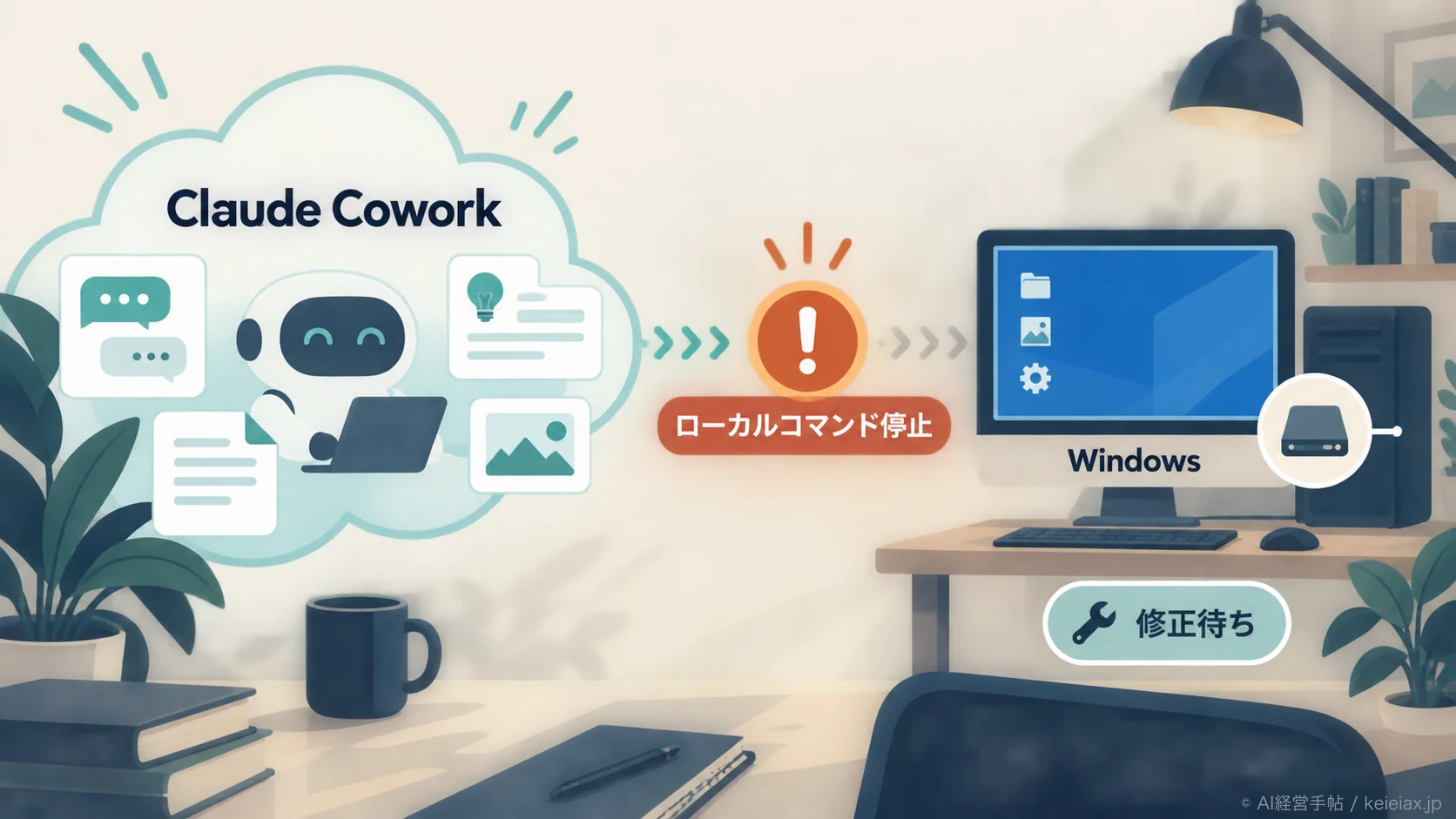
Windows版Claude Coworkでローカルコマンドが動かない症状は、利用者側の設定ミスとは限りません。Anthropicは2026年9月11日00:54 JST、Windows更新を原因とする障害を「Identified」(原因特定済み)として公表しました。
調査時点では再起動やClaude Desktopの再インストールでは直らず、アプリ内の回避策もありません。まずローカルコマンドだけを止め、動く機能まで一括停止しないことが現実的です。
Claude CoworkのWindows版でコマンドが動かない障害は公式確認済み
Claude CoworkのWindows障害は、2026年9月11日07:21 JST時点でも未解決です。Claude Statusによると、9月8日(米国時間)に公開されたWindows更新後、Coworkのワークスペースから利用者PCのドライブへ到達できなくなりました。
その結果、Windows版Claude Coworkでローカルコマンドを実行できない状態です。Anthropicによると、Microsoftは修正を開発済みで公開に向けて作業中です。
ただし、正確なKB番号、対象ビルド、配信時刻はAnthropicもMicrosoftも公表していません。
要点公式障害と症状が一致するかを見る
Coworkは開けてチャットもできるのに、ローカルコマンドの実行だけが失敗するなら、今回の公式障害と症状が重なります。再設定へ進む前に公式Statusを確認しましょう。
出典: Claude Status「Degraded functionality for Claude Cowork on Windows」(英語)
今回とは別のClaude障害も含めた確認方法は、Claudeの障害情報を見分ける手順で紹介しています。サービス全体を疑う前に、公式Statusの対象コンポーネントを見てください。
Claude Cowork Windows障害で動く機能・止まる機能
止まっている中心はローカルコマンドの経路です。Claude Cowork全体が使えない障害ではなく、2026年9月11日07:21 JST時点のClaude Statusでは、claude.aiとClaude CodeはOperationalと表示されています。
なお、同日06:43 JSTには今回とは別に、Claude APIの応答遅延(米国中西部経由の一部利用者が対象)も掲載されました(影響先にClaude Coworkを含む)。
止まる機能
ローカルコマンドの実行
コマンドに依存する自動処理
動く可能性がある機能
通常のチャット
ファイルの読み取りと編集
Anthropicは、多くの利用者ではチャットとファイルの読み取り・編集が引き続き動くと説明しています。ただし全員への保証ではないため、読み取り、編集、コマンドを分けて小さく試してください。
Claude Coworkはクラウドで処理しつつ、ローカルファイルへ触れる時はClaude Desktop経由で端末へ到達します。Claude Coworkの基本的な機能は、Claude Coworkとは何かを解説した記事で紹介しています。
出典: Claude Statusのサービス稼働状況(英語)
出典: Claude Status「Elevated latency on the Claude API for some users」(英語)
出典: Claude Help Center「Get started with Claude Cowork」(英語)
Claude Coworkを再起動・再インストールしても直らない理由
今回の原因はClaude Desktopのインストール失敗ではなく、Windows更新後にCoworkのワークスペースがPCドライブへ到達できないことです。アプリを入れ直してもWindows側の原因は解消せず、公式も再起動や再インストールでは直らないと案内しています。
回避再インストールと連続再実行を止める
再起動・再インストールを繰り返さないでください。失敗したタスクを完了状態の確認なしに再送すると、ファイル追記や外部送信が途中まで進んでいた場合に処理が重なる恐れがあります。
なお、Cowork自体が起動せず、Virtual Machine PlatformやHCSサービスのエラーが出る場合は別問題の可能性があります。Virtual Machine PlatformはAnthropicのWindows展開ガイドに記載されたCoworkの動作要件で、HCSサービスのエラーも同ガイドでCowork起動時のトラブルとして扱われています。
今回のローカルコマンド障害とは分けて確認してください。
出典: Claude Help Center「Deploy Claude Desktop for Windows」(英語)
途中で切れた作業を再開する前の確認は、Claude CodeとCoworkで二重実行を防ぐ5項目も参考になります。元のタスク履歴と出力先を先に見れば、同じ処理を重ねにくくなります。
修正配信までにできる5つの対応
修正を待つ間も、業務をすべて止める必要はありません。動く機能と止まる機能を分け、ローカルコマンドに依存する作業だけを保留します。
- Claude Statusを確認する。Windows版Coworkの障害が未解決かを見る
- 機能を分けて試す。チャット、読み取り、編集、コマンドを別々に確認する
- 失敗記録を残す。時刻、対象ファイル、エラー、出力先を保存する
- 同じタスクを連続送信しない。履歴を確認し、二重処理を避ける
- 代替作業へ切り替える。チャット、クラウド資料、接続不要の仕事を進める
Claude Coworkの内蔵ブラウザでできることを把握しておくと、ローカルコマンドを使わない調査へ一時的に切り替えられる場合があります。機密情報の入力や外部送信は、通常どおり人が確認してください。
Web作業へ切り替えるときは、Cowork内蔵ブラウザとClaude in Chromeの違いも確認しておくと、目的に合わない操作へ移るのを防げます。
Microsoft修正後にClaude Coworkを復旧確認する手順
Microsoftの修正は、調査時点で公開時刻も配信方法も未発表です。Windows Updateに表示されない段階で、非公式なKB番号を探して手動適用するのではなく、Statusの更新を待ちます。
公式確認
Statusを見る
→
更新
Windows Update
→
最小テスト
読み取りから
本番作業は履歴と出力先を照合してから再開する
- Claude Statusで修正公開または復旧の案内を確認
- Windowsの設定で「Windows Update」を開き、「更新プログラムのチェック」を選ぶ
- 提供された更新を組織の運用ルールに従ってインストール
- Windowsに求められた場合はPCを再起動
- 既存ファイルを変えない読み取り系コマンドを1回だけ試し、次にテスト用ファイルで書き込みを確認
- 停止中のタスク履歴と出力先を照合し、本番作業を再開
出典: Microsoft Support「Windows Updatesをインストールする」
注意ロールバックは自己判断で行わない
Windows更新のロールバックは今回の公式回避策として案内されていません。組織端末ではIT管理者の判断を優先し、セキュリティ更新まで外してしまわないようにしてください。
よくある質問
QClaude CoworkのWindows版でコマンドが動かないのは自分だけですか?
A自分だけとは限りません。AnthropicはWindows更新後にローカルコマンドを実行できない公式障害を掲載しています。Claude Statusで現在の状態を確認してください。
QClaude Coworkのチャットやファイル編集も使えませんか?
A多くの利用者では、Claude Coworkのチャットとファイルの読み取り・編集は動くと案内されています。ただし全員への保証ではないため、機能ごとに小さく確認してください。
QClaude Desktopを再起動・再インストールすれば直りますか?
A今回のClaude Cowork障害は再起動・再インストールでは直らないと公式に案内されています。再インストールを繰り返さず、修正公開を待ってください。
QClaude Coworkで今すぐ使えるアプリ内の回避策はありますか?
AClaude Coworkのアプリ内回避策は、2026年9月11日07:21 JST時点でありません。ローカルコマンドに依存する作業だけを止め、動く機能へ切り替えます。
QMicrosoftの修正はいつ配信されますか?
AAnthropicによると、Microsoftは修正を開発済みです。ただし公開時刻やKB番号は未発表のため、Claude StatusとWindows Updateの案内を確認してください。
QMicrosoftの修正が公開された後は何から確認すればよいですか?
AClaude StatusやMicrosoftの案内で修正の公開を確認してから、Windows Updateに提供された更新を適用し、必要な再起動を済ませます。その後、読み取り系の最小コマンドから確認し、本番作業の再開前にタスク履歴も照合してください。
QVirtual Machine Platformのエラーも今回のClaude Cowork障害ですか?
A今回のClaude Cowork障害とは限りません。Cowork自体が起動せず仮想化サービスのエラーが出る場合は、通常のWindows環境要件を別に確認してください。