ChatGPT Appshots(アップショット)とは?Windows対応で画面を2キー共有する新機能
画面を説明する文章を書かなくても、左右Altキーを押せば前面の内容をChatGPTへ渡せます。
便利な一方、見えていないテキストも共有される場合があります。
まず非機密の画面で確かめてみませんか?
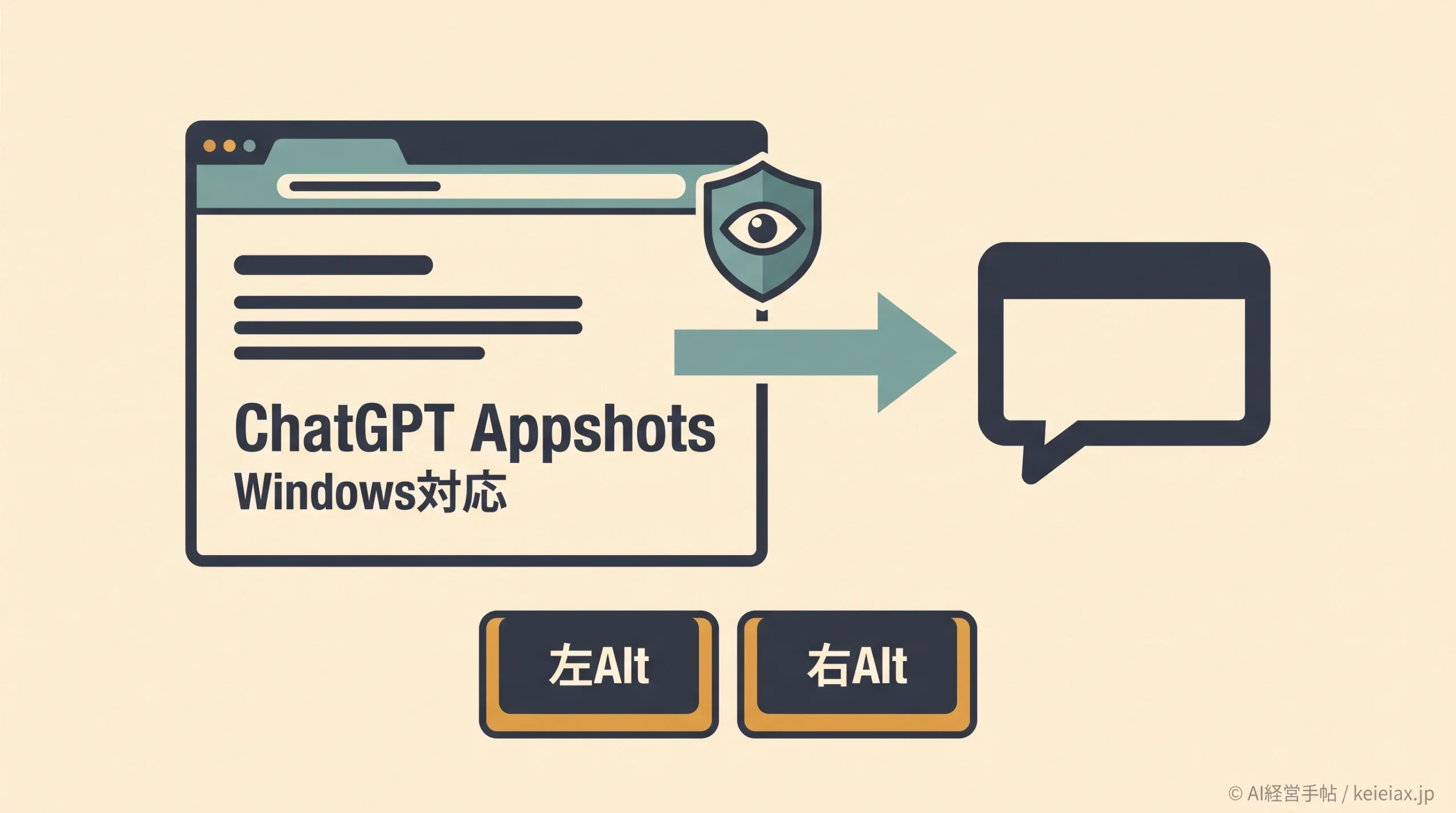
ChatGPT Appshotsとは、前面に出しているウィンドウをChatGPTへ渡し、その内容をすぐ質問できる機能です。Windowsにも対応し、既定では左右両方のAltキーを同時に押すだけで共有できます。
ただし、送られるのは見えている画像だけとは限りません。対象アプリが提供できるテキストも添付されるため、顧客情報や認証情報を映したまま使うのは避けるという判断が先に必要です。
出典: OpenAI公式「ChatGPT & Codex changelog」(英語)
要点「2キー」は左右のAltキー
Windowsでは左Altと右Altを同時に押します。Altと別のキーを組み合わせる操作ではありません。
ChatGPT Appshotsとは?前面画面を会話へ渡す機能
ChatGPT Appshots(アップショット)は、デスクトップアプリから前面ウィンドウの画像と利用可能なテキストを共有する仕組みです。共有後は「このエラーの原因は何か」「この表の要点を整理して」と、その画面を前提に質問できます。
対象はショートカットを押した時点の前面ウィンドウであり、デスクトップ全体を常時監視する機能ではありません。一方で、アプリがテキストを提供できる場合は、画面外のスクロール範囲も共有候補になるため、単なる画像添付より確認範囲が広がります。
出典: OpenAI公式「Appshots」(英語)
画面の文脈を次の会話へ持ち越す機能という点では、ChatGPTのコンピューター履歴で何ができるかも近い論点です。ただしAppshotsは、利用者がその場で前面画面を明示的に共有する操作だと分けて考えると混乱しません。
ChatGPT AppshotsのWindows操作は左右Altキー
WindowsでChatGPT Appshotsを使う流れは、共有したい画面を前面に出し、左右のAltキーを同時に押し、ChatGPTで質問するという順序です。OpenAIは2026年9月11日付のデスクトップアプリ26.908でWindows対応を案内しました。
1
前面表示
共有する画面を選ぶ
→
2
左右Alt
2つを同時に押す
→
3
質問
画面の要点を聞く
最初は公開情報だけの画面で試す
左右Altの同時押しがキーボード環境と合わない場合は、ショートカットを設定から変更できます。Appshotの送信先も現在のチャット、新しいチャット、自動から選べるため、業務ごとに会話を分けたい会社は新規チャットへ固定すると整理しやすくなります。
「昨日の作業の続き」と「いま見ている画面」を混同しやすい場合は、ChatGPTがMacの操作履歴を参照するComputer Historyとの違いも先に押さえておくと、社員向け説明が短く済みます。
Windows版とmacOS版の違い
Windows版とmacOS版は共有対象が共通する一方、既定キーと表示方法が異なります。社内マニュアルを作るなら、1枚にまとめずOS別に操作部分だけ分けるほうが迷いません。
WindowsとmacOSの操作・表示の比較
| 項目 | Windows | macOS |
|---|---|---|
| 既定キー | 左右Alt | 左右Command |
| 共有対象 | 前面画面+利用可能テキスト | 前面画面+利用可能テキスト |
| 開く場所 | ChatGPT本体 | 本体、またはPets表示中のフローティング操作パネル |
macOSでは左右Command、Windowsでは左右Altという差が中心です。どちらもショートカットを変更できるので、リモート接続や特殊配列のキーボードで同時押しが通らない場合は、覚えやすい組み合わせへ替えられます。
ChatGPT Appshotsで共有される情報と注意点
この機能で共有されるのは、前面ウィンドウの画像と、対象アプリが提供できるテキストです。画像に映っていないから安全とは限らず、スクロール範囲の文字が含まれる場合もあると考えて画面を選ぶ必要があります。
警告前面画面から機密情報を外す
顧客名、メールアドレス、パスワード、APIキー、未公開資料を表示したまま撮らないでください。
必要な範囲だけをテスト用データへ置き換え、送信後はチャット内容も確認します。
一部のアプリやWebサイトでは、利用可能なテキストが限定されます。OpenAIはGoogle Docs、Gmail、Google Sheets、Google Slidesなどで、表示中のスクリーンショットだけになる場合を案内しているため、文書全体の確認が必要ならファイル添付やテキスト貼り付けと使い分けてください。
生成AIへ渡す情報の線引きは、画面共有だけの問題ではありません。生成AIに社内データを学習させない設定と、誤って送った後の個人情報入力時の対処法まで一緒に決めると、入口と事後対応を分けずに運用できます。
ChatGPT Appshotsが使えないときの確認順
Windowsでこの機能が出ない場合は、故障と決めつける前にアプリ更新、キー設定、前面画面、提供状況、組織設定の順で切り分けます。段階的ロールアウトやワークスペース設定によって、同じ会社でも表示時期がそろわないことがあります。
- ChatGPTデスクトップアプリを更新し、再起動する
- 設定で画面共有のホットキーを確認する
- 共有対象のウィンドウを最前面へ出す
- 会社のアカウントなら管理者へ許可状態を聞く
出典: OpenAI公式「What’s new」(英語)
管理者へ問い合わせる際は、「Windows版が最新か」「画面共有機能が組織で許可されているか」を分けて伝えると原因を絞れます。接続機能全体の権限設計も見直すなら、ChatGPT接続アプリの権限を分ける社内ルールも判断材料になります。
業務で試すなら非機密画面から
この機能を社内で試す最初の題材は、公開済みWebページ、架空データの表、テスト用エラー画面が向いています。便利さを評価する前に、何が添付されたかをチャット上で社員自身が確認できるようにします。
管理対象ユーザーでは、管理者が設定キーallow_appshots=falseを使って画面共有を無効化できます。禁止情報が決まっていない段階で全社一斉に使わせないという選択もできるため、まず小さな部署と非機密タスクで共有範囲を確かめるのが現実的です。
出典: OpenAI公式「Configuration Reference」(英語)
試行最初の確認項目
画面のどこまで送られたか
画像だけか、テキストも添付されたかを確認します。
会話の分け方は適切か
新規チャットと現在のチャットのどちらへ送るか決めます。
禁止情報を外せるか
撮影前に前面画面を見直す動作をルールへ入れます。
ChatGPT Appshotsのよくある質問
QChatGPT Appshotsとは何ですか?
AChatGPT Appshotsとは、デスクトップアプリで前面ウィンドウの画像と利用可能なテキストを共有し、その内容を質問できる機能です。WindowsとmacOSで利用できます。
QWindowsで画面共有を開くキーは何ですか?
AWindowsでは、既定で左右両方のAltキーを同時に押します。Altと別のキーを組み合わせる操作ではなく、ショートカットは設定から変更できます。
QWindowsで画面共有が使えないときはどうしますか?
AChatGPTデスクトップアプリを更新し、ホットキーと前面ウィンドウを確認します。会社のアカウントでは段階的ロールアウトや管理者設定も確認してください。
Q画面に見える画像だけを送りますか?
A画像だけとは限りません。対象アプリが提供できる場合は、表示範囲外を含むテキストも共有されることがあるため、送信前に機密情報を外してください。
Q会社で画面共有を無効にできますか?
A管理対象ユーザーでは、管理者が設定キーallow_appshots=falseを使って画面共有を無効化できます。通常の利用可否はアプリ、OS、ロールアウト、ワークスペース条件にも左右されます。
ChatGPT Appshotsは、画面説明の手間を減らせる一方、共有範囲を画像だけだと思い込むと判断を誤ります。まず非機密画面で何が添付され、どのチャットへ届くかを確かめ、その結果を社内ルールへ反映してください。