ChatGPTのコンピューター履歴で何ができる?昨日の作業を説明し直さない新機能
昨日の作業を説明し直さず、その続きから始められると、朝の立ち上がりが少し楽になります。
ChatGPTの新しいコンピューター履歴は何を覚え、何を記録しないのか。
会社で試す前に確かめてみませんか?
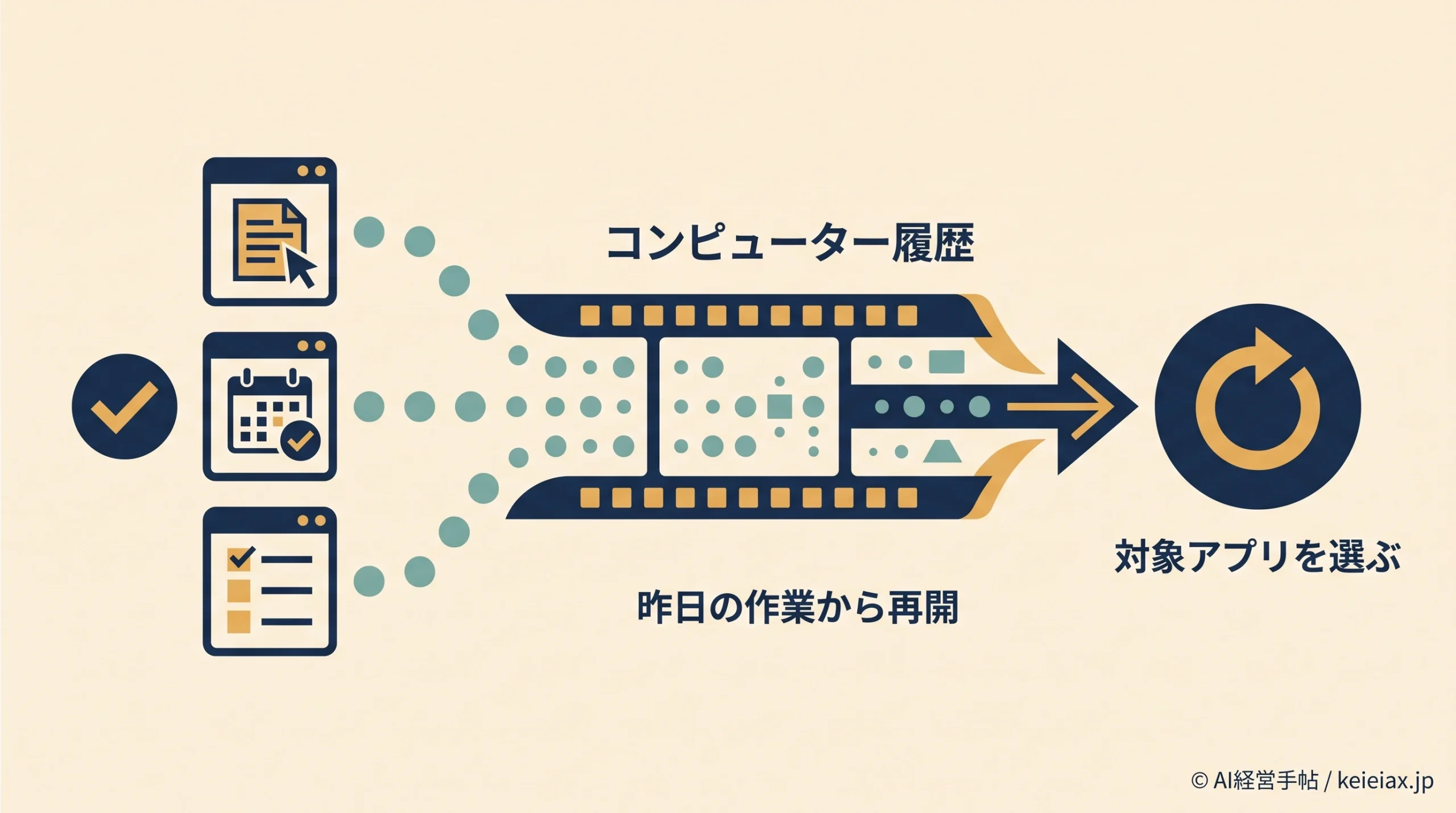
ChatGPTに昨日の作業を説明し直さなくても、「休憩前は何をしていた?」と尋ねて仕事へ戻れる新機能が登場しました。
名前はComputer History(コンピューター履歴)です。
ただし、Macの画面を丸ごと録画する機能ではありません。
初期状態はオフで、許可したアプリとWebサイトだけが対象になるため、使える条件とデータの扱いを分けて見ていきましょう。
結論最初は昨日の作業確認だけで試す
ChatGPTのコンピューター履歴で何ができるかを確かめるなら、非機密のアプリを1つだけ許可し、「昨日の続き」を聞くところから始めるのが安全です。
ChatGPTのコンピューター履歴とは|何ができる新機能か
OpenAIのChatGPTリリースノートは、2026年8月13日にComputer Historyを案内しました。
macOSで選んだアプリやWebサイトの活動をメモリとタイムラインへ変える任意機能です。
通常のチャット履歴が過去の会話を並べるのに対し、ChatGPTのコンピューター履歴はMac上の作業文脈から新しいメモリを作っており、OpenAI公式Xの発表も、毎回の説明を減らして今後のやり取りを個人に合わせる狙いを示しています。
オンにする前の活動へ遡る機能ではなく、履歴はオプトイン後から始まります。昨日の仕事を尋ねられるのは、前日に機能を有効にして対象アプリを許可していた場合です。
昨日の仕事に戻る4つの使い方
ChatGPT Computer Historyでできることは、過去を眺めるだけではありません。作業の確認、再開、傾向把握、自動化候補の発見までが公式に示された用途です。
作業を確認
休憩前や前日に触っていた仕事をたどる
続きから再開
資料の場所や次の作業を思い出す
傾向を把握
繰り返している工程や停滞箇所を見る
自動化を探す
スキルや自動化に向く反復作業を見つける
たとえば「昨日の作業を要約して」「提案書はどこに置いた?」と尋ねられます。
答えをそのまま提出せず、元ファイルを開いて確認するところまでを1組の手順にすると安心です。
メモリを参照して案件の会話を続ける考え方は、ChatGPT VoiceとProjectsの使い方にも通じます。履歴があることと、出力が常に正しいことは別だと押さえてください。
ChatGPTのコンピューター履歴が記録するもの・しないもの
OpenAI公式Computer History文書によると、ChatGPTのコンピューター履歴はmacOSのアクセシビリティ情報から操作イベントと画面上の文脈を扱います。
| 区分 | 主な内容 |
|---|---|
| 記録する | クリック・入力・ショートカット・アプリ切替 |
| 記録しない | スクリーンショット・画面録画・マイク・システム音声 |
| 常に対象外 | プライベートブラウジング |
一時イベントファイルはMacのChatGPT App Group内に最長48時間置かれ、メモリ生成のためOpenAIサーバーで処理されます。
イベントファイル自体は学習に使われず、法的義務がある場合を除いて処理後に保持されないという説明です。
一方、生成済みのメモリは利用者が削除するまで残ります。
一時イベントとメモリの保存期間は同じではなく、履歴からアプリを外しても過去に作られた項目は別途削除が必要です。
注意録画しないことと機密情報を扱わないことは別
画面画像を保存しなくても、入力やアプリ内の文脈から機密情報がメモリ化される場合があります。健康・金融・個人情報を扱うアプリは最初から除外してください。
ChatGPTのコンピューター履歴を使えるプランとMacの条件
2026年8月15日時点で、ChatGPTのコンピューター履歴を使えるのはPro、Business、EnterpriseのmacOS版デスクトップアプリです。
Plus、Windows、APIキー、Amazon Bedrockは公式の対象に含まれていません。
- ChatGPTデスクトップアプリを最新版にする
- Settings > Integrations > Computer historyを開く
- OpenAI公式Memories文書を確認し、Memoriesを有効にする
- 記録を許可するアプリとサイトを最小限に選ぶ
BusinessとEnterpriseでは、管理者が利用を許可した後、各利用者が自分でオプトインします。管理者がオンにしただけで全員の履歴が始まるわけではありません。
EEA、スイス、英国は現在の除外地域で、日本はこの一覧に含まれていません。OpenAIは公式Xで、この3地域にも今後数週間のうちに提供する予定だと述べています。
ただし、日本語UIの表示や個別アカウントへの反映は断定できないため、設定が見当たらなければアプリ更新、プラン、Memories、管理者許可を順に確認しましょう。
機能が突然見えない場合は、まず自分の環境とサービス障害を分けると、ChatGPTの障害を公式ページで確認する方法も使って不要な再設定を避けられます。
会社で使う前に決めたい5つのルール
会社でChatGPTのコンピューター履歴を使うなら、便利さより先に対象、同意、削除、学習設定、停止条件を決めます。全社一斉ではなく、非機密の1業務から始める形が現実的です。
先に許可するもの
自分だけで完結する資料整理
検証用の非機密アプリ
元データを確認できる作業
最初は除外するもの
顧客や従業員との通信
健康・金融・個人情報
送信や公開を伴う操作
他者とのコミュニケーションを含める場合、公式文書は事前の明示的な同意を求めています。会社が見られる範囲を考える際は、Claude Coworkの作業はどこまで会社に見えるかも参考にしてください。
履歴は一時停止・再開でき、個別項目のほか、直近10分、1時間、1日、全履歴を消去できます。削除は元に戻せないため、誤って残した情報はすぐ消し、必要な業務記録は別の正式な場所へ保存してください。
OpenAI公式Data Controls FAQでは、Improve the model for everyoneをオフにすると、新しい会話をモデル改善へ使わない設定にできます。ChatGPT内外で使われるデータの違いも確認し、社内方針と合わせましょう。
Computer Historyは活動の要約とメモリ作成にトークンを使いますが、正確な消費量と利用枠への影響は公式に示されていません。導入前後の使用量を記録し、業務時間の短縮と利用枠の減り方を同じ期間で比べます。
停止自動化の前に撤退条件を決める
意図しないアプリが対象になる、利用量が急増する、元資料を確認できない回答が続く場合は一時停止します。AI活用の差は機能数より運用の再利用性で広がるため、企業のAI活用格差はどこで開くかも参考にしてください。
ChatGPTのコンピューター履歴は、昨日の説明を減らす可能性がある一方、会社の正式な記録や人の確認を置き換えるものではありません。対象アプリを1つに絞り、1週間後に継続可否を決めるところから始めてください。
ChatGPTのコンピューター履歴に関するFAQ
QChatGPTのコンピューター履歴はPlusで使えますか?
Aいいえ。2026年8月15日時点の公式対象はPro、Business、Enterpriseで、Plusは含まれていません。
QChatGPTのコンピューター履歴はWindowsで使えますか?
Aいいえ。2026年8月15日時点の公式対象はmacOS版ChatGPTデスクトップアプリです。
QChatGPTのコンピューター履歴は画面を保存しますか?
Aいいえ。スクリーンショット、画面録画、マイク、システム音声は記録せず、許可したアプリの操作イベントと文脈を扱います。
QChatGPTのコンピューター履歴は一時停止や削除ができますか?
Aはい。メニューバーから一時停止・再開でき、個別項目や直近10分、1時間、1日、全履歴を削除できます。
QChatGPTのコンピューター履歴は日本で使えますか?
A日本は公式の除外地域に含まれていません。ただし表示はプラン、アプリ更新、Memories、管理者設定で変わるため、自分のSettingsで確認してください。
QChatGPTのコンピューター履歴はトークンをどれだけ使いますか?
A活動の要約とメモリ作成にトークンを使いますが、正確な量や利用枠への影響は公式に示されていません。