
ChatGPT LibraryにGoogle Driveが統合 再アップロードなしで使える範囲と原本更新の条件
ChatGPTからGoogle Driveの原本を直接更新できる場合はあります。
ただしLibraryの自動反映ではありません。
対応形式、2系統の権限、承認と更新後確認まで、OpenAI公式情報に基づいて整理します。
2026年8月13日、ChatGPTのLibraryからGoogle Driveのファイルとフォルダを直接見られるようになりました。会話へ入れるのにファイルを上げ直す必要はありません。
さらに、対応していて許可されている場合は、ChatGPTがDrive上の原本をそのまま更新できるとも案内されています。
ただし、Libraryに置いたファイルを直せばDrive原本へ自動で反映される、という仕組みではありません。
Libraryからの参照、Driveの同期、原本への書き込みを分けて見れば、再アップロードが不要になる範囲と、誤更新を防ぐ方法が見えてきます。
Google DriveがLibraryに入り、再アップロードが不要になった
OpenAIのリリースノートは2026年8月13日付で「Google Drive is now in Library」を掲載しました。Google Driveのプラグインを接続していれば、LibraryからDriveのファイルとフォルダを閲覧でき、直接共有されたファイルも表示されます。入力欄や@メンションからDriveのファイルを名前で呼び出して会話に追加でき、上げ直す手間がなくなります。
ファイルを開いている間は、Google Docs、Sheets、Slidesを会話の横に並べたまま要約・分析・比較を頼めます。フォルダを選んで、その中のファイルをまとめて扱うことも可能です。
そして対応していて許可されている場合には、ChatGPTが元のファイルを直接更新できると明記されています。
「開ける」ことと「書き換えられる」ことは別の条件で決まります。
対象まずはWeb版から
最初の提供範囲はマイドライブと、自分へ直接共有されたファイル・フォルダで、共有ドライブはまだ含まれません。Plus、Pro、Enterprise、Edu、Healthcare、BusinessのWeb版が対象で、ChatとWorkの両方で使えます。モバイル対応は後日とされ、Google Drive側の編集・共同編集機能のうちChatGPTで使えないものもあります。
出典: OpenAI公式「ChatGPT Release Notes」2026年8月13日付(英語)
原本を書き換える操作はWork側の機能
ChatGPT Workでは、関連するGoogle Workspace appが有効で接続済みなら、Google Docs、Sheets、Slidesを作成または編集できます。Libraryから開いただけでは書き込みは始まりません。対象アカウントやファイルを選び、操作を承認した後、Google Workspace側で結果を確かめる仕組みです。ChatGPT Workの画面から依頼する流れは、後の章で手順として整理します。
出典: OpenAI公式「Creating and editing documents, spreadsheets, and presentations with ChatGPT Work」(英語)
要点再アップロード不要の正確な意味
LibraryからDriveのファイルを呼び出せて、接続先のファイルを直接選んで編集できるため、ダウンロードと再アップロードを省けます。Libraryへ保存したコピーとDrive原本が自動で同一になる意味ではありません。
一方、LibraryはChatGPTへアップロードしたファイルや、ChatGPTが作成したファイルを保存して再利用する場所であり、Driveの代わりに原本を管理する場所ではありません。
ChatGPT Voiceでファイルをアップロードする使い方でも触れているように、ChatGPT側の保管場所として考えると混同を避けられます。
出典: OpenAI公式「File storage and Library in ChatGPT」(英語)
ChatGPT Library・Google Drive同期・原本更新の違い
3つの違いは、保存、検索、書き込みです。同期(sync)はDriveの内容を検索しやすくする索引を更新するもので、Google Drive原本を書き換える操作ではありません。
なお同期に対応したappを使えるのは、Enterprise Key Management(EKM)を有効にしたEnterpriseとEduのワークスペースに限られます。同期が使えない契約でも、原本の更新はできる場合があります。
3機能の役割を比べる
| 機能 | 主な役割 | 原本変更 |
|---|---|---|
| Library | 保存・参照・再利用 | 自動反映なし |
| Driveの同期 | 検索・参照 | しない |
| 書き込み操作 | 作成・更新 | 条件付きで行う |
ChatGPT側で扱う
Libraryへ保存
同期データを検索
Google側を変更する
対象ファイルを選択
書き込み操作を承認
同期は変更や権限を頻繁に更新しますが、短い遅延が起こる場合があります。この点は、Gemini NotebookのDrive同期とWebソースの違いと同じく、「同期」と「原本への操作」を別々に確認するのが安全です。
出典: OpenAI公式「ChatGPT apps with sync」(英語)
ChatGPTでGoogle Drive原本を更新できる条件
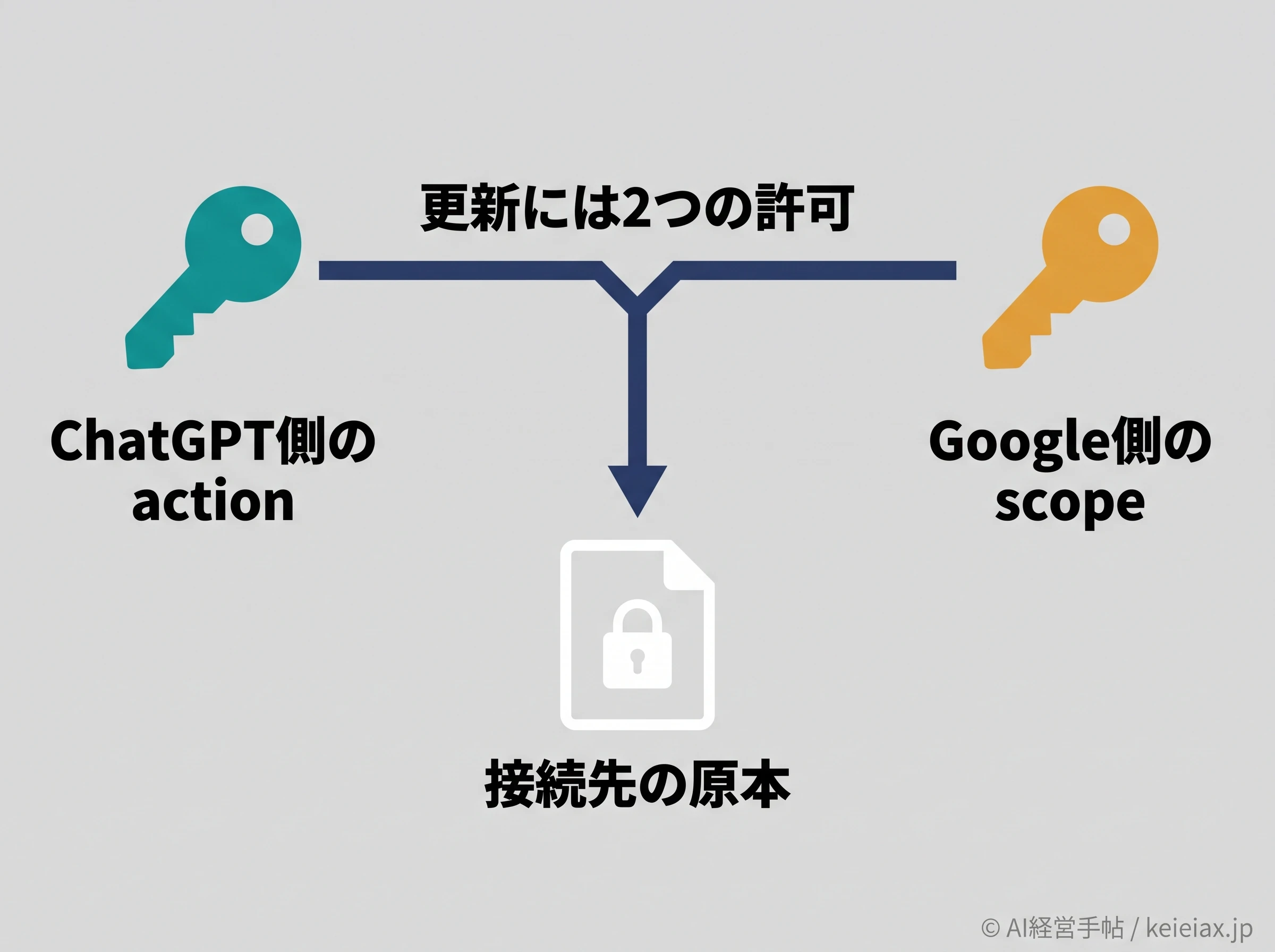
ChatGPTでGoogle Drive原本を更新する前に、ファイル形式と2系統の権限を確認します。公式が直接編集を明示しているのはGoogle Docs、Sheets、Slidesであり、PDFや画像、Officeファイルまで同じように内容編集できるとは限りません。
- Google Docs、Sheets、Slidesのテストファイルを用意する
- ChatGPT側でGoogle Workspace appと書き込み操作が有効か確認する
- Google Workspace側で必要なアクセス権限(OAuthスコープ)が許可されているか確認する
- 利用プラン、ワークスペース、使っている画面、ファイル種別で使える操作が変わる点を確認する
既存の同期接続があっても、書き込み操作を足す際に接続の更新や再認証を求められる場合があります。
ChatGPT側だけをオンにしても、Google Workspace側のアクセス権限が未承認なら更新は成立しません。
外部サービスへ渡す権限は、ログイン情報と追加権限を分けて考えると整理しやすくなります。Sign in with ChatGPTで共有される情報も合わせて見ると、接続と操作許可を同一視しない理由が分かります。
ChatGPTからGoogle Driveを直接更新する流れ
ChatGPTからGoogle Driveを直接更新するときは、低リスクの複製ファイルから始めるのが現実的です。書式や数式の完全保全は保証されていないため、最初から共有中の原本を使わないでください。
確認
権限と形式
→
選択
複製ファイル
→
承認
変更内容を見る
更新後はGoogle Workspace側で対象ファイルと変更結果を確かめる
(1)Workで作成・編集を依頼
(2)対象アカウントまたはファイルを選択
(3)残す数式、書式、表構造を具体的に指示
(4)変更内容を承認し、Google Workspace側で確認
この順で進めれば、Libraryのコピーを原本と取り違える余地を減らせます。
ファイルを会話やプロジェクトの文脈で扱う流れは、ChatGPT VoiceのProjects対応も参考になります。ただし、参照できることと外部の原本を変更できることは、別の機能です。
権限と承認範囲を先に決める
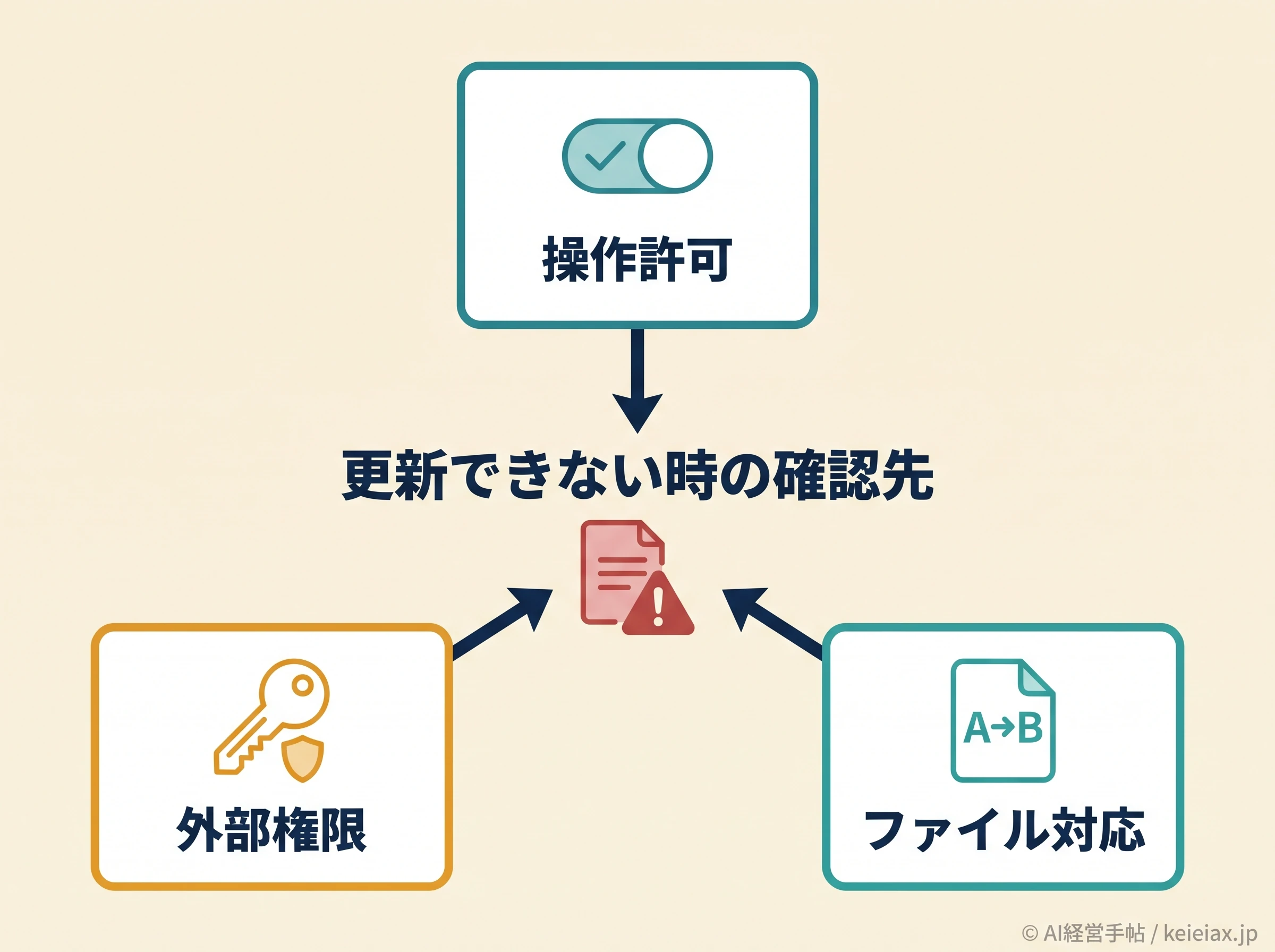
顧客向け資料、契約書、決算資料、共有台帳では、すべての変更の前に承認を求める設定から始めるのが安全です。appの権限には「Always ask(すべて確認)」「Any changes(変更の前に確認)」「Important actions(重要な操作だけ確認)」「Never ask(確認しない)」があり、既定はImportant actionsで、すべての変更を確認する設定ではありません。
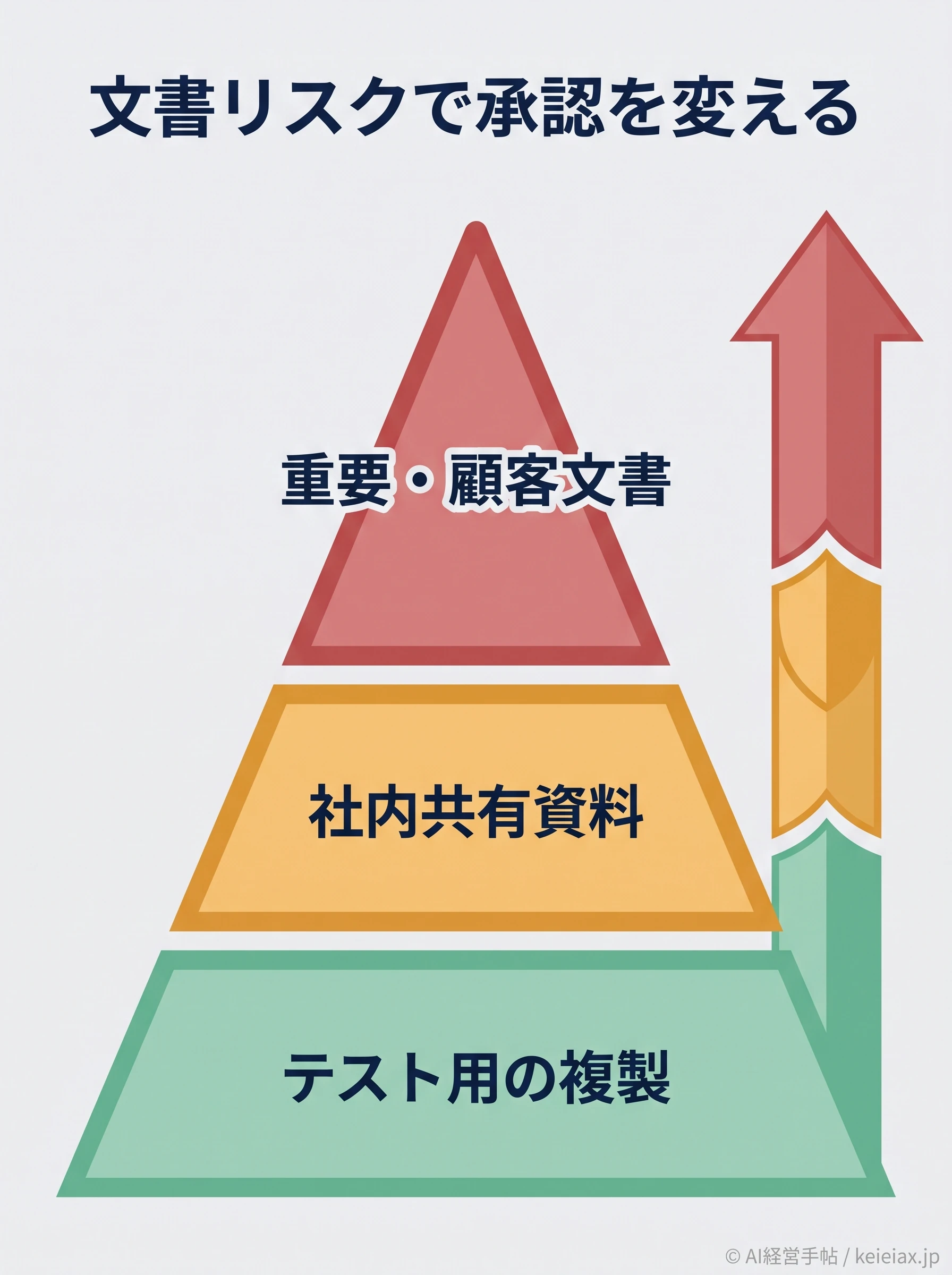
警告本番共有ファイルへ直行しない
Any changesで承認を必須化し、複製で試してから対象を広げます。更新後はDrive側のファイル、共有範囲、変更履歴を人が確認してください。
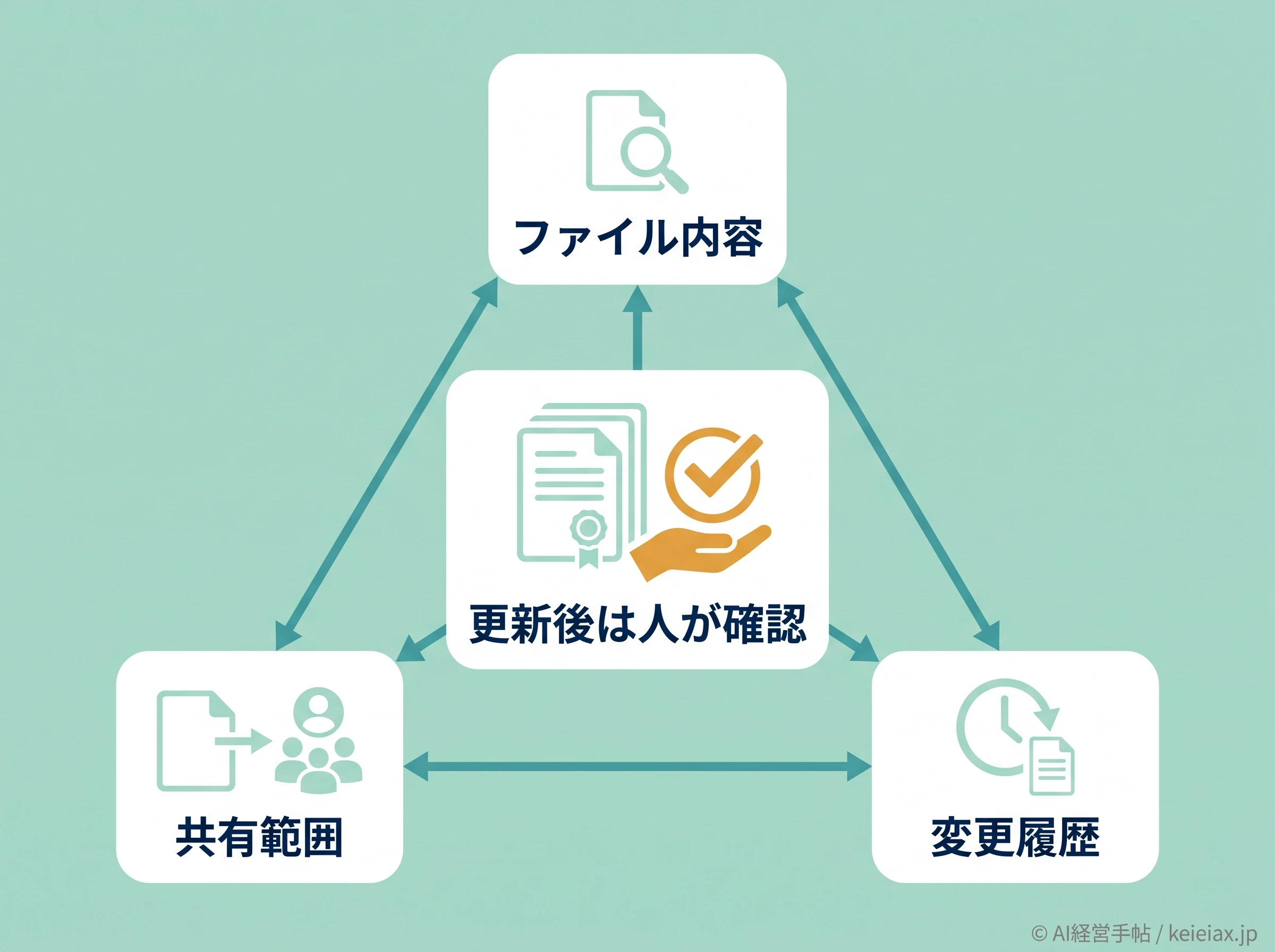
権限管理はChatGPTのワークスペースとGoogle Workspaceの両方にあります。
片側の管理画面だけで「許可済み」と判断しないことが、認証エラーと意図しない更新を同時に減らします。
出典: OpenAI公式「Apps in ChatGPT」(英語)
ChatGPTからGoogle Drive原本を更新するとは、接続先の対象ファイルを選び、承認付きの書き込み操作で変更することです。
Libraryは上げ直さずに元のファイルへたどり着くための入口で、更新そのものを自動で行う場所ではありません。
よくある質問
QChatGPT Libraryのファイルを編集するとGoogle Drive原本も更新されますか?
ALibraryからDriveのファイルを開けるようになりましたが、Libraryへ保存したコピーを直すとDrive原本へ自動反映される、とは説明されていません。原本の更新は、対象ファイルを選んで承認する書き込み操作で行います。
QGoogle Driveファイルを再アップロードせずChatGPTで編集できますか?
A2026年8月13日から、LibraryにGoogle Driveのファイルが並ぶようになり、上げ直さずに会話へ追加できます。編集まで行う場合は、対応するプラン・画面・管理者設定でGoogle Workspace appを接続し、ChatGPT WorkからGoogle Docs、Sheets、Slidesを選びます。
QGoogle Drive同期と原本更新は同じですか?
AGoogle Driveの同期と原本更新は別です。同期は検索・参照用の索引を更新するもので、原本の更新は承認付きの書き込み操作が接続先へ変更を加えます。
QPDFやWordファイルもGoogle Drive上で直接編集できますか?
AOpenAI公式が直接編集を明示しているのはGoogle Docs、Sheets、Slidesです。PDFやWordファイルは、使っている画面で対応する操作があるかを確認してください。
QGoogle Driveを接続したのに更新できない原因は何ですか?
AGoogle Driveを更新できない場合は、ChatGPT側で許可した操作、Google Workspace側のアクセス権限、再認証、プラン、使っている画面、ファイル種別を順に確認します。
QChatGPTが勝手にGoogle Drive原本を書き換えることはありますか?
Aappごとの承認条件は権限設定で管理できます。既定は重要な操作だけ確認するImportant actionsなので、すべての変更前に確認したい場合はAny changesを選び、本番の共有ファイルでは複製テストを先に行ってください。
QGoogle Driveの更新はすぐChatGPTへ反映されますか?
AGoogle Driveの変更は初期同期後に頻繁に更新されますが、短い遅延があり得ます。秒単位の即時反映は保証されていません。





