
ChatGPT VoiceのProjects(プロジェクト)対応で何ができる?過去の会話・資料・指示を音声で参照
案件の会話や資料を開き直さず、声で要点を確かめられると、打ち合わせ前の確認が楽になります。
必要な情報をプロジェクトにまとめ、文字起こしと元資料まで一緒に確認してみませんか?
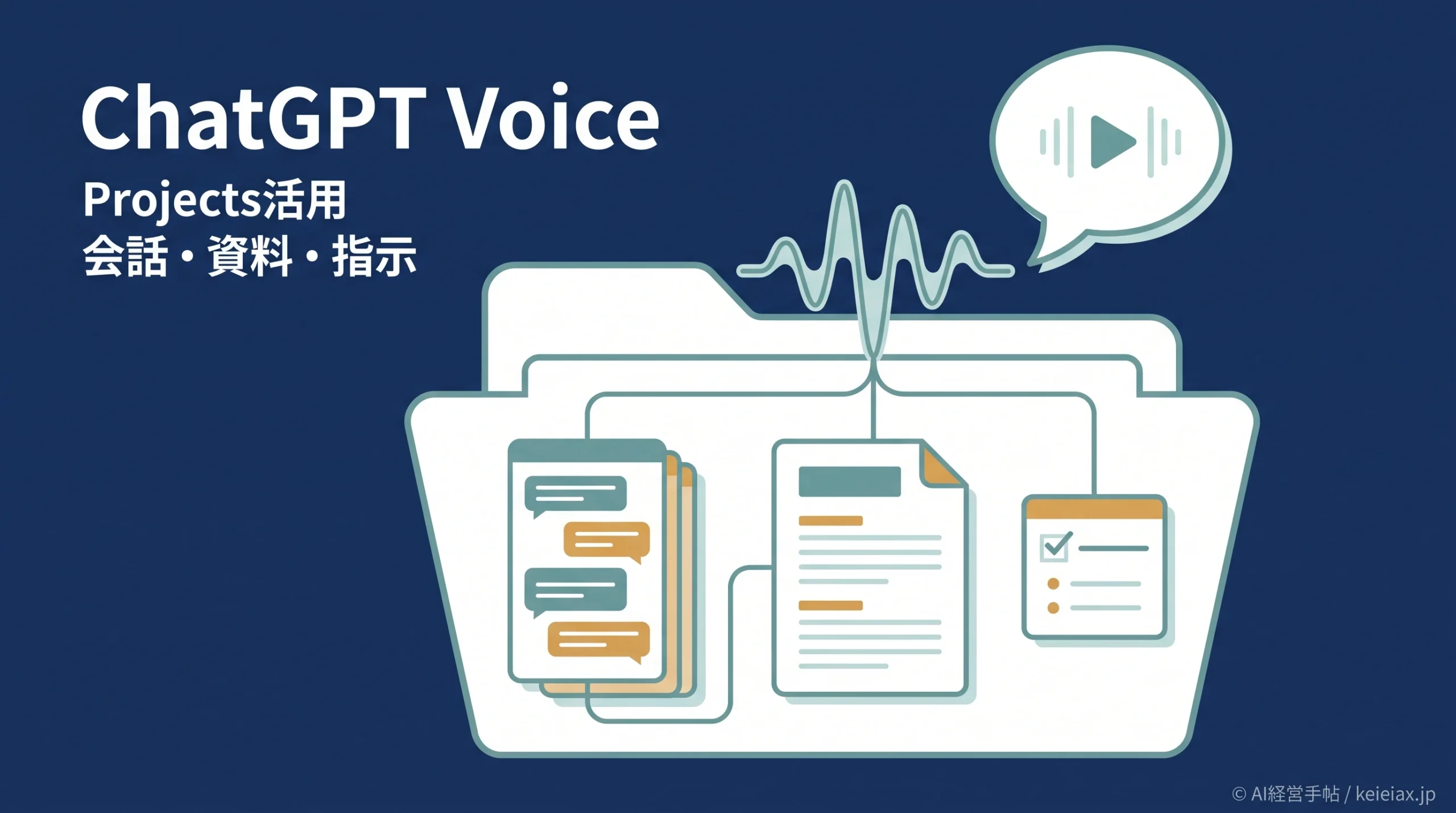
ChatGPT Voiceは、同じプロジェクトに集めた過去の会話、資料、専用指示を前提に、声で質問できます。
会議前の確認や資料の要点整理を、画面へ長い文章を入力せず進められるのが利点です。
ただし、プロジェクト内のすべてを設定なしで必ず参照するわけではありません。
プラン、メモリ、ワークスペース設定に加え、必要なチャットやファイルが対象プロジェクトに入っているかを確認しましょう。
要点Voiceはプロジェクトの情報を声で確認する入口
価値は音声入力だけではありません。会話・資料・指示を一つの作業単位にまとめたうえで質問できることにあります。
ChatGPT Voiceのプロジェクト対応で何ができる?
結論からいうと、ChatGPT Voiceをプロジェクト内で起動し、その案件の会話や資料に沿った要約、確認、アイデア整理を音声で進められます。
移動中の案件振り返りや、打ち合わせ前の資料確認に向く使い方です。
時系列は3段階で読むと混乱しません。Projects側に音声対応が入ったのは2025年6月12日で、当時の対象は旧Voice Modeでした。
2026年7月8日には音声モデルGPT-Liveが発表され、ChatGPT Voice自体が刷新されています。
そして2026年8月7日のリリースノートで、GPT-Live搭載のChatGPT Voiceがファイルアップロードとプロジェクトに対応したと告知されました。
「Projectsで声が使えるのは以前から」と「今回のVoiceがProjectsへ対応した」は別の話なので、社内へ共有する際は日付とあわせて伝えてください。
2025年6月12日
Projectsが音声対応
→
2026年7月8日
GPT-Liveで刷新
→
2026年8月7日
ファイルとProjects対応
Projectsの音声対応と、今回のVoice側の対応は別の告知として読む
出典: OpenAI公式「ChatGPT Release Notes」(英語)
複数部署の情報を一つの案件へ集める場合は、ChatGPTを部門横断で使うときの役割設計も先に決めておくと、誰が資料を追加し、誰が回答を確認するかを整理しやすくなります。
ChatGPT Voiceが参照するプロジェクト情報
Projectsは、案件ごとのコンテキストを一か所へまとめます。
ChatGPT Voiceで活用する中心は、次の3種類です。
過去の会話
同じ案件で決めた方針や検討経緯
アップロード資料
PDF、表計算、文書、画像など
プロジェクト指示
目的、前提、回答形式などの専用ルール
既存チャットを対象プロジェクトへ移すと、そのチャットはプロジェクトの指示とファイルのコンテキストを引き継ぎます。
プロジェクト指示はグローバルのカスタム指示より優先され、案件固有の用語や回答形式を設定可能です。
一方、プロジェクト専用メモリを選ぶと、参照範囲は同じプロジェクト内に限定されます。
通常メモリでも、プランやメモリ設定によって過去チャットの扱いが変わるため、必要な会話は対象プロジェクトへ明示的に移すのが確実です。
出典: OpenAI公式「Projects in ChatGPT」(英語)
ChatGPT VoiceのProjectsでできること・できないこと
「資料を読める」と「どこにある資料でも探せる」は別です。
プロジェクトに追加済みの情報と、Voiceから直接は扱えない機能を分けて見ましょう。
| 対象 | 可否 | 主な条件 |
|---|---|---|
| 同じ案件の会話 | 条件付き | メモリ設定 |
| 追加済み資料 | 利用可 | 対応形式 |
| 専用指示 | 利用可 | 案件内優先 |
| Library検索 | 非対応 | 手動で追加 |
| 接続アプリ | 非対応 | Voice外で利用 |
VoiceからChatGPTのLibrary内を直接検索してファイルを追加することはできません。
添付そのものの手順と表示条件はChatGPT Voiceのファイルアップロード対応で扱っています。
必要な資料は先にプロジェクトへアップロードし、資料名と確認したい論点を具体的に伝えると、参照範囲を確かめやすくなります。
注意通常のVoiceとPC操作機能は別
通常のChatGPT Voiceは、Projectsの情報を会話で扱う機能です。Work with AppsやCodexの音声操作と混同しないでください。
出典: OpenAI公式「ChatGPT Voice」(英語)
音声AIの違いを比較したい場合は、Claude Voiceの日本語利用と注意点も参考になります。
どの製品でも、音声の自然さと参照できる情報範囲は分けて判断することが大切です。
ChatGPT Voiceをプロジェクトで使う手順
最初から機密情報を集めず、検証用の小さなプロジェクトで試します。
手順は次の4段階です。
- 新しいプロジェクトを作り、目的と回答形式を指示へ書く
- 確認用の資料を1点追加し、必要なら既存チャットを移す
- プロジェクト内でVoiceを開き、資料名を挙げて質問する
- 終了後の文字起こしと元資料を照合し、回答を修正する
たとえば「この提案書の前提条件を3点」「前回会議で未決定の項目だけ」と聞くと、確認範囲が明確です。
最初の検証では、正解が分かっている資料を使うと、参照精度と文字起こしの癖を判断できます。
音声回答を業務フローへ組み込む前に、企業向けChatGPTの定型業務設計も確認し、Voiceで確認する工程と、人が承認する工程を分けてください。
業務利用で守りたい確認ルール
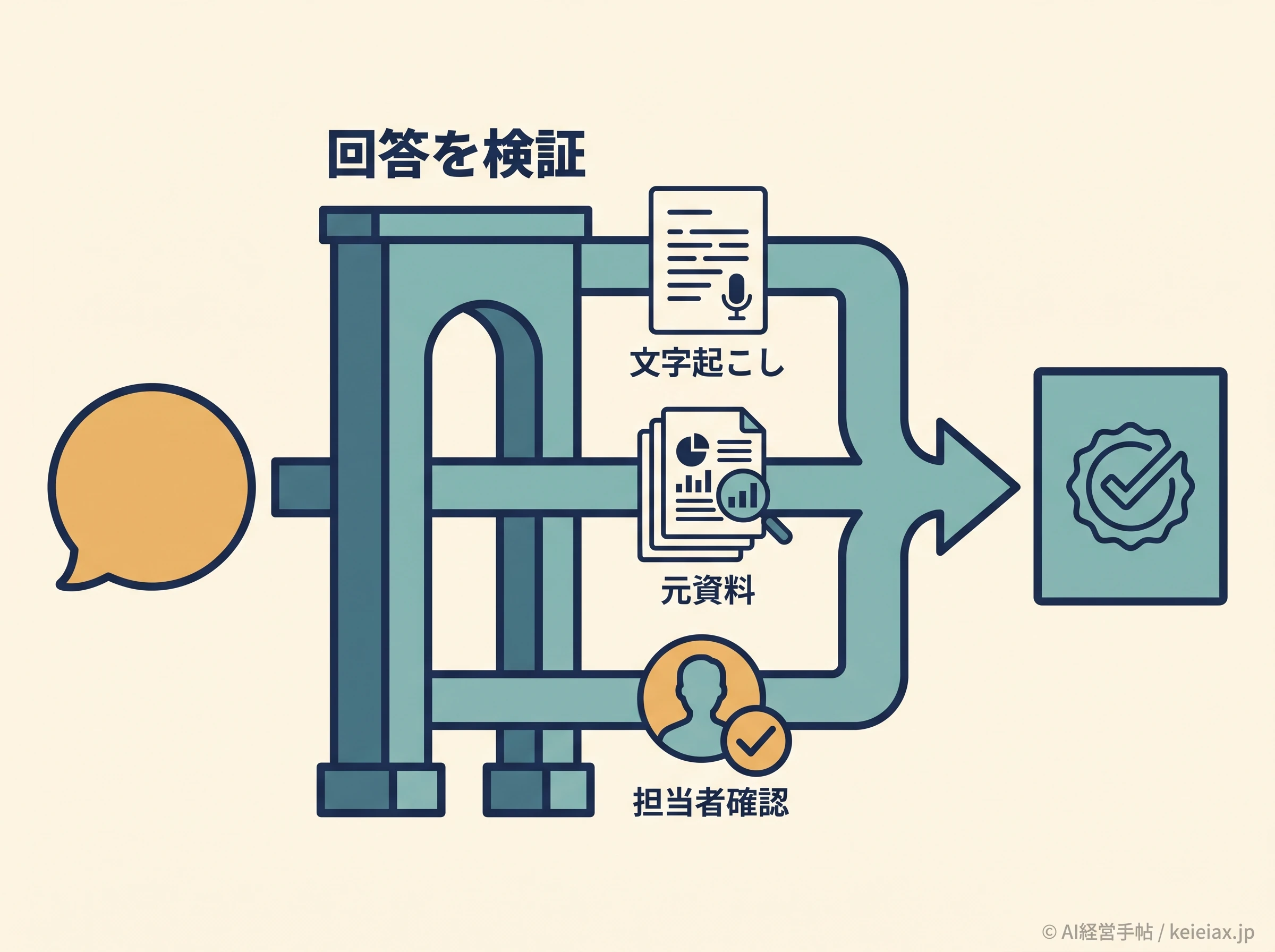
ChatGPT Voiceは素早い確認に向きますが、音声回答だけで契約条件、数値、対外文書を確定するのは危険です。
文字起こし、元資料、担当者の確認を一組にしましょう。
- 音声で扱ってよい情報の機密度を決める
- 参加者とプロジェクトの共有権限を確認する
- 回答後に文字起こしと引用元を照合する
- 不要になったチャットとファイルの削除方針を決める
OpenAIの案内では、削除したチャットやファイルは通常30日以内にシステムから削除されますが、法的・安全上の例外があります。
BusinessやEnterpriseでは管理者設定も関わるため、社内ルールと実際のワークスペース設定を照合してください。
出典: OpenAI公式「Chat and File Retention Policies in ChatGPT」(英語)
個人アカウントと会社管理アカウントでは設定が異なります。
ChatGPTのサインイン方法とデータ管理も確認し、業務データをどのアカウントへ入れるかを先に決めましょう。
ChatGPT VoiceとプロジェクトのFAQ
QChatGPT Voiceのプロジェクト対応で何ができますか?
A同じプロジェクトに集めた会話、アップロード資料、プロジェクト指示を前提に、音声で要約や確認を進められます。参照範囲はプランやメモリ設定によって変わります。
QChatGPT Voiceはプロジェクトの過去の会話を参照しますか?
Aメモリ設定とプランの条件を満たす場合に参照できます。確実に使いたい会話は対象プロジェクトへ移し、プロジェクト専用メモリの範囲も確認してください。
QChatGPT Voiceでプロジェクトの資料を検索できますか?
Aプロジェクトへ追加済みの対応ファイルは会話の前提にできます。ただし、VoiceからLibrary内のファイルを直接検索・追加することはできないため、必要資料を先に手動で追加します。
QChatGPT Voiceをプロジェクトで使うには設定が必要ですか?
Aプロジェクトの作成、資料やチャットの追加、メモリ設定の確認が必要です。会社のワークスペースでは管理者がVoiceやメモリを制限している場合もあります。
QChatGPT Voiceの回答をそのまま業務に使えますか?
A下調べや論点整理には使えますが、そのまま確定情報にしないでください。会話後の文字起こし、元資料、担当者確認をそろえてから業務へ反映します。
まとめ
ChatGPT Voiceのプロジェクト対応とは、案件内の会話・資料・指示を声で確認する機能です。
まずは正解が分かっている資料1点で試し、文字起こしと元資料が一致するかを確かめてから業務範囲を広げましょう。





