Google Vidsの編集画面はいつから変わる?計画的リリースは10月13日開始
文字や画像を出す時刻に合わせて画面を見られれば、説明動画の修正箇所を探しやすくなります。
Google Vidsの新しい編集表示は、計画的リリースで10月13日から展開予定。
自分の画面では何が変わるのか、先に確認してみましょう。
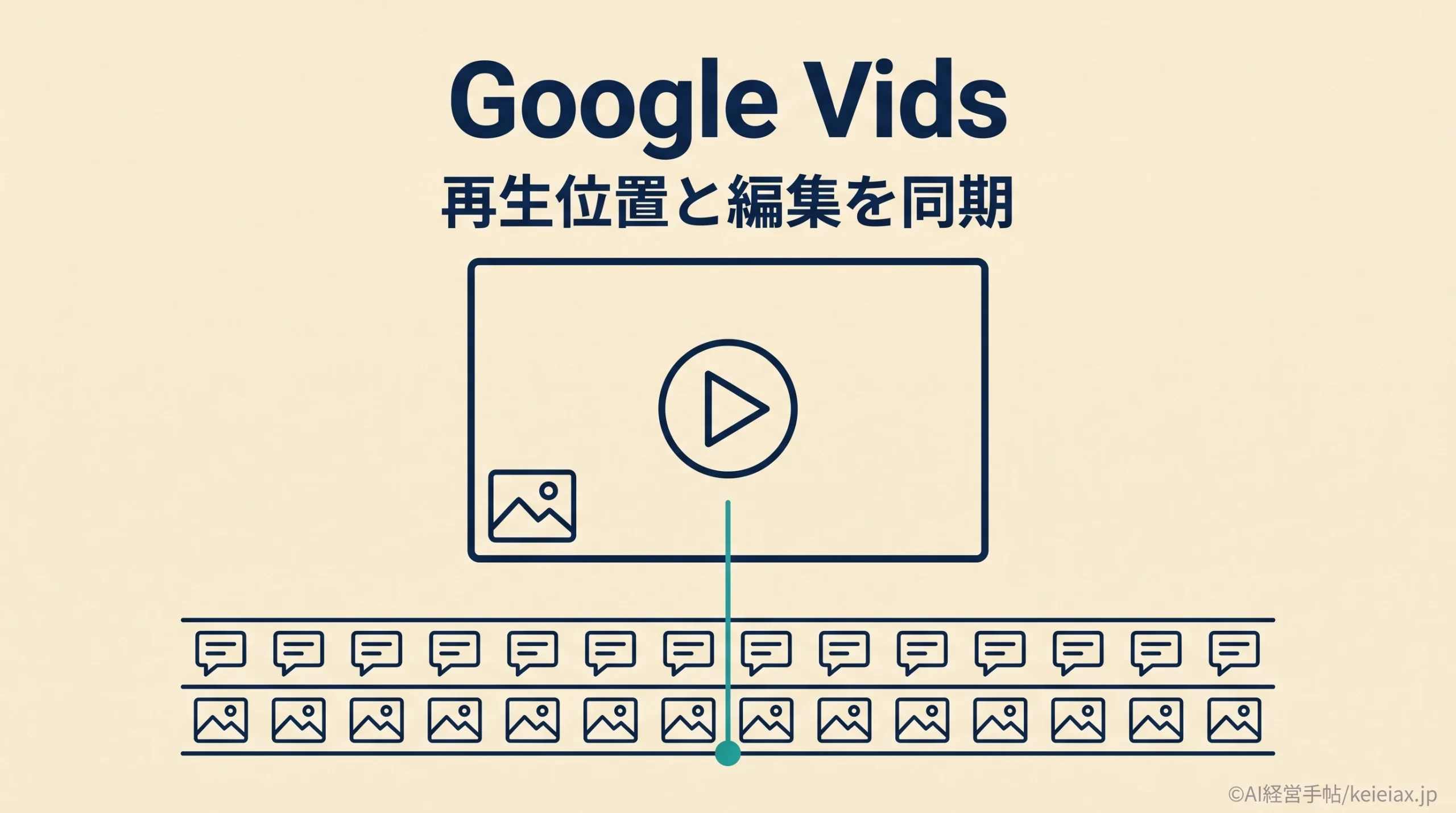
Google Vids(グーグルビズ)の編集画面が、再生位置に合わせた表示へ変わります。後から出る文字や画像まで重なって見えていた画面で、今その瞬間に映る要素を見分けやすくなる変更です。
Googleは2026年10月6日にこの改善を発表し、計画的リリースでは10月13日から展開開始と案内しています。ただし、自分の画面に届く日は配信方式で異なるため、開始日と適用後の見え方を分けて確認しましょう。
Google Vidsの編集画面はいつから変わる?
Google Vidsの新表示は、即時リリースでは9月29日から段階的に展開され、計画的リリースでは10月13日から展開が始まる予定です。2026年10月12日時点の公式案内では、表示されるまでの期間も方式ごとに分かれています。
配信方式ごとの開始日と反映の目安
| 配信方式 | 開始日(2026年) | 反映の目安 |
|---|---|---|
| 即時リリース | 9月29日 | 最大15日 |
| 計画的リリース | 10月13日 | 1〜3日 |
このため、10月13日から全員が同時に使えるわけではありません。会社のGoogle Workspaceを使っているなら、管理者に「自社は即時リリースか計画的リリースか」を確認すると、待つべき時期を判断しやすくなります。
これらの日数はGoogleの展開の目安で、個別アカウントへの適用日を保証するものではありません。Googleは安全性や信頼性などの理由で日程が延期・変更される場合もあると説明しています。
出典: Google Workspace管理者ヘルプ「ユーザーに新機能をリリースするタイミングを選択する」
変更をオンにする設定はない
要点新表示は既定の動作
この編集表示には管理者向けの制御も利用者向けの切替設定もありません。対象へ反映されれば既定の動作になるため、新機能のスイッチを探す必要はありません。
出典: Google Workspace Updates「Point-in-time editing now available in Google Vids」(英語)
Google Vidsで文字や画像の重なりはどう見える?
Google Vidsでは、タイムラインの再生位置とキャンバスが同期するようになります。タイムラインは動画の時間軸、キャンバスは映像を編集する領域で、再生位置を動かすと、その時点で実際に映る文字や画像だけが表示されます。
これまでの表示
シーン全体の要素を表示
登場時刻が違う文字も重なる
新しい表示
現在の再生位置に合わせる
その瞬間に映る要素だけを表示
たとえば、商品名を先に出し、その後に説明文へ切り替える動画を考えてみてください。新表示ではそれぞれの登場時刻へ再生位置を移すことで、同じシーン内でも文字の切替を見ながら編集できます。
見えなくなった要素は、表示区間を先に確認する
この表示に変わると、現在の再生位置では登場時刻に達していない文字が見えない場合があります。見つからない文字や画像があっても、削除されたと決めつけて作り直す前に、タイムライン上の表示区間へ再生位置を移して確かめましょう。
その表示区間を示す帯がオブジェクトトラックで、文字や画像などの要素ごとに用意されています。素材をもう一度置く前に、目的の要素のトラックがどの区間にあるかを見ると、表示時刻による非表示と要素の削除を区別しやすくなります。
Google Vidsの新しい編集表示を確認する
Google Vidsで新表示が反映されたら、時間差で登場する文字や画像があるシーンで確認すると変化をつかめます。以下は公式ヘルプに沿ったパソコンでの操作例で、動画を編集できるアカウントと権限があることが前提です。
- Google Vidsで動画を開く。タイムラインの左上にある[タイミングを表示]を選び、シーン内の各要素のトラックを表示します。
- トラック上の任意の位置をクリックする。再生位置を示すプレイヘッドが移り、キャンバスにその瞬間の要素だけが映るかを見ます。
- 同じシーン内で別の時点へ移る。時間差で出る文字や画像が、設定した区間に合わせて見えるかを確かめます。
トラックを見る
要素の表示区間
→
再生位置を移す
確認したい時点へ
→
映る要素を確認
表示と時間の一致
文字や画像が見えないときは、表示区間に再生位置が入っているかを見る
出典: Googleドキュメントエディタヘルプ「動画内の要素のタイミングを調整する」
実際に重なる要素は、時間か配置を調整する
一方、同じ時点で文字と画像が重なる場合は、新表示だけで重なりが解消されるわけではありません。トラックの左右端で表示時間を調整するか、キャンバス上の配置を直して、意図した見え方に近づけます。
登場時刻を変えるならトラック全体を左右へ移動できますが、この操作はトラックがシーンより短い場合に使えます。必要な文字まで短くしてしまわないよう、調整後は実際の再生で読める時間が残っているかも確認しましょう。
メモシーンの分割は構成に合わせる
今回の改善は、時間差のある要素を見分けるためだけの細かな分割を減らせるというものです。説明の話題が変わる区切りまで無理に一つのシーンへまとめる必要はありません。
Google Vidsの対象プランと反映しない場合
Google Vidsの今回の変更は、発表ページでBusiness Starter・Standard・Plus・Base、EnterpriseやEducationの各対象エディションなどへ提供すると案内されています。個人向けはGoogle AI Plus・Ultraが記載されていますが、掲載されていない契約を利用不可と判断せず、自分のアカウントの機能一覧で確かめてください。
というのも、編集表示とAI生成機能は別の条件で提供されるためです。Geminiを使った素材生成などの生成AI機能は、アカウントによって利用できる機能や上限が異なるため、編集画面の変更だけを理由に契約を切り替えるのは避けてください。
出典: Googleドキュメントエディタヘルプ「Google VidsでのGemini機能の提供状況について」
配信方式
会社のアカウントなら、管理者へリリース方式を確認
利用環境
ログイン先、アクセス許可、動画の編集権限を確認
表示する時点
要素が登場する区間へ再生位置を移して確認
新表示がまだ届いていないなら、対象アカウントと配信方式を確認して待つのが先です。Vids自体に入れない、動画を編集できない場合は、仕事・学校の管理者へアクセス許可を確認し、共有された動画なら自分の権限も確かめましょう。
なお、Googleスライドの録画ボタンを探している場合は別の機能なので、Vids録画ボタンがない時の確認点を使って切り分けると、異なる展開予定を混同せずに済みます。今回の編集表示には、利用者が押す有効化ボタンはありません。
FAQ
QGoogle Vidsの編集画面はいつから変わりますか?
A即時リリースは2026年9月29日から最大15日で段階的に展開され、計画的リリースは10月13日から1〜3日で展開される予定です。個別アカウントへの適用日は一律ではありません。
Qポイントインタイム編集をオンにする設定はありますか?
A今回の編集表示には管理者向けの制御も利用者向けの切替設定もなく、反映されれば既定の動作になります。
Q文字や画像が見えなくなったら削除されていますか?
A現在の再生位置が表示区間の外にあると見えない場合があります。先に目的の要素のトラックを確認し、その表示区間へ再生位置を移してください。
Qシーンを分割する必要はなくなりますか?
A時間差のある要素を見分けるためだけの分割を減らせますが、説明の構成に合わせたシーンの区切りは必要に応じて残せます。
QAIで動画を生成する機能も変わりますか?
A今回の発表は再生位置と編集表示を同期する改善です。AIによる動画や素材の生成機能は、アカウントごとの提供条件や利用上限を別に確認してください。
Q日本でも10月13日に必ず反映されますか?
A10月13日は計画的リリースの展開開始日です。日本の個別アカウントへの適用日は確認できていないため、自社の配信方式と実際の表示を確認してください。
説明動画を渡す前に確認すること
Google Vidsの新表示が使えるようになっても、動画を通して再生する確認は残ります。編集途中の一時点では気づきにくい切替やアニメーションもあるため、プレビューでタイミングと内容を確かめてから共有するのが安心です。
出典: Google Workspaceラーニングセンター「Google Vidsのベストプラクティス」
- 文字の登場と退場:話している内容に合わせ、読むための時間が残っているか。
- 画像との重なり:同時に映る要素が、必要な文字を隠していないか。
- 場面の切替:冒頭から終わりまでプレビューして、不意に表示が抜ける箇所がないか。
社内向けの説明動画を作るなら、この確認をGoogleスライドから研修動画を内製する際の注意点と合わせると、素材づくりから見直しまでの担当を決めやすくなります。PDFやWordを出発点にする場合は、Google Vidsで資料を動画化する使い方も参考になります。
まずは自社の配信方式と、表示区間に合わせた見え方を確認し、文字が見つからないときは再生位置を動かしてみてください。