Google Sheets canvasが表示されない理由 英語設定・対象プラン・ベータ許可の3条件
表示されない原因を順番に見れば、何度も設定をやり直さずに済みます。
英語、対象プラン、Beta許可から確かめ、使えた後も元データを守って試してみませんか?
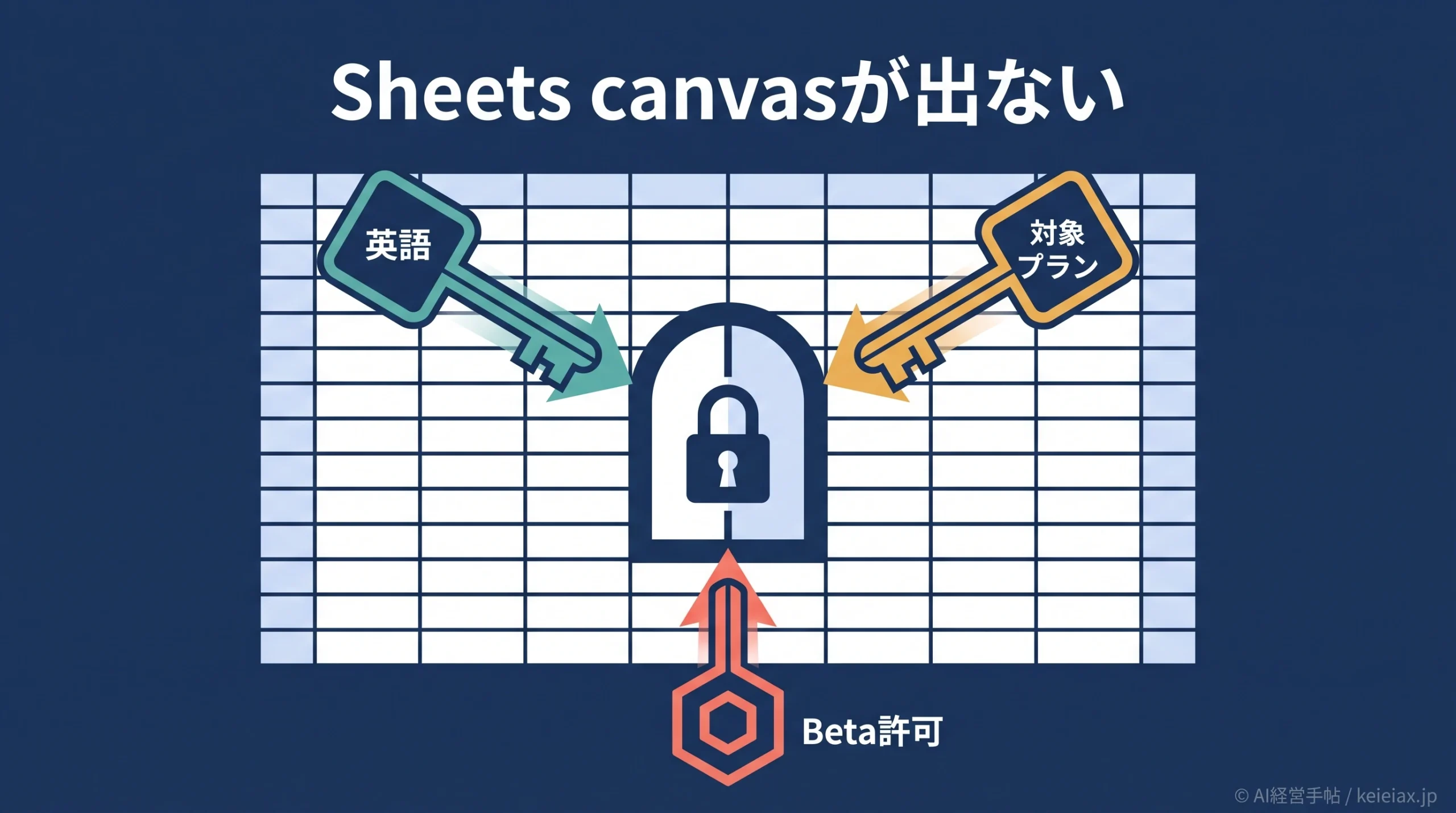
Google Sheets canvasが表示されないときは、設定を手当たり次第に変えるより、言語・対象プラン・早期アクセスの許可を先に確認すると原因を絞れます。
ただし、この3条件は入口にすぎません。
対象者でも段階的な提供を待つ場合があり、特定のファイルだけ使えないなら端末や保存場所、共有制限も確認します。
Google Sheets canvasが表示されない主因は3つ
この機能は、スプレッドシートのデータをダッシュボードやカンバン、カレンダーなどの操作画面に変えるGeminiの機能です。
表示されない原因は、まず次の3系統に分けます。
最初に見る3つの条件
| 確認軸 | 個人 | 仕事・学校 |
|---|---|---|
| 言語 | 英語 | 英語 |
| 契約 | Google AI Pro/Ultra | 対象エディション |
| 許可 | Experimentsも対象 | Geminiベータ版 |
要点全シートか、特定ファイルだけかを分ける
新規シートを含めてどこにもCanvasメニューがなければ、アカウント側の条件を先に確認してください。新規シートでは出るのに既存ファイルだけ使えないなら、ファイル側の条件へ進みます。
従来のセル上で使うGemini機能との違いは、Google SheetsのGemini補完でできる分類・要約もあわせて見ると把握しやすくなります。
出典: Google公式「Create a Sheets canvas」(英語)
アカウントの英語設定を確認する
2026年8月15日時点で、Sheets canvasの対応言語は英語です。
シート内の入力言語ではなく、Googleアカウントで使うWeb言語を確認します。
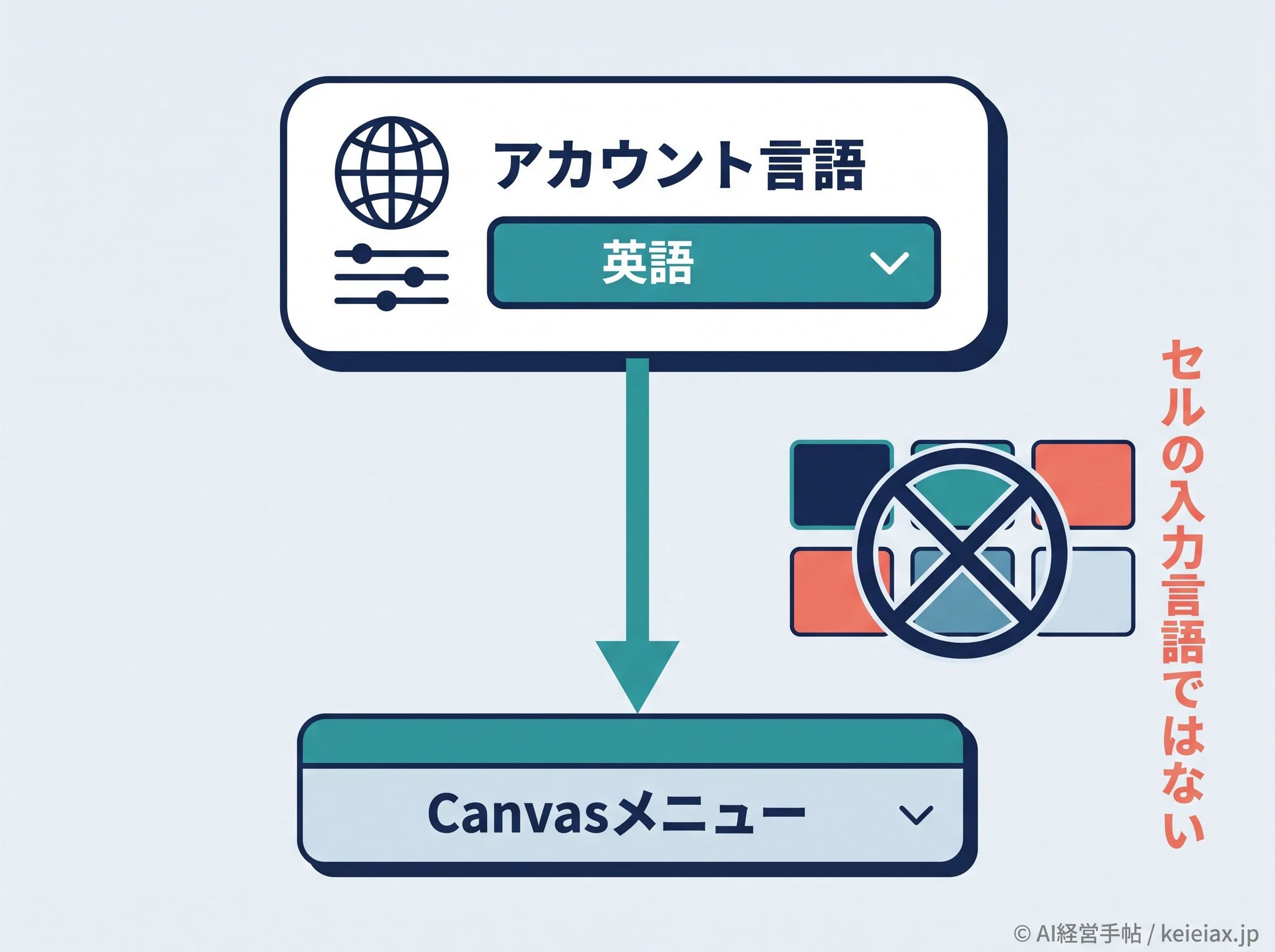
myaccount.google.com/languageを開く- 言語の編集からEnglishを選ぶ
- ブラウザを閉じて開き直す
- パソコンのブラウザで新規シートを開く
新規シートの[ツール]、[挿入]、画面下部のいずれかにCanvas作成メニューがあるか確認してください。
英語へ変えるだけで表示が保証されるわけではないため、見つからなければ次の契約・権限確認へ進みます。
出典: Google Account Help「Change your language on the web」(英語)
Sheets canvasの対象プランとベータ許可
Sheets canvasの対象条件は、個人アカウントと仕事・学校アカウントで別ルートです。
ここを混ぜると、自分で変更できる設定と管理者へ頼む設定を取り違えます。
個人アカウント
Google AI Pro
Google AI Ultra
Workspace Experiments
仕事・学校アカウント
対象エディションを確認
管理者がGeminiベータ版を有効化
ユーザー等へ割り当て
個人アカウントはPro・Ultra・Experimentsを確認
個人アカウントの有料対象はGoogle AI ProまたはGoogle AI Ultraで、Google Workspace Experiments参加者もサポート対象です。
ただし、Experimentsの機能は段階的に提供されるため、参加済みでもまだ表示されない場合があります。
出典: Google公式「Get started with Google Workspace Experiments」(英語)
仕事・学校アカウントは管理者へ確認
仕事・学校アカウントのGeminiベータ版は初期状態でオフで、管理者だけが有効にできます。
以前の公式情報にあるGeminiアルファ版は現在Geminiベータ版へ名称変更されており、名称変更によって設定、データ保護、価格は変わらないとの公式説明です。
補足対象エディションは最新表を優先
2026年8月13日の提供開始告知では、対象がBusiness Standard/Plus、Enterprise Standard/Plus、(個人用)Google AI Pro/Ultra、(教育)Google AI Pro for Education、AI Expanded Accessと示されています。ただし管理者ページは更新されるため、古い記事の一覧で判断せず、管理コンソールの表示も確認してください。
社内へ確認するときは、「自分のユーザー、所属グループ、組織部門でGeminiベータ版がオンか」を伝えると確認がスムーズです。
段階展開や利用上限の見方は、Gemini in Sheetsの対象プランと上限変更も参考になります。
条件を満たしていても展開待ちのことがある
この機能の提供開始が告知されたのは2026年8月13日です。展開はRapid Releaseドメインが8月10日から、Scheduled Releaseドメインが8月31日からで、いずれも表示まで15日以上かかる場合があるとされています。
つまり、言語もプランも権限も正しいのに出ない状態は、単に自社のドメインへ届いていないだけという可能性があります。
同じ告知では、Gemini in Sheetsが有効なユーザーには既定で提供され、利用者側はWorkspaceのスマート機能を有効にしておく必要があるとも案内されています。設定を何度も変え直す前に、自社がRapidかScheduledかと展開日を見るほうが近道です。
出典: Google Workspace Updates「Use Sheets canvas to visualize data in custom, interactive mini-apps」(英語)
出典: Google Workspace管理者ヘルプ「Google Workspace with Geminiベータ版へのアクセスを有効または無効にする」
Google Sheets canvasが特定ファイルだけ使えない原因
この機能が新規シートでは出るのに特定ファイルだけ使えないなら、アカウント設定を繰り返す必要はありません。
端末、ファイル形式、保存場所、制限の順で切り分けます。
アカウント
新規シートで確認
→
ファイル
形式と保存場所
→
制限
権限とデータ量
新規シートで表示されるなら、既存ファイル側だけを直す
- モバイルアプリではなくパソコンのブラウザで開く
- Excel形式を標準Google Sheets形式へ変換する
- 第三者ストレージやオフラインではなくGoogle Driveへ保存する
- 対象タブのデータ量を減らす
- ダウンロード、コピー、印刷が無効化されていないか確認する
- 自分に編集権限があるか確認する
Canvasが使うデータは1つのシートタブに限られます。
使いたい範囲を同じタブへ整理してから試しましょう。AIへ渡す範囲を先に整える考え方は、Gemini in Sheetsで顧客分類するときのデータ範囲にも共通します。
業務で試す前に元データを複製する
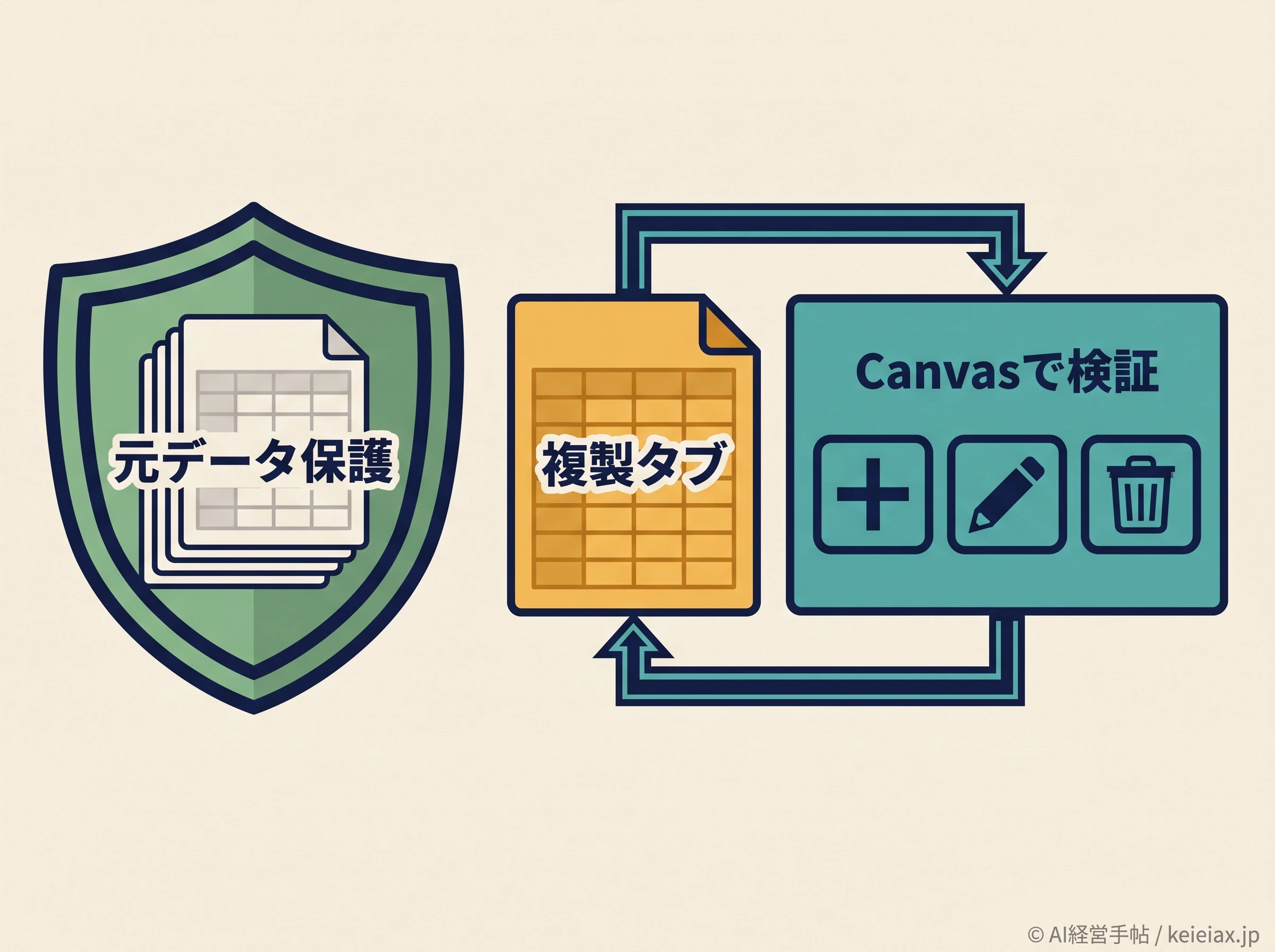
Canvasは見るだけのダッシュボードではなく、編集・追加・削除を元シートへ反映できる読み書き画面です。
表示された直後に本番台帳で試すと、意図しない更新を見落とすおそれがあります。
警告最初は複製したダミーデータで試す
顧客名、個人情報、未公開の売上、認証情報を入れない状態で、少量のデータから始めてください。編集前後を比較し、誰が戻せるかも決めます。
個人向けWorkspace Experimentsでは、プロンプト、生成内容、参照したWorkspaceコンテンツなどが保存され、人によるレビュー対象となる場合があります。
企業データの扱いは、生成AIに社内データを読ませる前の保全ルールに沿って、バックアップと権限を先に決めると安全です。
表示させることより、壊さず試せる状態を作ることが先です。
言語と権限を確認した後は、複製した1タブでCanvasを作り、元データへの反映まで確かめてから対象を広げてください。
Sheets canvasが表示されない時のFAQ
Qこの機能が表示されない時、最初に何を確認しますか?
A最初に、Googleアカウントの言語、個人か仕事・学校か、対象プラン、ExperimentsまたはGeminiベータ版の許可を確認します。
QGoogleアカウントを英語にすれば、この機能は必ず表示されますか?
A英語にしても表示は保証されません。対象プラン、管理者許可、段階的な提供、ファイル条件も影響します。
Q個人アカウントで使える対象プランは何ですか?
A個人アカウントでは、Google AI Pro、Google AI Ultra、またはGoogle Workspace Experiments参加者が対象です。
Q会社や学校のアカウントでGoogleスプレッドシートのCanvasが出ない時はどうしますか?
A会社や学校のアカウントでCanvasが出ない時は、管理者へGeminiベータ版が自分のユーザー、グループ、組織部門で有効か確認を依頼します。
Q新規シートでは使えるのに、既存ファイルで使えないのはなぜですか?
A既存ファイルだけで使えない時は、モバイル、データ量、共有制限、第三者ストレージ、ファイル形式、編集権限を確認します。