
Gemini Notebookのソース自動追加はできる?Drive同期とWeb・YouTubeの違い
更新の多い社内資料をDriveにまとめれば、Gemini Notebookへコピーし直す手間を減らせます。
ただしWeb・YouTubeの新着は自動追加されません。
まず、どの情報なら安全に試せそうでしょうか?
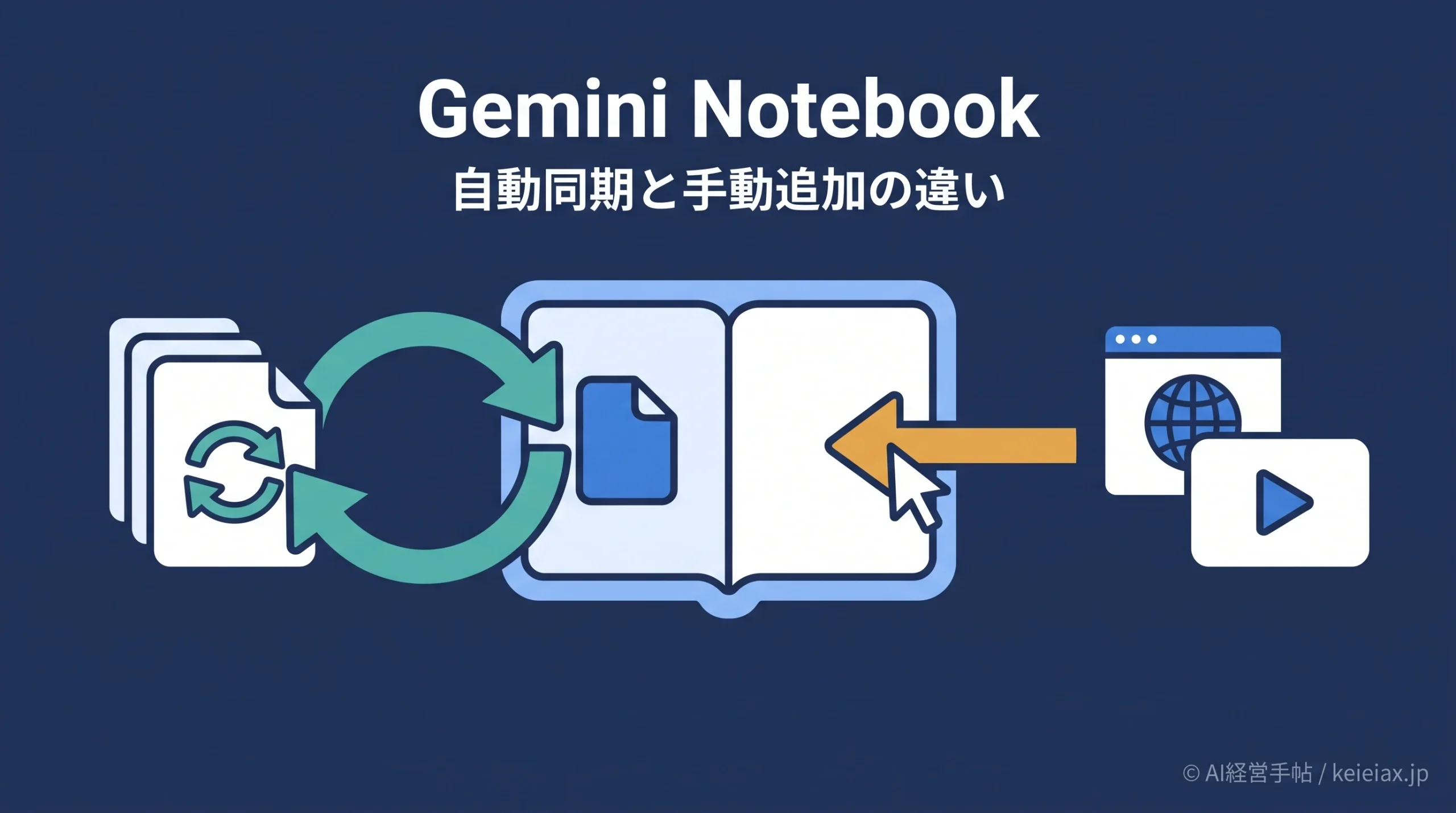
Gemini Notebookで情報収集を省力化するとき、最初に分けたいのが「内容の自動更新」と「新しいソースの自動追加」です。
新しいソースの自動追加は、2026年8月6日から段階展開が始まったWorkspace Studioのステップで組めます。
ただし、Notebook自身がWebやYouTubeを巡回して新着を探してくれるわけではありません。
自動なのは、Driveソースの内容同期、Geminiアプリとの相互反映、そしてこちらが指定したURLをフローが追加する処理の3つだと考えると、運用の線を引きやすくなります。
先に結論追加はフロー、内容更新はDrive同期
新しいソースの追加はWorkspace Studioのフロー、追加済み資料の内容更新はDrive同期が担当します。Web・YouTubeは、出典と取込内容を人が確かめてから渡す運用が安全です。
Gemini Notebookのソース自動追加はWorkspace Studioで組める
Googleは2026年8月7日、Workspace Studioの「Add a source to Gemini Notebook」ステップを公開しました。
テキスト、Driveファイルのリンク、WebやYouTubeのURLを、繰り返し実行するフローの中でノートブックへ追加できます。
段階展開は2026年8月6日開始で、表示まで最大15営業日かかる場合があります。対象プランや管理者設定の切り分けは、ソース自動追加の展開時期と対象プランの記事で確認してください。
また、Googleは2026年7月16日にNotebookLMをGemini Notebookへ改称しており、複数の「同期」が一つの機能に見えやすくなっています。
出典: Google「NotebookLM is now Gemini Notebook」(英語)
| 仕組み | 自動になる部分 | 新規追加 |
|---|---|---|
| Drive同期 | 追加済み資料の内容 | 最初は人が追加 |
| アプリ間同期 | 一方で行った操作 | 外部巡回ではない |
| Studioのフロー | 指定URLの追加処理 | フローが自動で追加 |
| Web・YouTube | 新着探索は対象外 | URLを渡して追加 |
「自動同期」と書かれていても、何が起点かを確認してください。新着情報の収集まで任せたい場合は、定期実行やブラウザ操作を扱うGemini SparkのChrome自動操作など、別の仕組みとの比較が必要です。
Gemini Notebookで自動更新されるDriveソース
Driveから取り込んだGoogle Docs・Sheets・Slidesは自動同期の対象です。Google公式ヘルプでは数分ごとに同期され、元資料の変更はノートブックを開いたときに反映されると説明しています。
この仕組みは、更新される社内情報を一つの原本へ集約すると効果を発揮し、たとえばGoogle MeetのAI議事録を確認済みのDocsへまとめれば、コピーを入れ直す作業を減らせます。
- 原本: 更新するDocs・Sheets・Slidesを決める
- 権限: 閲覧できる人と共有範囲を確認する
- 削除: Driveから消したときの影響を記録する
- 確認: 重要な変更は手動同期後にも照合する
注意権限の失効と削除も同期される
Driveファイルの閲覧権限を失うと、Gemini Notebookでも利用できません。自動同期は権限管理を不要にする機能ではないと捉えてください。
Web・YouTubeはソース対応と定期追加を分ける
Gemini NotebookはWeb URLと公開YouTube URLに対応しています。ただし、URLを追加できることは、公開後の更新や新着を継続収集する意味ではありません。
Workspace Studioのフローで定期的に追加する場合も、どのURLを渡すかは前段のステップで決める必要があります。
| ソース | 取り込む内容 | 主な制限 |
|---|---|---|
| Web URL | 指定ページのテキスト | 画像・配下ページは対象外 |
| YouTube URL | 公開動画の字幕 | 字幕なし・非公開は不可 |
| Drive | 対応ファイルの内容 | 権限が必要 |
出典: Gemini Notebookヘルプ「ノートブックの新しいソースを追加または検索する」
Fast ResearchやDeep Researchも、候補を確認して選び、インポートする流れです。
サイト全体やYouTubeチャンネルを監視する手順として読み替えないでください。
判断基準自動化したい対象を動詞で分ける
「資料の内容を更新する」ならDrive同期、「新着を探す」なら検索、「外部サイトを操作する」なら別の自動化です。外部操作まで任せる場合は、保存パスワード利用で増えるリスクも確認します。
Gemini NotebookとGeminiアプリの同期は別機能
GeminiアプリのノートブックとGemini Notebookは、ソースの追加・更新・削除を相互に反映します。
一方で追加した資料が他方にも現れますが、起点はユーザーの操作です。
出典: Google「Try notebooks in Gemini to easily keep track of projects」(英語)
同期する範囲
Geminiで追加したソース
Gemini Notebookにも反映
巡回しない範囲
外部サイトの新着
新着の探索はフロー外
Geminiアプリでは資料に加えてWeb検索などを使う場合がありますが、Gemini Notebookは選択したソースを根拠にします。
同じノートブックでも回答の根拠範囲が違うため、社内ルールには利用画面まで書きましょう。
中小企業はDrive原本と確認担当を決める
Gemini Notebookの情報更新を省力化するなら、すべてを無人化しません。
自動同期する領域と人が確認する領域を分け、非機密の1ノートブックで試してください。
- Drive: 社内で更新する資料の原本にする
- Web: 出典、公開日、取込範囲を確認して追加する
- YouTube: 字幕の有無と公開状態を確認する
- 台帳: ソース名、責任者、最終確認日を残す
Google Workspace内でAI機能を増やすときも、原本と出力を分ける考え方は共通し、GoogleドキュメントのGemini図解生成を使う場合も、確定資料へ反映する前に人が内容を確認します。
最初の一歩更新が多いDrive資料を一つだけ選ぶ
元資料を1回変更し、Gemini Notebookを開いて反映内容を照合して、同期時刻、権限、回答の引用先まで確認できたら、次の資料へ広げます。
Gemini Notebookのソース追加でよくある質問
QGemini NotebookはWebサイトの新着を定期的に自動追加できますか?
AWorkspace Studioのフローに組み込めば、指定したURLを定期的に追加できます。ただし、Notebookが自分でサイトを巡回して新着を見つける機能ではありません。
QGoogle Driveのソースは自動更新されますか?
ADriveから取り込んだGoogle Docs・Sheets・Slidesは自動同期の対象です。元資料の変更はノートブックを開いたときに反映されます。
QYouTubeチャンネルの新着動画を自動追加できますか?
A公開YouTube動画のURLはWorkspace Studioのフローからも追加できます。ただし、チャンネルの新着を継続監視して自動で見つける機能は公式情報で確認できません。
QYouTube動画の何がソースになりますか?
A字幕付き公開動画のテキスト文字起こしがソースになります。字幕なし、非公開、公開直後の動画は取り込めない場合があります。
QGeminiアプリとの同期は外部サイトの更新も拾いますか?
A拾いません。ユーザーが一方のアプリで行ったソースの追加・更新・削除が、もう一方にも反映される仕組みです。
Q会社では何から試すと安全ですか?
A非機密のDrive資料を一つ選び、内容変更、権限、同期結果、回答の引用先を確認してから対象を増やします。





