
GPT-6 Astraの3Dモデル作成方法【Blenderで編集できる形までの流れ】
GPT-6 Astraに小さな3Dモデルを任せると、Blenderで直せる初版づくりを早く始められます。
専用ボタンではなく、人が途中で形や寸法を確かめながら進める方法なら、試してみたくなりませんか?
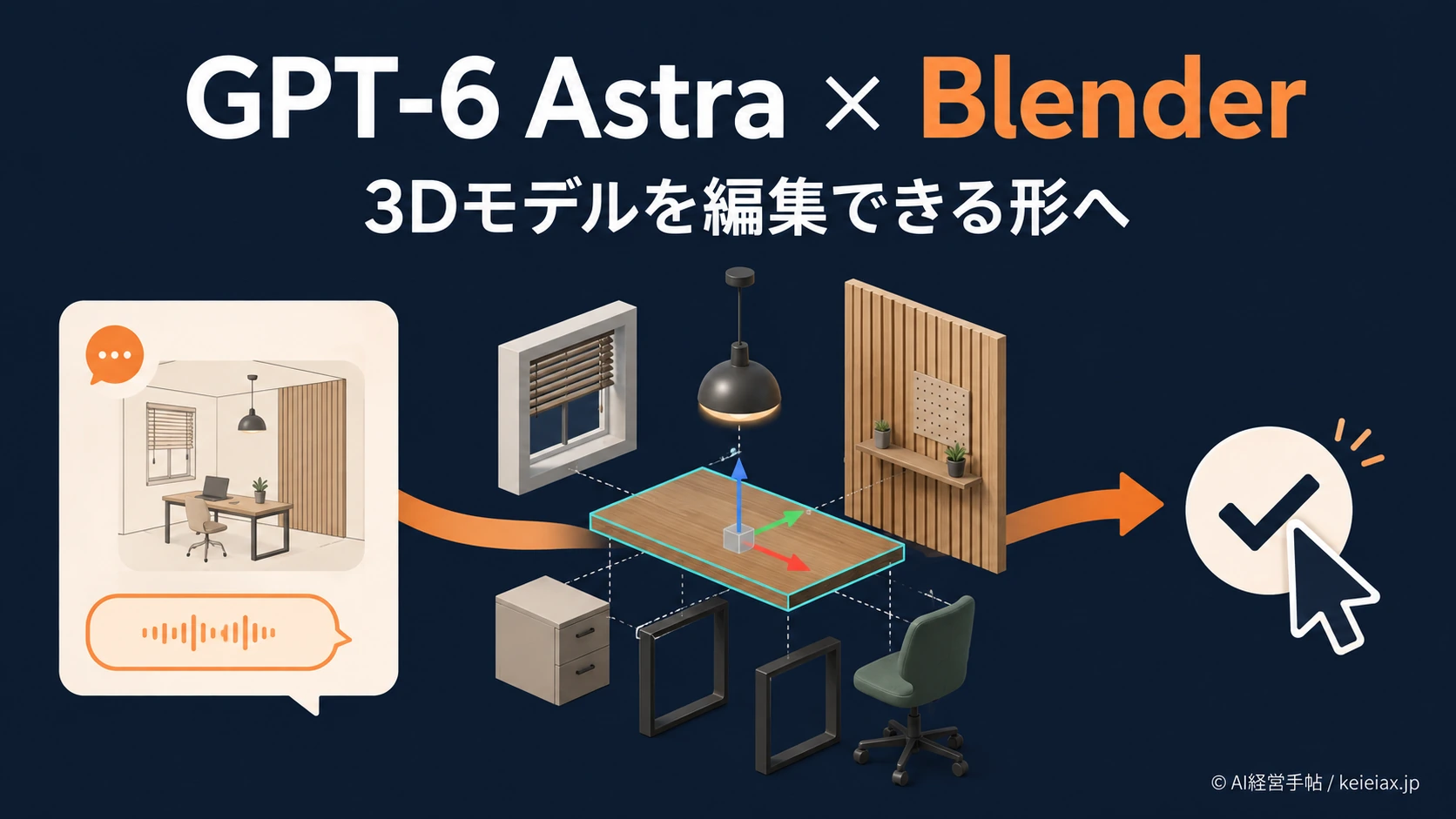
GPT-6 Astraにデスクや室内の3Dモデルを作らせ、後からBlenderで寸法や材質を直したい。その目的は実現できますが、Astraに3D生成専用ボタンがあるわけではありません。
使うのは、GPT-6 AstraがCodexとコンピューター操作を通じてBlenderのシーンを作り、人が中間確認するワークフローです。
最初は小さな1モデルに限定し、.blendファイルを開き直せるところまで確認してください。
3D画像ではなく編集できるデータを残す
合格条件は、見た目のきれいさだけではありません。部品を選べる、寸法を直せる、保存して開き直せるの3条件を満たすことです。
GPT-6 AstraはBlenderで編集できる3Dモデルを作れる
GPT-6 Astraで3Dモデルを作れる根拠は、OpenAIの公式事例にあります。AstraはBlender Python APIの「bpy」を使い、建築、家具、マテリアル、照明、カメラを含む編集可能なシーンを構築しました。
出典: OpenAI Developers「Architectural visualization with Astra」(英語)
ただし、公式事例も1回の指示で完成したのではなく、平面計画の承認、バックアップ、プレビュー、法線修正といった反復を経ています。
「作らせる」と「仕上がりを保証する」は別の話だと捉えましょう。
Astraが進めること
形状とシーンを作る
プレビューを出す
指定された修正を反映する
人が承認すること
用途と寸法を決める
編集しやすい構造か検品する
上書き・書き出し・納品を承認する
GPT-6 Astra自体の特徴から確認したい場合は、GPT-6 Astraの特徴と使い方の解説を先に読むと、Blender作業との違いがつかみやすくなります。
出典: OpenAI API「GPT-6 Astra Model」(英語)
GPT-6 Astraで3Dモデルを作る前の準備
準備で先に確認するのは、Astraの表示、ChatGPTデスクトップアプリ、コンピューター操作、Blender、専用の作業フォルダです。利用可否や表示画面はアカウントと組織の管理設定で異なる場合があるため、自分の環境を基準にします。
Macで確認する環境と権限
- ChatGPTデスクトップアプリでモデル選択と機能の表示を確認する
- macOSのシステム設定で画面収録とアクセシビリティを必要な範囲だけ許可する
- Blenderを開き、手動で新規保存できるか試す
- 他のプロジェクトと混ざらない専用フォルダを作る
- 既存データを使う場合は複製側だけを作業対象にする
Astraが表示されないときは、非表示のまま利用できると決めつけないこと。GPT-6 Astraの日本での使い方と無料利用・提供条件の解説を確認し、アカウントで選べる範囲だけで進めてください。
警告元ファイルと他の作業フォルダを渡さない
Astraがコンピューターを操作できる範囲は、作業目的に必要な場所だけに限ります。削除と上書きの前に止まるよう、最初の指示に書いてください。
編集しやすい仕様書を先に作る
編集できる3Dモデルを得るには、形の説明より先に編集条件と検品条件を固定します。「おしゃれな机」だけでは、部品が結合されたり、寸法の判定基準がなくなったりするからです。
プロンプトに入れる必須項目
- 用途: Web表示、動画、商品イメージ、社内レビューなど
- 寸法と単位: 幅・奥行・高さとメートルなどの単位
- 編集単位: どの部品を別オブジェクトにするか
- 命名と構造: 短い英数字の名前、原点、モディファイアの扱い
- 保存と検品: 新規ファイル名、上書き禁止、確認する表示方法
初回用のプロンプト例
@Computer Blenderで、幅120cm・奥行60cm・高さ72cmのシンプルなデスクを作り、天板、脚、補強材は別オブジェクトにして短い英数字で命名します。
単位はメートルに統一して原点、法線、寸法を確認し、desk_v01.blendとして新規保存したうえで、既存ファイルは上書きしません。
最後に正面、斜め、ソリッド表示のプレビューを見せ、未確認の点を列挙してください。
この指示の核は、寸法、部品分け、新規保存、検品画面を1回目から指定することです。デスクを棚や展示台に変える場合も、この4点は残します。
注意幅と奥行の基準を曖昧にしない
「大きめ」のような感覚語だけで進めると、後から全部品の位置を直すことになります。不明な寸法は推測せず、作業前に質問する条件を添えてください。
GPT-6 Astraで3Dモデルを作る5ステップ
実践は、要件を渡して放置する工程ではなく、初版と検品を往復する短いループとして進めます。公式事例でも、レンダー結果を見ながら構図や照明、法線を修正しています。
要件
用途と寸法
→
初版
小さく作る
→
検品
形状と構造
→
修正
論点ごとに直す
→
保存
.blendを残す
検品で戻すときは修正対象を1つに絞る
1.初版は小さく作る
家一棟や大規模なゲーム環境から始めず、机、棚、展示台のように人が全体を点検できる対象を選びます。「作れるか」ではなく、「直せる形で作れるか」を見る検証です。
2.保存前に中間確認する
オブジェクト一覧、寸法、正面と斜めのプレビューを見せてもらいます。作業の完了報告より、確認できる証拠を優先すると、認識のずれを早く止められます。
3.プレビューとソリッド表示で見る
レンダー画像は色や照明の確認に役立ちますが、形状の問題が隠れることもあります。そのためマテリアルの影響が少ないソリッド表示も併用し、形の破綻や不自然な交差を見ます。
4.修正は一度にひとつの論点に絞る
「全部きれいにする」ではなく、形状、寸法、材質、照明、カメラの順に分けます。
形状の修正と色調整を同時に頼むと、どの変更が問題を生んだか追えません。
5.承認した版を保存する
修正の区切りごとにdesk_v01.blend、desk_v02.blendのように版を分けて保存します。エージェント操作の学びは、GPT-6 Astraでゲーム開発を進める流れにも共通する安全策です。
出典: Blender Python API「Quickstart」(英語)
編集可能かを見分ける7項目
編集できるかは、レンダーの見た目ではなく、データの分け方と再編集のしやすさで判定します。次の表は、初回レビューで見る最小限の検品表です。
Blenderで確認する編集性チェック
| 確認項目 | 合格の目安 | 問題時の指示 |
|---|---|---|
| 部品分け | 個別に選択できる | 別オブジェクトに分ける |
| 名前 | 役割が読める | 短い英数字へ変える |
| 寸法・単位 | 仕様書と一致 | 基準寸法から再配置する |
| 原点 | 移動・回転しやすい | 部品ごとに設定する |
| 法線 | 面の表裏が揃う | 異常な面を再計算する |
| 交差・浮き | 意図しない貫通がない | 対象箇所だけ修正する |
| 保存・再読込 | 閉じて開き直せる | 依存ファイルを揃える |
法線とは、面がどちらを表として扱うかを示す向きです。見た目が正しくても、法線が反転していると照明や書き出し先で表示が崩れるため、引き渡し前に確認する構造データと考えてください。
合格画像とデータの両方を確認できる
正面・斜め・ソリッド表示に加え、Blenderのオブジェクト一覧も見ます。再読込テストまで通れば、次の工程へ進める状態です。
保存形式は.blendを原本にする
保存形式は、.blendを編集原本にし、FBXやglTFを受け渡し用に分けるのが安全です。外部形式だけを原本にすると、Blender固有のシーン設定や編集情報の一部を保ちにくくなります。
.blend
編集原本。修正と版管理の基点にする。
FBX
3Dツール間の受け渡し候補。相手側で読み込みテストする。
glTF
Webやリアルタイム用の候補。利用先の仕様に合わせる。
OpenAI公式事例では、承認したBlenderシーンから評価後の幾何形状をFBXで書き出し、JSONのシーン記述と共にUnreal Engine 5へ移しています。これは書き出し後のマテリアルや幾何形状にも承認工程が要ることを示しています。
出典: Blender Manual「Blender File」(英語)
出典: Blender Manual「Importing & Exporting Files」(英語)
将来、ゲームや他の業務ツールと連携するなら、GPT-6 AstraとCopilotの活用も、「AIごとに何を担当させるか」を整理する参考になります。
3Dモデル作成の失敗を防ぐ注意点とFAQ
失敗は、Astraの形状作成力だけではなく、権限、保存先、スクリプト、入力データ、専門要件の境目で起きます。エラーと品質問題を分けて確認すると、無関係な再作成を減らせます。
既存ファイルと機密情報の扱い
- 元の.blendは開かず、複製に別名を付けて渡す
- 未公開製品、顧客図面、機密CADは組織の規程と契約を確認する
- 外部アセットとテクスチャのライセンスを確認する
- Pythonの処理は対象パス、保存先、上書きの有無を読む
回避意味が分からないPythonを無条件に実行しない
bpyはBlenderの自動化に役立ちますが、ファイルやシーンを変更できます。上書きや削除の可能性がある処理は、内容と対象を確認するまで承認しないでください。
専門家レビューが必要な用途
レンダーが自然でも、トポロジー、UV、物理、構造、法規まで正しいとは限りません。建築、製造、医療、安全設備に関わるデータは、専門家の確認前に実装へ使わないことが必要です。
開発タスクとファイル操作を分ける考え方は、GPT-6 Astraのコストを考える際の作業分解にも応用できます。料金だけでなく、人の検品時間を含めて投資対効果を見ることが判断基準です。
よくある質問
QGPT-6 Astraだけで3Dモデルを作れますか?
AGPT-6 Astra単体のチャット出力だけではなく、Codex、Blender、bpy、コンピューター操作を組み合わせて作ります。Blender本体と必要な権限を用意してください。
QBlenderの知識がなくても使えますか?
ABlenderで初版を作る作業は任せられますが、寸法、法線、交差、部品分け、保存状態を検品する最低限の知識は必要です。最初は小さなモデルから始めてください。
Q3Dモデルはどの形式で保存すればよいですか?
A3Dモデルの編集原本は.blendで残し、利用先の仕様に合わせてFBXやglTFを書き出します。用途が決まっていない状態で、1つの外部形式だけを原本にしないでください。
QGPT-6 Astraがモデル選択に表示されないときは?
AGPT-6 Astraが表示されないときは、アカウント、組織管理者の設定、デスクトップアプリの状態を確認します。非表示の状態で使えると決めつけず、公式画面で選べる範囲だけで進めてください。
QGPT-6 Astraが作った3Dモデルをそのまま納品できますか?
AGPT-6 Astraが作った3Dモデルをそのまま納品できるとは限りません。寸法、トポロジー、UV、マテリアル、権利、読み込み結果、用途別の専門要件を人が確認してください。
Q既存のBlenderファイルをAstraに編集させてもよいですか?
A既存のBlenderファイルは元データを複製し、複製側だけをAstraの作業対象にしてください。上書きや削除の前に停止するよう指示し、版を分けて保存します。
まとめ|GPT-6 Astraの3Dモデルは小さく作って検品する
GPT-6 Astraの3Dモデル作成とは、Blenderで初版を作り、人が検品して編集原本を残す方法です。
初回は小さな1モデルに絞り、用途と寸法を決め、部品を分け、プレビューとソリッド表示で検品します。
最後に.blendを閉じて開き直せれば、次は少し複雑なモデルへ広げるという順番です。
次の一歩小さなデスクの初版を作る
このページのプロンプトから始め、上書きしない、中間承認を挟む、再読込まで確認するの3つを守ってください。





