
GPT-6 AstraをGitHub Copilotで使う方法【Pro+以上の対象プランと対応画面】
いつものCopilot Chatで、GPT-6 Astraを小さなコード変更から試せます。
対象プランと選択場所、差分とテストの確認順を押さえれば、自社に合うか落ち着いて見極められます。

GPT-6 AstraをGitHub Copilotで使うには、対象プランとモデルピッカーの位置を先に押さえます。
2026年9月6日時点では段階展開中なので、表示されない場合も契約、更新、管理者ポリシーの順で切り分けられます。
Visual Studio Codeとgithub.comの操作、対応画面、Chatとインライン候補の違い、AIクレジットを解説します。モデルの基礎はGPT-6 Astraとは何かを整理した記事で確認できます。
GPT-6 AstraをGitHub Copilotで使える4プラン
GitHubは2026年9月4日、OpenAIのGPT-6 AstraをGitHub Copilotで一般提供したと発表しました。
直接選択の対象はPro+、Max、Business、Enterpriseです。
| 契約 | 公式発表の対象 | 最初の確認先 |
|---|---|---|
| Pro+ | 対象 | 契約アカウント |
| Max | 対象 | 契約アカウント |
| Business | 対象 | 組織ポリシー |
| Enterprise | 対象 | 企業ポリシー |
Copilot Proは、GPT-6 Astra固有の対象一覧に含まれていません。機能全体と特定モデルの対象を混同しないでください。
結論個人契約と組織契約で確認先が変わる
Pro+とMaxは契約中のGitHubアカウントを確認し、BusinessとEnterpriseは席を付与した組織のモデル設定まで見ます。
出典: GitHub Changelog「GPT-6 Astra is generally available in GitHub Copilot」(英語)
GitHub CopilotでGPT-6 Astraに対応する10の画面
GPT-6 AstraはIDEだけでなく、CLI、Web、デスクトップアプリ、モバイルにも広がっています。普段の開発環境が公式の10項目に入るかを、次の表で確認してください。
| 区分 | 対応画面・クライアント |
|---|---|
| IDE | Visual Studio Code |
| IDE | Visual Studio |
| CLI | Copilot CLI |
| Agent | GitHub Copilot coding agent |
| App | GitHub Copilot app |
| Web | github.com |
| Mobile | GitHub Mobile(iOS / Android) |
| IDE | JetBrains IDEs |
| IDE | Xcode |
| IDE | Eclipse |
最低バージョンが確認できるIDE
GitHubの対応モデル表では、GPT-6 Astraの最低版としてVisual Studio Code 1.136.1とVisual Studio 17.14.19が示されています。
この表は展開状況に応じて変わり得る暫定情報です。
| IDE | 2026年9月6日時点 |
|---|---|
| VS Code | 1.136.1 |
| Visual Studio | 17.14.19 |
| JetBrains IDEs | TBD |
| Xcode | TBD |
| Eclipse | TBD |
TBDは非対応ではなく、最低版が公式表で未確定という意味です。IDEとGitHub Copilot拡張機能を更新して試します。
出典: GitHub Docs「Supported AI models in GitHub Copilot」(英語)
Visual Studio CodeでGPT-6 Astraを使う方法
Visual Studio Codeでは、Copilot Chat下部の現在のモデル名からGPT-6 Astraへ切り替えます。コード補完の設定ではなく、Chat画面から始めるのがポイントです。
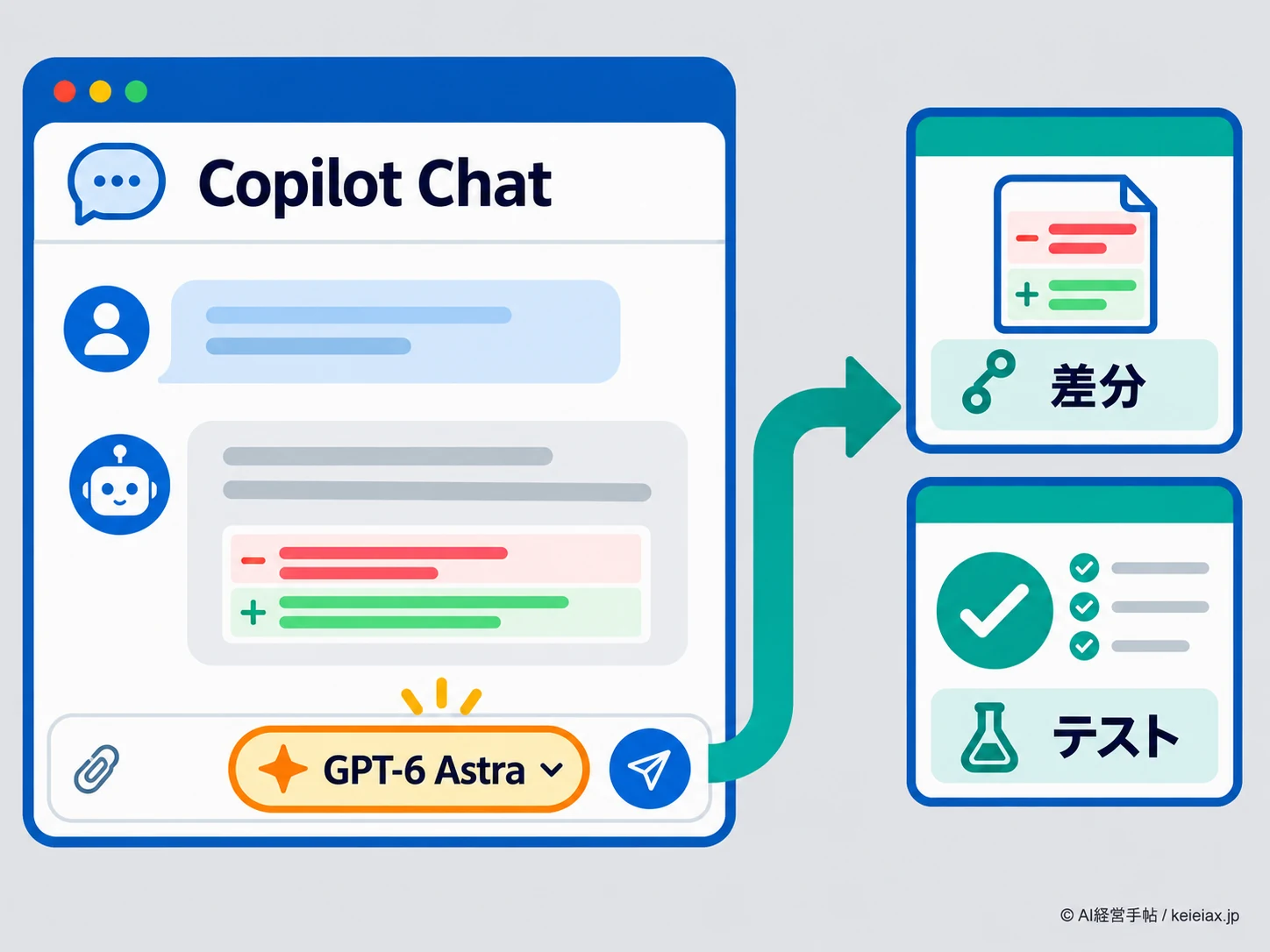
- Visual Studio Codeを開き、タイトルバーのCopilotアイコンからCopilot Chatを開く
- Chat下部に表示されている現在のモデル名をクリックする
- 一覧からGPT-6 Astraを選び、新しいChatを開始する
- 1ファイルだけを対象に、説明やテスト追加などの小さなタスクを頼む
git diffとテスト結果を確認し、提案を採用するか人が決める
Autoを使っていた場合は、新しいChatを開始してから固定モデルを選びます。
最初からリポジトリ全体の変更を任せないことで、出力品質と確認負荷を小さく比べられます。
確認選択後はモデル名と差分を見る
Chat下部がGPT-6 Astraへ変わったことに加え、対象ファイル、変更行、テストの成否を同じ画面で確認します。
出典: GitHub Docs「Changing the AI model for GitHub Copilot Chat」(英語)
github.comでモデルを選ぶ方法
github.comでは、右上のCopilotアイコンからChatを開き、Chat下部のモデル名を選択します。操作の骨格はVisual Studio Codeと同じです。
- github.comへ対象プランのGitHubアカウントでログインする
- 右上のCopilotアイコンを押してCopilot Chatを開く
- 下部の現在のモデル名を開き、GPT-6 Astraを選ぶ
GitHub Copilot coding agentでは、課題の割り当てやAgent画面など、モデルピッカーが出る入口を使います。
ピッカーがない入口ではAutoが使われるため、固定モデルを比べる場合は開始画面も記録してください。
使い分けChatとAgentで入口を分ける
質問やコード相談はChat、リポジトリを調べて変更案を作る作業はcoding agentが向きます。どちらも開始前に対象リポジトリと権限を確認します。
GPT-6 AstraがGitHub Copilotに表示されないときの確認点
GPT-6 Astraが見つからないときは、再インストールを繰り返す前に原因を上から分けます。プラン、アカウント、更新、ポリシー、段階展開の順なら、個人側で直せる問題と管理者へ頼む問題が混ざりません。
契約
対象プランを見る
→
更新
IDEと拡張機能
→
権限
管理者設定を見る
条件を満たしても表示されない場合は段階展開を考え、時間を置いて再確認
個人のPro+・Maxで確認すること
- 契約名にPro+またはMaxと表示されているか
- CopilotへログインしたGitHubアカウントが契約者と同じか
- IDEとGitHub Copilot拡張機能が新しいか
- Copilot Extensionsが選択モデルを上書きしていないか
Business・Enterpriseで管理者が確認すること
組織契約では、モデル設定が「Enabled」「Disabled」「Delegate to default policy」のどの状態かを管理者が見ます。
明示的な無効設定は、グローバル既定値より優先されます。
管理者へはモデル名、GitHubアカウント、契約組織、利用クライアントを伝えます。管理画面はGitHub Copilotの管理者設定を確認する手順も参考になります。
注意段階展開には完了日の発表がない
GitHubは展開が段階的だと説明していますが、全アカウントへの完了日は示していません。対象条件を満たすなら、既定モデルで業務を続けながら再確認日を決めるのが現実的です。
出典: GitHub Docs「Configuring access to AI models in GitHub Copilot」(英語)
GPT-6 AstraのChat選択はインライン候補を変えない
Copilot ChatでGPT-6 Astraを選んでも、入力中に出るインライン候補のモデルは変わりません。
Chat、インライン候補、次の編集候補は役割と設定対象が異なります。
| 機能 | 主な操作 | Chat選択の影響 |
|---|---|---|
| Copilot Chat | 質問・変更相談 | 選択したモデルを使用 |
| インライン候補 | 入力中の補完 | 影響しない |
| 次の編集候補 | 次の修正を提案 | 影響しない |
Chatの応答が変わったことを、コード補完まで変わった証拠にしないでください。目的別にどの機能を使ったかを記録すれば、品質比較の結果を誤りにくくなります。
整理モデル名だけでなく機能名も記録する
検証メモには「GPT-6 Astra」だけでなく、Chat、inline suggestions、coding agentのどれを使ったかも残します。
GitHub CopilotのAIクレジットとGPT-6 Astraの安全な試し方
GitHub Copilotでは、入力、出力、キャッシュのトークンをモデル別単価でAIクレジットへ換算します。
1 AI creditは約0.01米ドル(約1.6円)ですが、消費量はモデルと処理する情報量で変わります。円換算は2026年9月時点、約1ドル156円で計算した参考値です。
長いコンテキストや高い推論設定は、必要なタスクだけに絞るのが基本です。コード補完と次の編集候補はAIクレジットの課金対象外とされているため、ChatやAgentの使用量と分けて把握します。
- 非機密の小タスクを1つ決める
- 現行モデルとGPT-6 Astraへ同じ指示を渡す
- 変更行、テスト、修正の往復回数を記録する
- AIクレジットの使用量と待ち時間を確認する
- 品質と確認負荷が合う作業だけへ利用範囲を広げる
APIキー、顧客情報、公開前の機密資料は入力しないことに加え、生成コードを本番へ直接反映しない運用が必要です。AIコーディング製品の役割差はAIコーディングツールの選び方、変更経緯の残し方はCopilot agentの作業ログも参考になります。
組織では、AIクレジットの共有プールとGitHub Copilotの使用量レポートで、使用量と成果物を一緒に見ます。
試験設計性能より受け入れコストまで比べる
見るべきなのは一度の回答の派手さではありません。修正の往復、テストの成否、人が確認する時間、AIクレジットを同じ小タスクで比べます。
出典: GitHub Docs「Models and pricing for GitHub Copilot」(英語)
よくある質問
QGPT-6 AstraはGitHub Copilotで使えますか?
Aはい。2026年9月4日からPro+、Max、Business、Enterpriseを対象に一般提供され、段階的に展開されています。
QGitHub CopilotでGPT-6 Astraを選ぶ方法は?
Agithub.comとVisual Studio Codeでは、Copilot Chat下部の現在のモデル名を開き、GPT-6 Astraを選びます。
QGPT-6 Astraが表示されないのはなぜですか?
A対象プラン、契約アカウント、クライアント更新、組織ポリシー、段階展開の順で確認します。
QCopilot ProでGPT-6 Astraを使えますか?
A公式発表の直接選択対象はPro+、Max、Business、Enterpriseで、Proは一覧に含まれていません。
QGPT-6 AstraはどのIDEに対応しますか?
AVisual Studio Code、Visual Studio、JetBrains IDEs、Xcode、Eclipseが公式一覧に含まれます。
QBusinessでGPT-6 Astraを有効にするには?
A管理者がCopilotのモデル設定を確認します。明示的な無効設定はグローバル既定値より優先されます。
QAstraを選ぶとインライン候補も変わりますか?
A変わりません。Copilot Chatのモデル選択は、インライン候補や次の編集候補のモデル設定へ影響しません。
まとめ: 導入は小さなタスクから試す
GPT-6 AstraをGitHub Copilotで使う順番は、対象プランを確認し、モデルを選び、小さな変更を検証するの3段階です。表示されない場合は、個人契約と組織契約を分けて原因を探します。
次の一歩1ファイルと1テストで比べる
今日試すなら、非機密の1ファイルに対する説明改善やテスト追加から始めます。差分、テスト、確認時間、AIクレジットを記録すれば、自社で広げる価値を判断できます。





