
ChatGPT Dataプラグインは日本でいつから使える?表示されない時の3つの確認点
Dataが使える条件を先に見分けられれば、契約変更や再インストールを急がずに済みます。
日本でいつから使えるのか、表示されないときは誰に何を確認すればよいのか、ここで迷いを解いておきませんか?
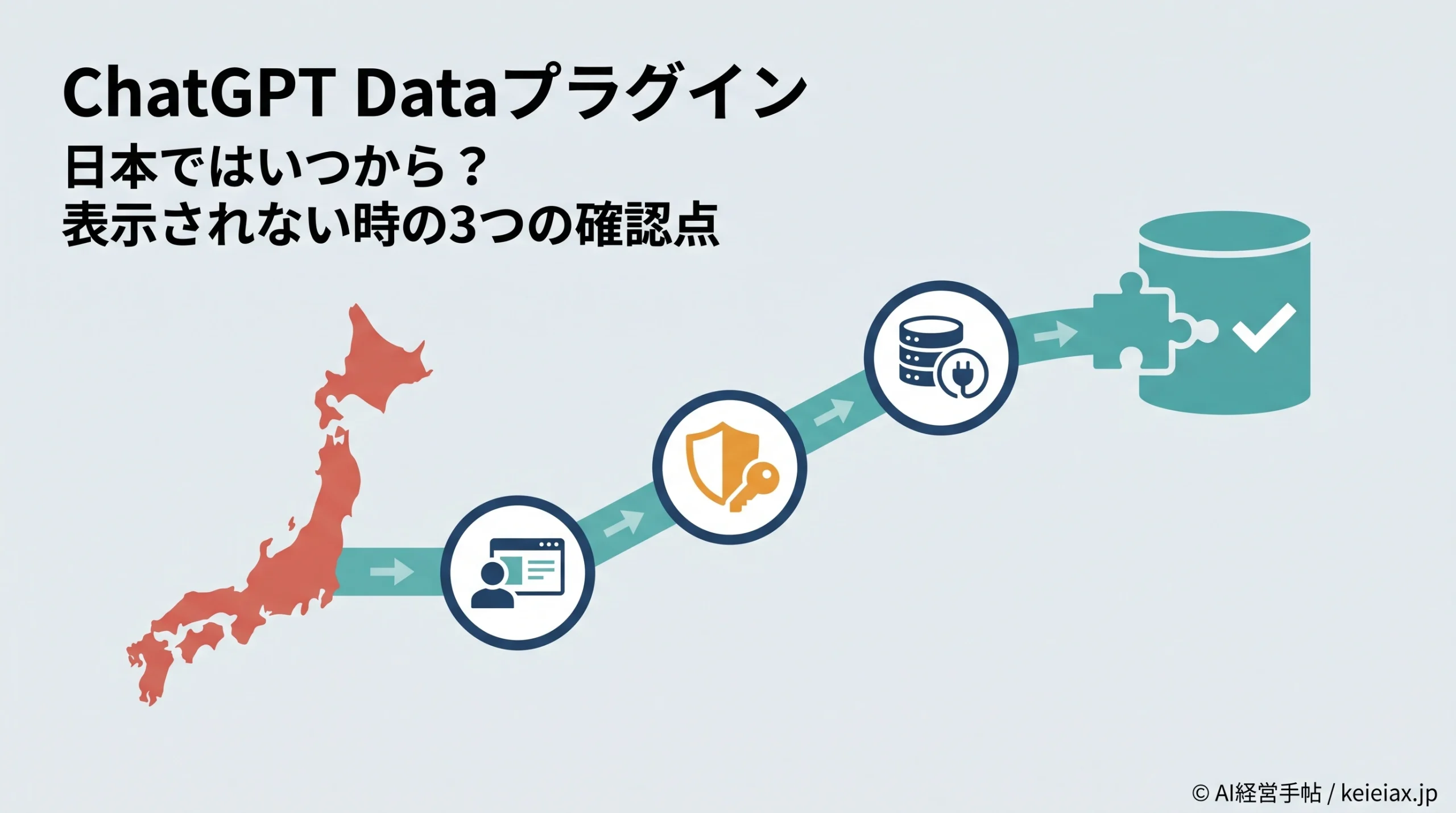
ChatGPT Dataプラグインは2026年9月10日に発表されました。ただし、日本だけを対象にした提供開始日は、2026年9月13日時点で公表されていません。
日本から利用している場合は、発表日だけで判断せず、自分のアカウントまたはワークスペースのプラグイン一覧を確認するのが確実です。この記事では、Dataが表示されない原因を3つに分け、利用者と管理者が次に何を確認すべきかまで整理します。
日本向けの別日程ではなく、実際の表示状態で判断する
プラグイン一覧にDataが表示され、管理者設定と接続元アプリの権限が整っていれば利用開始が可能です。表示されない場合は、提供条件、管理者設定、接続元アプリの順に切り分けます。
ChatGPT Dataプラグインの日本提供はいつからか
OpenAIは2026年9月10日、ChatGPT Workの新しいData agentを発表しました。同日のリリースノートでは、ChatGPT WorkとCodexでDataプラグインを使う流れも案内されています。
一方、発表ページとヘルプには日本向けの別提供日や、日本の全アカウントへの一斉提供日は書かれていません。したがって「9月10日から日本の全員が使える」と読むのは正確ではありません。
公式発表にはNTT DATAがAlpha programの参加企業として登場しますが、これは日本企業の先行参加を示す情報です。日本での一般提供を保証する根拠にはなりません。
出典: OpenAI「Now everyone can put data to work」(英語)
日本で今使えるかを知りたい場合は、ChatGPT DesktopのPluginsまたはWebのプラグインディレクトリを開き、Dataが表示されるか確認します。表示された後は、インストール権限とデータ接続の確認です。
出典: OpenAI Help Center「ChatGPT Release Notes」(英語)
注意発表日と自分の利用開始日は一致しないことがある
新機能の発表後も、アカウント、ワークスペース、ロール、利用画面などで表示状態が変わります。国名だけで原因を決めないことが、最初の切り分けです。
Dataプラグインとは、社内データへ接続して分析する機能
Dataプラグインとは、承認された業務データへ接続し、指標の調査やレポート、ダッシュボード作成を支援するOpenAI製のプラグインです。単にファイルを1つ読み込ませる機能ではなく、接続した業務データを継続的な判断材料へ変えることを想定しています。
対応例として挙げられているのは、Snowflake、Google BigQuery、Databricks、Google Drive、SharePointなどです。ただし、接続先は追加・変更される可能性があるため、自社で使うサービスが実際のPlugins画面にあるかを照合します。
売上分析やダッシュボード作成など、機能そのものを詳しく知りたい場合は、ChatGPT Dataプラグインの機能解説で確認できます。ChatGPT Workの位置づけが分からない場合は、先にChatGPT Workの基本を押さえるのが理解への近道です。
補足Dataプラグインが表示されることと、自社データへ接続できることは別の工程です。後者には接続元アプリの設定と権限が必要になります。
ChatGPT Dataプラグインの対象プランを確認する方法
ChatGPT Dataプラグインの対象プランは、未確認の固定表を頼りにせず、自分のアカウント画面で判断してください。Data専用ヘルプには、全対象プランを固定的に列挙した一覧がありません。
OpenAIのプラグイン一般ヘルプでは、個々のプラグインの利用可否はプラン、ワークスペース、ロール、地域、対応画面、必要な機能などで変わると説明されています。ChatGPT Workを開けることだけで、Dataの表示まで保証されるわけではありません。
| 確認場所 | 見る内容 | 次の行動 |
|---|---|---|
| Plugins | Dataの表示 | 詳細を開く |
| 案内文 | プラン・地域 | 条件を確認 |
| Workspace | 管理者制限 | 管理者へ相談 |
Dataが見当たらない段階で契約変更を急ぐ必要はありません。先に正しいアカウント、ワークスペース、利用画面を確認し、それでも表示されない場合に管理者またはサポートへ進みます。
出典: OpenAI Help Center「Plugins in ChatGPT and Codex」(英語)
ChatGPT Dataプラグインが表示されない時の3つの確認点
ChatGPT Dataプラグインが表示されないときは、提供環境、管理者設定、接続元アプリの3系統に分けると原因を追いやすくなります。再インストールを繰り返す前に、上から順に確認すると迷いません。
1.提供環境
アカウント、ワークスペース、画面、プラン、地域を確かめます。
2.管理者設定
Dataの利用方針とロール、グループへの付与を確かめます。
3.接続元
データソースのアプリ、認証、閲覧権限を確かめます。
確認1:正しいアカウントと利用画面か
最初に、目的のアカウントとワークスペースへ入っているかを確認します。個人用と会社用を使い分けている場合は、別のワークスペースを開いているだけということも珍しくありません。
- ChatGPT DesktopではPluginsを開く
- Webではプラグインディレクトリを開く
- 会社で指定されたワークスペースへ切り替える
- 画面のエラー文や利用条件を記録する
確認2:管理者がDataを許可しているか
会社の管理対象ワークスペースでは、利用者が自分でDataを追加できない場合があります。「管理者の承認が必要」「管理者により無効」と表示されたら、管理者への問い合わせが必要です。
管理者には、表示された文言、利用中のワークスペース名、Dataを使いたい担当者またはグループを伝えます。管理側の詳しい見方はプラグイン管理者向けガイドも役立つでしょう。
確認3:接続元アプリと認証が整っているか
Dataは表示されるのに業務データへ接続できない場合、原因はData本体ではなく接続元アプリの未導入、未認証、権限不足かもしれません。Dataのインストールと、SnowflakeやBigQueryなどへのアクセスは別に管理されます。
この状態でDataだけを入れ直しても、接続元の権限は変わりません。データ管理者へ、対象テーブルや行・列を閲覧できるアカウントかを点検してもらいます。
出典: OpenAI Help Center「Troubleshooting apps in ChatGPT」(英語)
管理者が確認するDataとデータソースの権限
管理者は、Dataを使わせる設定と、元データを見せる設定を分けて確認します。プラグインだけを許可しても、接続元アプリが利用不可なら分析を開始できません。
利用者が確認
正しいワークスペース
Dataの表示と起動
接続時のエラー文
管理側が確認
Dataの導入方針
ロールとグループ
接続元の閲覧権限
- Workspace settingsのPluginsでDataを確認する
- Dataを利用可能またはインストール済みにする
- 対象ロールまたはグループを確認する
- 接続元アプリを利用可能にする
- 接続アカウントの閲覧範囲を確認する
Dataが実行するクエリには、接続したアカウントが元サービスで持つ既存の権限が適用されます。権限の考え方を整理する際は、ChatGPTの権限設計も判断材料です。
出典: OpenAI Help Center「Using the Data plugin in ChatGPT Work and Codex」(英語)
警告閲覧範囲を広げる前に業務上の必要性を確認する
表示トラブルを直すために、接続元の権限を一律に広げるのは避けます。対象業務に必要なテーブル、行、列だけを許可する考え方が安全です。
待つべき場合と問い合わせる場合を分ける
待つべきなのは、Codexでプラグインディレクトリの更新直後に反映されない場合です。OpenAIの一般ヘルプには、Codexのディレクトリ変更は最大6時間かかる場合があると案内されています。
一方、管理者承認、ワークスペース設定、接続元の認証を求めるメッセージが出ている場合は、待つだけでは解決しません。表示された文言と画面を記録し、担当者へ渡すのが早道です。
判断相談先はエラーの場所で選ぶ
Dataが一覧にない
アカウント、ワークスペース、プラン、地域、利用画面を確認します。
管理者制限が出る
ワークスペース管理者へ確認します。
データへ接続できない
接続元アプリの管理者またはデータ管理者へ確認します。
ChatGPT WorkとCodexのどちらで確認すべきか迷う場合は、ChatGPT WorkとCodexの使い分けを参考に、実際に使いたい業務画面から選びます。
ChatGPT Dataプラグインでよくある質問
QChatGPT Dataプラグインは日本でいつから使えますか?
AOpenAIは2026年9月10日にDataプラグインを発表しましたが、日本向けの別提供日は2026年9月13日時点で公表していません。利用中のアカウントまたはワークスペースのPluginsにDataが表示されるかを確かめるのが最初の手順です。
QChatGPT Dataプラグインの対象プランは何ですか?
AData専用ヘルプには、Data固有の対象プランを網羅した固定一覧がありません。個別プラグインの利用可否はプラン、地域、ワークスペース、ロール、利用画面などで変わるため、実際のPlugins画面が判断材料です。
QChatGPT Dataプラグインが表示されないのは日本が未対応だからですか?
A日本だけが原因とは断定できません。Dataの表示はアカウント、ワークスペース、プラン、地域、ロール、管理者設定、利用画面などで変わるため、3つの確認点に沿って切り分けてください。
QDataは表示されるのに社内データへ接続できないのはなぜですか?
ADataのインストールと接続元アプリへのアクセスは別です。接続元アプリの導入、認証、利用者の閲覧権限を管理者またはデータ管理者へ問い合わせます。
QChatGPT Dataプラグインはどうやって起動しますか?
ADataをインストールし、必要なデータソースを接続した後、ChatGPT WorkまたはCodexで@Dataを指定して始めます。Dataが利用可能でない場合は、先に管理者設定を見直します。
QCodexでDataが反映されない場合は待つべきですか?
AOpenAIの一般ヘルプでは、Codexのプラグインディレクトリ変更が反映されるまで最大6時間かかる場合があると案内されています。6時間を過ぎても表示されない場合は、アカウント、ワークスペース、管理者設定も点検します。
まとめ:表示されない原因を3段階で切り分ける
ChatGPT Dataプラグインの日本提供状況の確認とは、国名だけで可否を決めず、実際の表示、管理者設定、接続権限を順に確かめることです。
2026年9月13日時点では、日本向けの別提供日は公表されていません。今日できるのは、PluginsでDataを探し、見つからなければ利用環境、管理者設定、接続元アプリの順で確認することです。
要点最初に確認する3項目
1.正しいアカウントとワークスペースか
2.管理者がDataを許可しているか
3.接続元アプリの認証と権限があるか





