Claude Coworkの内蔵ブラウザは何ができる?自分のタブ・パスワードを共有しない仕組み
普段のブラウザを見せずに、Webの調査や入力をClaudeへ任せられるようになりました。
ログイン状態を渡す前と後で、Claudeにできることがどう変わるのか確かめてみませんか?
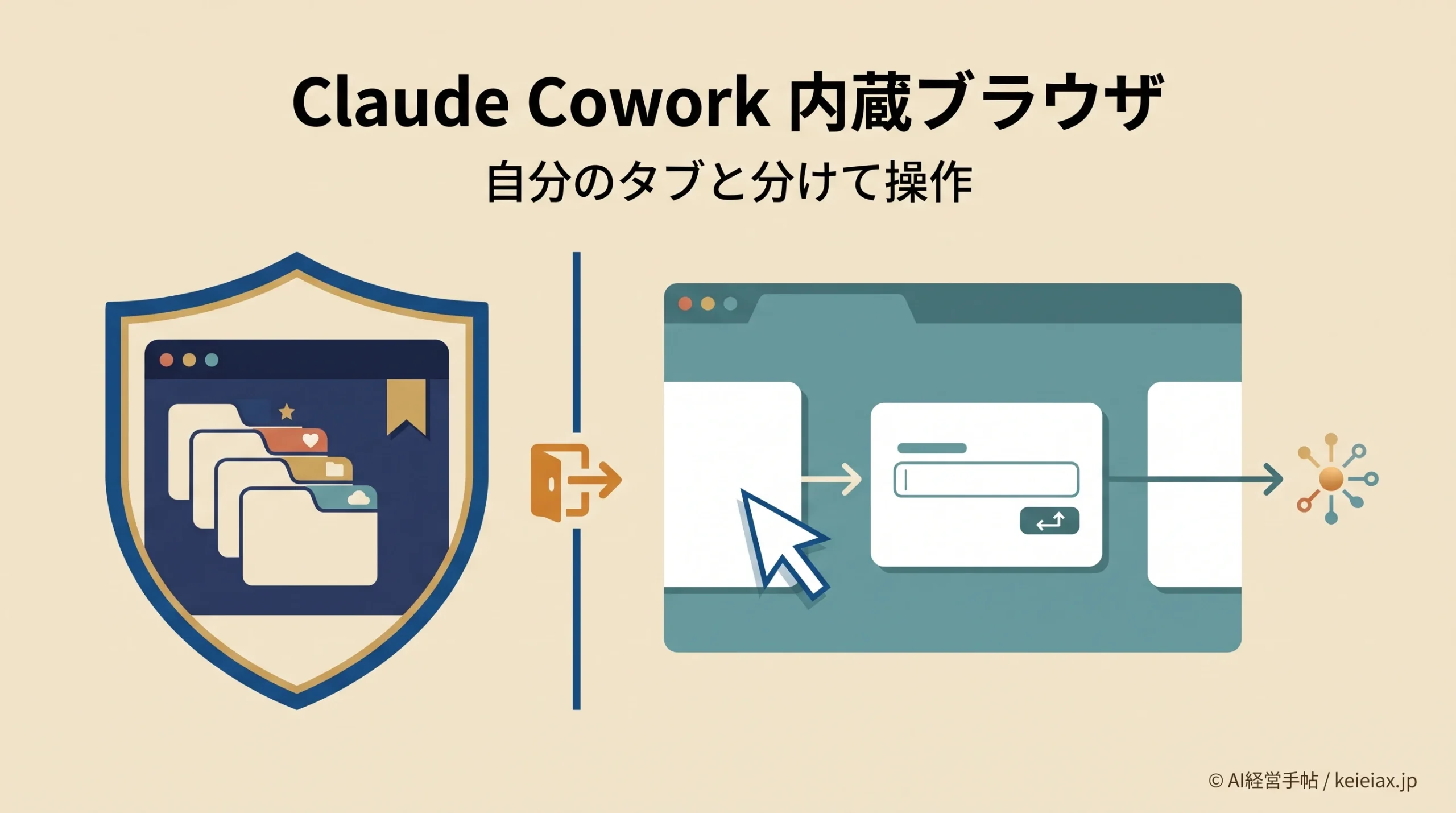
Webページを開き、読むだけでなく、クリックや入力までClaude Coworkに任せられるようになりました。
Anthropicが2026年8月26日に発表した「内蔵ブラウザ」は、普段使うブラウザとは別に動く新機能です。
気になるのは、自分のタブや保存済みパスワードまでClaudeに見えるのかという点でしょう。
答えは「初期状態では自動共有されない」ですが、任意でログイン状態を移した後は、そのサイトをClaudeが使えるため、ここを分けて理解する必要があります。
2026年8月28日時点の公式情報を基に、Claude Coworkの内蔵ブラウザで何ができるか、Claude in Chromeとの違い、安全な試し方を順に見ていきます。
Claude Coworkの内蔵ブラウザとは
Claude Coworkの内蔵ブラウザとは、Claude DesktopアプリのCoworkタスク横に開く専用ブラウザです。
Claudeがページを移動し、内容を読み、クリックや文字入力、フォーム入力を進める様子をサイドパネルで確認できます。
結論普段のブラウザを渡さずWeb作業を任せる機能
拡張機能を入れなくても使え、自分のChromeやSafariとは別の場所でClaudeがWeb作業を進めます。
対象はPro、Max、TeamのmacOS、Windows、Linuxベータで、発表週を通して段階的に展開されています。
Enterpriseは発表時点で提供済みで、管理者が組織設定から管理します。ただし段階展開のため、プラン条件を満たしていても2026年8月28日時点では設定がまだ表示されない場合もある点に注意が必要です。
出典: Anthropic公式発表「Claude gets its own browser in Cowork」(英語)
Claude Coworkの内蔵ブラウザで何ができるか
Claude Coworkの内蔵ブラウザで任せられるのは、「ページを見る」から「画面上で操作する」までです。専用コネクターがないWebサービスでも、ブラウザで開けるページなら作業候補になります。
- 公開情報の調査として、複数ページを読み比べる
- ダッシュボードの確認として、必要な数値を拾う
- 取引先ポータルの操作として、決めた項目を確認する
- フォーム入力の補助として、下書きを入力する
たとえば、競合サイトの機能を表にする、公開されている店舗情報を集める、といったログイン不要で取り消しやすい作業は最初のテストに向きます。
Coworkそのものの基本を先に押さえたい場合は、Claude Coworkで業務を任せる仕組みもあわせて確認すると、内蔵ブラウザの役割をつかみやすくなるでしょう。
一方、送信、購入、削除、顧客情報の更新は、画面操作ができるからといって最初から任せる対象ではありません。便利さの基準は「操作できるか」ではなく、誤ったときに戻せるかで決めるほうが安全です。
自分のタブ・パスワードを自動共有しない仕組み
Claude Coworkの内蔵ブラウザは、普段使うブラウザのタブ、ブックマーク、保存済みログインを自動では参照しません。ここが、自分のChrome上で動くClaude in Chromeとの大きな境界です。
ただし、内蔵ブラウザのCookieをインポートしてログイン状態を移す機能は任意です。
Cookieは、サイトがログイン中であることを覚えておく情報であり、ユーザーが移行するサイトを1つずつ選びます。
注意「自動共有されない」と「ログイン後も見えない」は別
自分でCookieを取り込んだサイトや、内蔵ブラウザ内でログインしたサイトは、同じコンピューター上の将来のCoworkセッションでも利用可能になります。必要なサイトだけを選んでください。
2026年8月28日時点で、Cookieの取り込み元はmacOSではChrome、Edge、Firefox、WindowsとLinuxベータではFirefoxです。Safariからのインポートには対応していません。
銀行、メール、SSOサイトは初期状態で選択から外れますが、これは機密サイトが永久に利用できないという意味ではありません。
選択を変えたり、内蔵ブラウザ内でサインインしたりすれば利用可能になるため、社内では「ログインを許すサイト」を先に決める必要があります。
出典: Anthropic Help Center「Use the built-in browser in Claude Cowork」(英語)
Claude Coworkの内蔵ブラウザとClaude in Chromeの違い
2つの機能は優劣ではなく、どのブラウザ環境で仕事をさせるかが違います。
Claude Coworkの内蔵ブラウザは別環境へWeb作業を渡す機能で、Claude in Chromeは今開いている自分のChromeページを手伝わせる機能です。
内蔵ブラウザ
Claude専用の別環境
普段のタブは自動共有しない
Web作業をまとめて任せる
Claude in Chrome
自分のChrome上で動く
開いているページを使う
目の前の画面を手伝わせる
調査を任せて自分は別作業を続けるなら内蔵ブラウザ、ログイン済みの管理画面で今見ているページを扱うならClaude in Chromeが候補です。
既に拡張機能を使っている場合はClaude in Chromeが既定になり、DesktopのSettings > Cowork > Preferred browserから切り替えられます。
Chrome側で許可する操作は、Claude in Chromeでできる操作と社内で許す範囲で詳しく整理しています。
顧客データや管理画面を扱う前には、Claude Chrome拡張の注意点も確認し、どちらのブラウザを使う場合でも人が止める場所を決めてください。
Claude Coworkの内蔵ブラウザを安全に試す手順
Claude Coworkの内蔵ブラウザの使い方は、ログイン不要の公開サイトから小さく試すのが基本です。
高リスクサイトのブロックや操作チェックはありますが、Webページに隠された命令がAIを誘導するプロンプトインジェクションの危険はゼロになりません。
対象を選ぶ
公開サイトから
→
範囲を限定
閲覧と下書き
→
人が確認
結果と操作履歴
送信・購入・削除・更新は人が最終確認してから実行する
- Claude Desktopを最新版にし、アプリを再起動しても設定が無い場合は、段階展開を待って数日後に再確認する
- ログイン不要のサイトを1つ選び、公開情報の収集や比較だけを頼んで、最初の結果を手元に残す
- 初回のサイト許可を確認し、依頼していないページへ移動していないかを作業中に見守り、違和感があればすぐ停止する
- 結果と操作範囲を見直し、問題がない場合に限って次の低リスクサイトを1つだけ追加し、同じ確認を繰り返す
警告機密性と影響が大きいサイトでは使わない
Anthropicは、金融口座、医療情報、他人の個人情報を扱う操作に内蔵ブラウザやClaude in Chromeを使わないよう強く勧めています。安全機能は危険をゼロにする保証ではありません。
Web版やモバイル版からCoworkを操作する場合も、内蔵ブラウザを使っている間はClaude Desktopが開いてオンラインである必要があります。
ブラウザAI全般の止め方は、AIブラウザ操作の誤操作と情報漏洩を防ぐルールも参考に、自社の承認手順へ落とし込んでください。
出典: Anthropic Help Center「Use Claude Cowork safely」(英語)
Claude Coworkの内蔵ブラウザでよくある質問
QClaude Coworkの内蔵ブラウザは何ができますか?
AClaude Coworkの内蔵ブラウザは、Webページを開いて読み、クリック、文字入力、フォーム入力まで実行できます。
QClaude Coworkは自分のパスワードを自動で共有しますか?
AClaude Coworkの内蔵ブラウザは、普段のブラウザの保存済みログインを自動共有しません。ただし、ユーザーがCookieを取り込んだサイトや内蔵ブラウザでログインしたサイトは利用可能になります。
QSafariのログイン状態を内蔵ブラウザへ取り込めますか?
A2026年8月28日時点で、SafariからのCookieインポートには対応していません。macOSではChrome、Edge、Firefoxが対象です。
Q対象プランなのに内蔵ブラウザが表示されないのはなぜですか?
AClaude Coworkの内蔵ブラウザは発表週に段階展開されています。Claude Desktopを最新版にして数日後に再確認し、TeamやEnterpriseでは組織管理者にも確認してください。
QWeb版やモバイル版だけで内蔵ブラウザを使えますか?
AClaude CoworkをWeb版やモバイル版から操作しても、内蔵ブラウザの利用中はClaude Desktopが開いてオンラインである必要があります。
QClaude Coworkの内蔵ブラウザは安全ですか?
AClaude Coworkの内蔵ブラウザにはサイト許可、高リスクサイトのブロック、操作チェックがありますが、プロンプトインジェクション等の危険はゼロになりません。
まずログイン不要の1サイトから試す
Claude Coworkの内蔵ブラウザとは、普段のブラウザと分けた環境でWeb操作を任せ、必要なログインだけをユーザーが選ぶ仕組みです。
最初の一歩は、公開情報を1件調べて表にする程度で十分です。
結果、移動したページ、入力した内容を見比べ、問題がなければ次のサイトへ広げます。
次へログインを渡す前に対象サイトを決める
低リスクの閲覧作業で挙動を確かめるところから始め、ログイン、送信、更新は別の判断として扱います。便利さとアクセス範囲を同時に広げないことが安全な導入順です。