Claude in Chromeで何ができるか【できる操作と社内で許す範囲】
ChromeでClaudeがページを読み、クリックや入力まで手伝う時代になりました。
便利さの前に、会社でどこまで許すかを決めておきませんか?
Claude Chrome拡張でできることを調べる時、最初に押さえたいのは「ブラウザに入れられること」と「会社で自由に使わせてよいこと」は別だという点です。
2026年7月4日時点で、Anthropic公式はClaude in Chromeを全有料プラン向けのベータ機能として案内しています。
Claude Chrome拡張は、ページを横で要約するだけのツールではありません。
ページを読み、クリックし、移動し、フォーム入力まで支援できるため、便利さと同時に誤操作と情報漏洩の影響も見ておく必要があります。
要点正式版かより先に権限を見る
Claude Chrome拡張は、公式上はベータです。会社で試すなら、何ができるかだけでなく、どのサイトで、どの操作まで許すかを先に決めてください。
Claude Chrome拡張でできることは読む・整理する・操作する
Claude Chrome拡張でできることは、大きく分けると読む、整理する、操作するです。公式ページでは、Claude for ChromeがChrome上でnavigate、click、fill formsできると説明されています。
出典: Anthropic「Claude for Chrome」
読むだけなら、Webページの要点整理、競合サイトの比較、長いヘルプページの確認に使いやすいでしょう。整理まで進めるなら、複数タブを見ながら候補を並べたり、次に押すべき場所を提案したりできます。
ただし、操作まで進むと話が変わります。Claude Chrome拡張はブラウザ上で実際のクリックや入力を支援するため、ログイン済みの管理画面ではAIが触る範囲を必ず制限してください。
AIブラウザ操作の危険性は、AIブラウザ操作のリスクでも整理しています。
読む
ページ内容を把握し、要点や根拠を整理する。
提案する
次のクリックや入力内容を候補として出す。
実行する
承認後にクリック、移動、入力まで進める。
この3段階で分けると、会社のルールに落としやすくなります。
RPAとの違いもここにあります。決まった手順を繰り返すだけならRPAに近く、画面の文脈を読みながら判断を挟むならAIエージェントに近づきます。判断軸を整理したい場合は、RPAとAIエージェントの違いも合わせて確認してください。
Claude Chrome拡張は正式版ではなくベータとして見る
Claude Chrome拡張の導入を考える時、「Chrome Web Storeで入れられるなら正式版では」と受け止めたくなります。
けれど、公式ヘルプはClaude in ChromeをChromeブラウザ上の全有料プラン向けベータとして説明しています。
出典: Anthropic Help「Get started with Claude in Chrome」
つまり、今の社内説明では「もう正式版だから全員で使おう」ではなく、「使える範囲は広がったが、公式上はベータ」と伝えるのが安全です。拡張機能のインストール可否と、企業の標準ツールとして扱う可否は分けてください。
Claude CodeのChrome統合も、同じ「Chromeで動くClaude」として混同されやすい部分です。
Claude Code側は、Webアプリのテスト、コンソールログ確認、DOM状態の把握など、開発者向けの使い方が中心です。
出典: Claude Code Docs「ChromeでClaude Codeを使用する」
注意「正式版だから安全」と読まない
公式のステータスがベータである限り、会社では小規模検証から始めるのが現実的です。公開情報の調査と顧客データのある画面操作を同じ扱いにしないでください。
Claude Chrome拡張で任せやすい業務と止める業務
Claude Chrome拡張で任せやすいのは、失敗しても戻しやすく、機密情報が少ない作業です。たとえば公開サイトの調査、ヘルプページの要約、テスト環境のフォーム入力、社内向け下書きの整理は検証候補になります。
反対に、顧客管理、契約、請求、金融、医療、人事、未公開数字を扱う画面は最初の検証対象から外してください。
Claude Chrome拡張はログイン済みブラウザの文脈で動くため、小さな誤クリックが大きな事故につながる画面では慎重に扱うべきです。
任せやすい作業
公開情報の比較
ヘルプページの要約
テスト環境の入力
最初に止める作業
顧客情報の変更
契約や請求の送信
人事・金融・医療の画面
AIに任せる業務の線引きは、ブラウザ拡張だけの問題ではありません。AIエージェントに任せられる業務の考え方と同じで、閲覧、提案、実行の境界を分けるほど判断しやすくなります。
| 区分 | 使い方 | 最初の扱い |
|---|---|---|
| 公開情報 | 競合サイトやヘルプの確認 | 許可しやすい |
| 社内下書き | 文章案や作業案の整理 | 人が確認する |
| 顧客・契約 | CRM、請求、契約画面 | 禁止から始める |
Claude Chrome拡張の権限はAsk before actingから始める
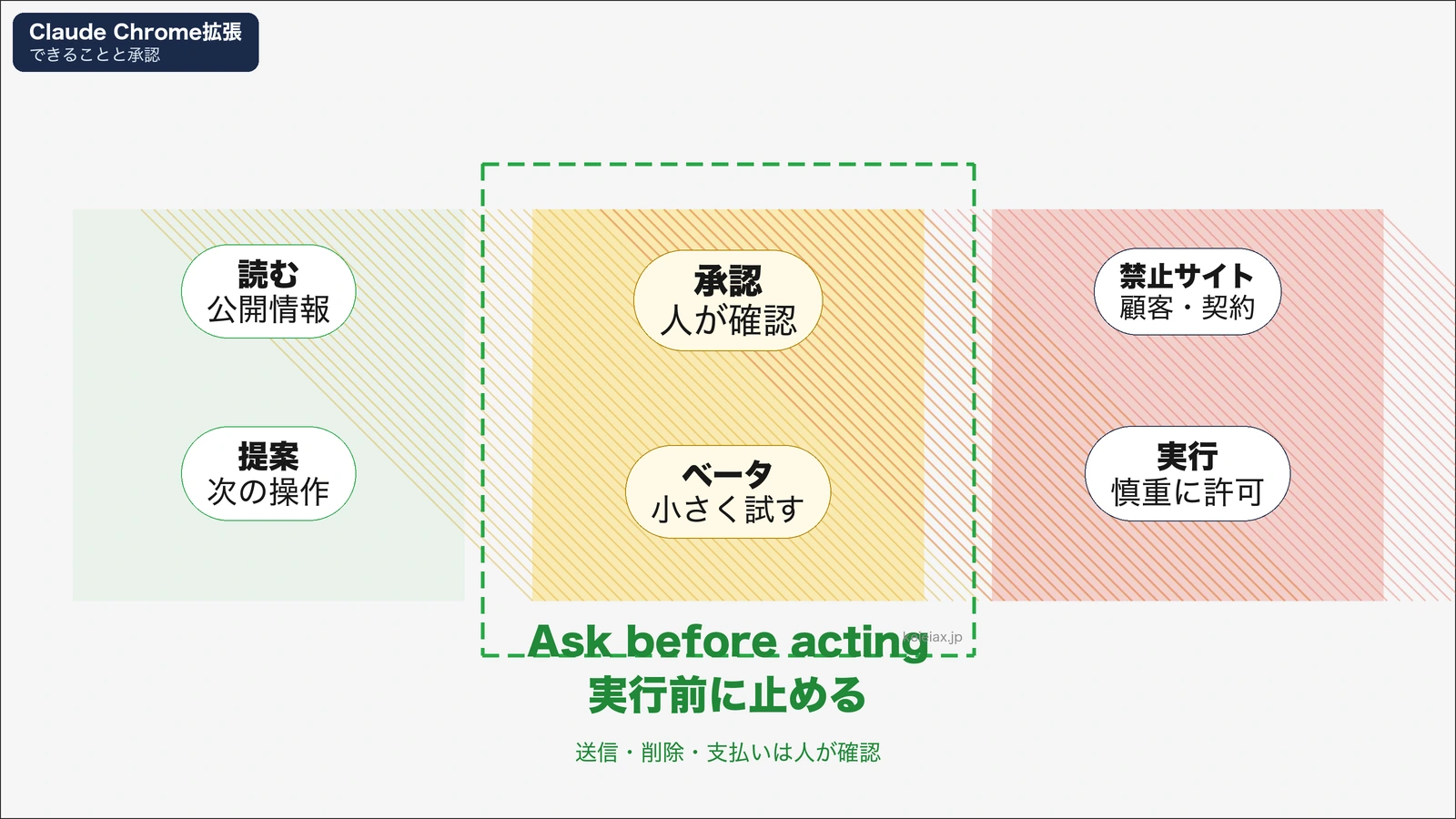
Claude Chrome拡張の権限で特に重要なのが、Ask before actingとAct without askingの違いです。公式の権限ガイドでは、Ask before actingはClaudeが計画を作り、ユーザーが承認してから実行する流れとして説明されています。
出典: Anthropic Help「Claude in Chrome Permissions Guide」
初期導入では、Ask before actingを標準にしてください。Act without askingは便利に見えますが、公式ガイドでも高リスクモードとして扱われ、prompt injectionリスクの増加が説明されています。
社内ルールでは、AIが計画を出すところまでは許す、送信や変更の前に人が確認する、という形にすると運用しやすくなります。
承認フローの考え方は、AIエージェントの承認フローと同じです。
安全面でいちばん見落としやすいのは、prompt injectionです。Webページやメール、文書に隠れた悪意ある指示が、Claudeを意図しない行動へ誘導する可能性があります。
さらに公式安全ガイドは、Claude in ChromeがWebサイト上でJavaScriptを実行できることも説明しています。
出典: Anthropic Help「Using Claude in Chrome safely」
警告Act without askingを初期標準にしない
自律実行を広く許すと、prompt injectionや誤操作の影響が大きくなります。最初はAsk before actingを標準にし、送信、削除、購入、権限変更、機微情報入力は人が止められる状態にしてください。
Claude Chrome拡張を会社で試す3ステップ
Claude Chrome拡張を会社で試すなら、いきなり全社解禁しないでください。最初は、対象者、対象サイト、承認モードを小さく決めます。
- 許可サイト、要確認サイト、禁止サイトの3分類を作る
- 検証メンバーを数名に絞り、公開情報とテスト環境から始める
- Ask before actingを標準にし、2週間後に誤操作、時短、確認負担を振り返る
TeamやEnterpriseで運用する場合は、管理者側のallowlistやblocklistも確認対象になります。
個人の拡張機能設定だけに任せると、現場ごとに許可範囲がばらつきます。
AIエージェントの権限管理では、端末やブラウザの状態も含めて考える必要があります。AIエージェントの権限管理のように、誰が、どの画面で、どの操作まで許すかを先に書き出してください。
分類
許可・要確認・禁止を分ける
→
検証
少人数で公開情報から試す
→
見直し
誤操作と確認負担を振り返る
送信・削除・支払いなどは必ず人の承認を通す
社内ガイドラインへ入れる時は、「利用可能ツール名」ではなく禁止する業務と承認が必要な操作を中心に書くほうが長持ちします。
土台を作るなら、生成AIの社内利用ガイドラインを先に整えておくと、Claude Chrome拡張以外のツールにも展開できます。
社内データを読ませる可能性があるなら、バックアップや権限棚卸しも先に見てください。AIに社内データを読ませる前の保全ルールを使うと、AIに触らせる前に残すべきデータと止めるべき情報を整理しやすくなります。
Claude Chrome拡張できることでよくある質問
QClaude in Chromeは正式版ですか?
A2026年7月4日時点の公式情報では、Claude in Chromeは全有料プラン向けのベータ機能として案内されています。Chrome Web Storeから入れられることと、企業で正式標準化することは分けて判断してください。
QClaude Chrome拡張で何ができますか?
Aページを読み、要点を整理し、クリック、ナビゲーション、フォーム入力などを支援できます。読むだけの拡張ではなく、操作補助として扱う必要があります。
Q無料プランでもClaude Chrome拡張を使えますか?
A公式ヘルプではPro、Max、Team、Enterpriseの全有料プラン向けベータとして説明されています。無料プラン前提で社内検証を組まないほうが安全です。
Q会社の顧客管理画面で使ってもよいですか?
A初期導入では避けるべきです。顧客情報、契約、請求、金融、医療、人事を扱う画面は、禁止サイト側に置いてから検証を始めてください。
QAct without askingは使っても安全ですか?
A初期導入では使わないほうが安全です。公式ガイドでも高リスクモードとして扱われるため、まずAsk before actingで人が承認できる状態にしてください。
QClaude CodeのChrome連携と同じですか?
A用途は分けて見ます。Claude CodeのChrome連携は、Webアプリのテストやデバッグなど開発者向けの導線が中心です。一般業務のブラウザ操作とは判断軸が違います。