
Claude Chrome拡張の注意点はどこか【管理画面と顧客データを触らせない判断】
公開ページの確認や入力補助を任せられると、日々のブラウザ作業は少し軽くなります。
ただし顧客データや管理画面まで同じ感覚で開いてよいかは、先に線を引くべきです。
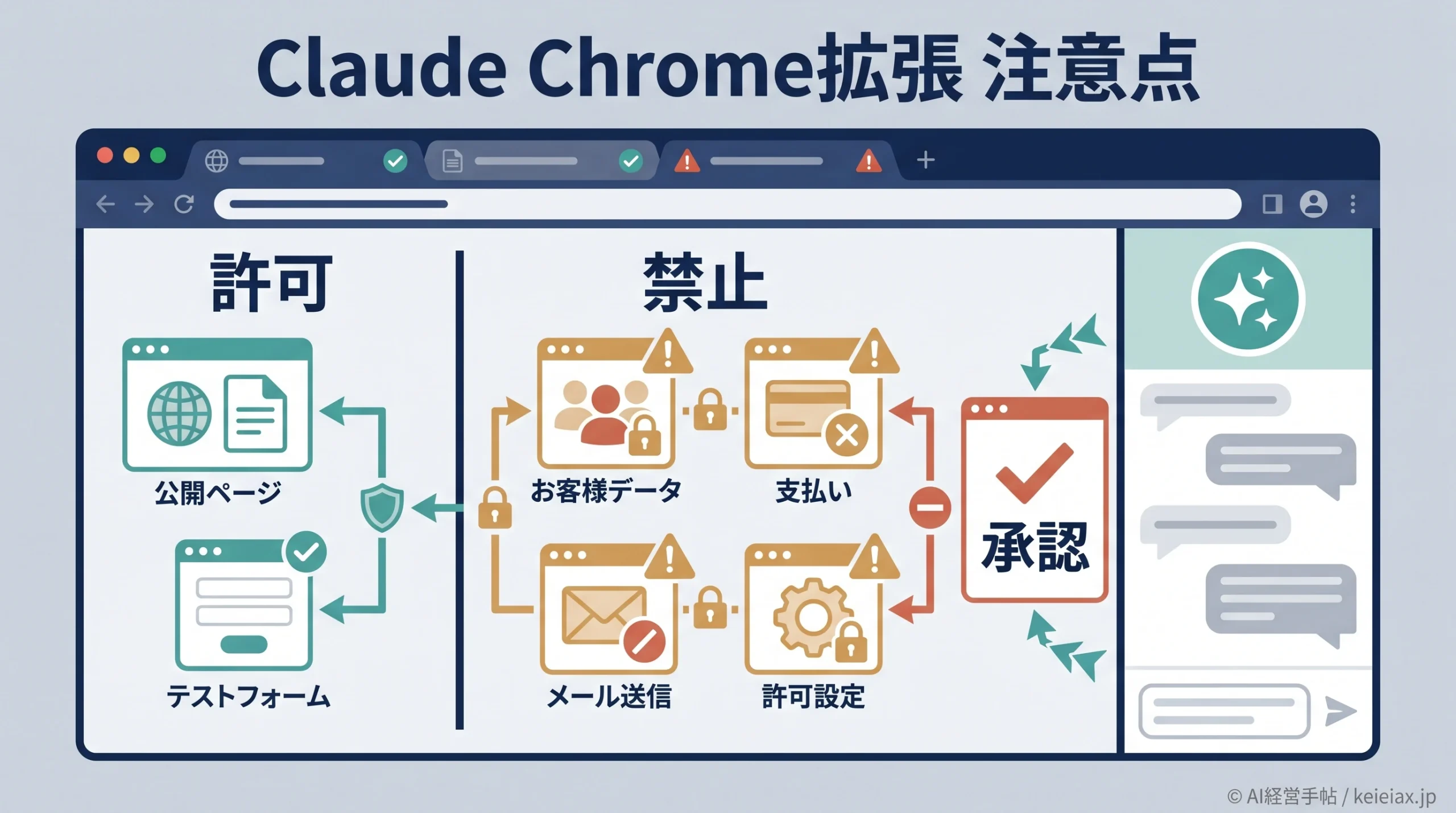
Claude Chrome拡張の注意点は、拡張機能を入れるかどうかより先に、どの画面では使わないかを決めることです。
公開ページの確認なら便利でも、顧客名、注文、決済、権限変更が見える管理画面では、同じ感覚で使うと危ない場面が出てきます。
Claude in Chromeは、ブラウザで開いたページを読み、クリックや入力の補助まで進められるAIです。
つまり、従来のチャットAIよりも画面に近い場所で動くため、便利さと情報管理をセットで考える必要があります。
要点最初に決めるのは許可ではなく禁止画面
Claude Chrome拡張は、公開情報の確認、比較、テスト環境の入力補助から試すのが現実的です。CRM、EC、会計、メール送信、権限変更は最初から別枠にしてください。
Claude Chrome拡張の注意点は触らせない画面を先に決めること
Claude Chrome拡張の注意点を一言でいえば、AIに見せる画面と見せない画面を分けることです。
「便利そうだからまず使う」ではなく、この画面は見せないと決めてから、使える場所だけを開けます。
Anthropicの公式ヘルプでは、Claude in ChromeがWebサイトを読み、クリックし、ページ移動や入力を支援できると説明されています。
この機能は、2026年7月時点ではChrome向けのベータ機能として提供され、Chrome以外のChromium系ブラウザやモバイルは公式サポート外です。
出典: Anthropic Help「Get started with Claude in Chrome」(英語)
ここで見落としやすいのは、Claude Chrome拡張が「ページの文章を要約するだけの道具」ではない点です。
画面を見ながら操作するAIなので、ブラウザに表示した情報の重さが、そのまま運用リスクになります。
⚠ やりがち
便利な拡張機能として全画面で試し、顧客データや管理者画面まで同じルールで開く
VS
✓ 先に決める
公開ページ、テスト環境、顧客データ画面を分け、実行系は人間の承認で止める
AIブラウザ操作のリスクでも整理している通り、ブラウザAIは「どの作業を渡すか」よりどこで止めるかが先です。
特に中小企業では、管理者アカウントであらゆるSaaSへ入っている担当者が多く、ログイン状態のまま試すほど影響範囲が広がります。
注意公式機能でも業務画面は別問題
公式が提供していることと、会社のすべての業務画面で使ってよいことは別です。顧客情報、決済、送信、削除、権限変更は最初から高リスク扱いにします。
Claude Chrome拡張が見える情報はどこまでか
Claude Chrome拡張が見える範囲は、利用者が今開いているタブの情報を中心に考えると分かりやすくなります。
Anthropicは安全ガイドで、Claudeがアクティブなブラウザタブのスクリーンショットを使い、表示中の個人情報や機密文書も見える可能性があると説明しています。
出典: Anthropic Help「Using Claude in Chrome safely」(英語)
この説明から逆算すると、画面に出したくない情報は、Claude Chrome拡張を使うタブに出さないのが基本です。
顧客一覧、問い合わせ履歴、注文詳細、請求情報、社内の評価資料を開いた状態で、拡張機能を動かさない運用が必要になります。
さらに、JavaScriptが許可されたサイトでは、Claudeがログイン済みのブラウザと同じ範囲のデータへアクセスできる可能性もあります。
「画面には見えていないから大丈夫」とは考えず、同じブラウザプロファイルでログインしている範囲まで棚卸ししてください。
最初に分けるべき画面の種類
| 画面 | 扱い | 理由 |
|---|---|---|
| 公開ページ | 試しやすい | 機密が少ない |
| テスト環境 | 条件付き可 | 誤操作を戻せる |
| 顧客画面 | 原則禁止 | 個人情報が見える |
| 決済画面 | 禁止 | 金銭影響がある |
| 権限設定 | 禁止 | 被害範囲が広い |
社内データをAIに見せる範囲を整理するなら、生成AIを社内データに学習させない設定と権限管理の考え方も近いです。
学習の有無だけでなく、履歴、レビュー、権限、停止方法を分けて見ると、Chrome拡張の判断も現場に伝えやすくなります。
Claude Chrome拡張で特に注意するprompt injection
Claude Chrome拡張で特に注意したいのが、prompt injectionです。
これは、Webページ、メール、文書など外部コンテンツに埋め込まれた指示をAIが命令のように解釈し、利用者の意図と違う動きをするリスクを指します。
Anthropicはブラウザ利用におけるprompt injection対策として、訓練、分類器、確認、権限、ブロックリストなどを説明しています。
一方で、同社はブラウザ上のすべてのWebページが攻撃経路になり得るとも説明しており、安全策があることとゼロリスクは同じではありません。
出典: Anthropic「Mitigating the risk of prompt injections in browser use」(英語)
OWASPも、LLMへの間接的なprompt injectionでは、外部ソースに隠れた指示が機密情報の開示や不正な操作につながり得ると整理しています。
ブラウザAIではページ本文、広告、コメント、メール本文が入力になりやすいため、社内の普通の閲覧作業にも関係します。
出典: OWASP GenAI Security Project「LLM01:2025 Prompt Injection」(英語)
警告外部ページで自動実行を広げない
掲示板、口コミ、メール、広告、ユーザー投稿を含むページでは、Claude Chrome拡張に送信、削除、権限変更、ダウンロードを任せないでください。ページ内の見えにくい指示をAIが拾う前提で線を引きます。
この話は専門家だけの細かい脆弱性論ではありません。
たとえば、問い合わせメールを見ながら返信案を作る作業でも、メール本文そのものがAIへの入力になるため、返信作成は下書きまで、送信は人間という分け方が必要です。
Claude Chrome拡張を管理画面で使う判断表
Claude Chrome拡張を管理画面で使うか迷ったら、画面名ではなくデータ種別と操作の戻しやすさで判断します。
同じ「管理画面」でも、公開前の表示確認と顧客メール送信では、事故時の重さがまったく違います。
管理画面での利用可否
| 分類 | 画面例 | 判断 |
|---|---|---|
| 閲覧補助 | 公開ページ確認 | 試せる |
| 入力補助 | テストフォーム | 確認付き |
| 提案止まり | 返信文案 | 送信は人 |
| 原則禁止 | CRM本番 | 見せない |
| 禁止 | 決済・権限 | 開かない |
実務では、閲覧、提案、実行を分けるだけで事故の多くを避けやすくなります。
この考え方はAIエージェントの承認フローでも詳しく整理しており、Claude Chrome拡張でもそのまま使えます。
RPAのように決まった手順を固定する道具と違い、ブラウザAIは画面を読んで判断します。
だからこそ、RPAとAIエージェントの違いを踏まえ、柔軟に動く作業ほど人間の確認点を残してください。
回避
顧客一覧
氏名、住所、電話番号、メール、契約内容が見える画面では使わない。
金銭処理
返金、請求、支払い、配送確定はAI提案ではなく人間操作にする。
権限変更
管理者追加、APIキー、SSO設定、パスワード変更は開かない。
Claude Chrome拡張の権限設定で最初に見る3項目
Claude Chrome拡張の権限設定では、操作前確認、常時許可、組織の許可リストを最初に見ます。
個人の慎重さに頼るより、先に設定で動ける範囲を狭める方が、社内展開では続きやすくなります。
Anthropicの権限ガイドでは、Ask before actingとAct without askingが整理されています。
本番業務では、Act without askingを広げるほど確認の機会が減るため、低リスクで監督できる作業だけに限定してください。
出典: Anthropic Help「Claude in Chrome Permissions Guide」(英語)
- Ask before actingを標準にし、実行前に人が画面を見る
- Always allowを増やしすぎないようにし、許可サイトを月1回見直す
- TeamとEnterpriseの管理者設定で、有効化、allowlist、blocklistを確認する
Anthropicの管理者向けヘルプでは、TeamとEnterpriseで組織単位の制御、許可リスト、ブロックリストを設定できると説明されています。
Teamではデフォルト有効、Enterpriseではデフォルト無効とされているため、利用プランごとにOwnerが最初に確認するのが実務的です。
出典: Anthropic Help「Claude in Chrome admin controls」(英語)
メモ権限は一度決めて終わりではありません。Claude Chrome拡張の許可サイト、利用者、利用目的は、少なくとも月次で見直す運用にします。
顧客データを守る社内ルール
顧客データを守るには、Claude Chrome拡張を使う前にブラウザ環境を分けるのが近道です。
普段の業務アカウントでCRM、会計、Gmail、EC管理画面へログインしたまま試すと、意図せず広い範囲をAIに見せる可能性があります。
おすすめは、検証専用のChromeプロファイルを作り、公開ページとテスト環境だけで使うことです。
本番の顧客情報や管理者権限が必要な画面へ進む前に、プロファイル自体を切り替えると、現場でもルールを守りやすくなります。
- 検証用プロファイルを作り、本番アカウントへログインしない
- 検証用アカウントを用意し、権限は閲覧とテスト入力に絞る
- 禁止画面リストを作り、CRM、決済、権限設定、メール送信を入れる
- 許可棚卸しを月1回行い、使っていない常時許可を取り消す
- 事故時の確認先として、管理画面ログと送信履歴を見る担当を決める
AIツールの権限を台帳で見たい場合は、AIツールの権限棚卸しの考え方が使えます。
Chrome拡張でも、誰が、どのサイトを、どの権限で使っているかを1枚で見えるようにすると、退職時の停止漏れや不要な許可を減らせます。
社内ルールは、ツール名だけで縛るとすぐ古くなります。
生成AIの社内ルールを禁止業務から決めるように、情報入力、外部公開、自動実行の3分類で決めると、Claude以外のブラウザAIにも応用できます。
Claude Chrome拡張を小さく試す順番
Claude Chrome拡張を試すなら、いきなり本番管理画面へ入れず、公開ページからテスト環境へ進む順番にします。
便利さの確認と安全性の確認を同時にやろうとすると、判断が曖昧になります。
公開ページ
要約と比較
→
テスト環境
入力補助
→
提案止まり
人が実行
本番の送信・削除・決済・権限変更は人間の承認を通す
最初の1週間は、公開Webページの要約、自社サイトの表示確認、公開ドキュメントの比較だけで十分です。
次に、テスト環境のフォーム入力や管理画面の表示確認へ進め、最後まで送信ボタンは押さない形にします。
Claude Chrome拡張の注意点とは、ブラウザで見える情報、操作の不可逆性、権限の広さを分け、AIに任せる範囲を段階的に決める判断基準である。
実行順
1日目
公開ページの要約と比較だけを試す。
1週目
テスト環境で入力補助を試し、誤操作の戻し方を確認する。
1ヶ月目
許可サイト、利用者、禁止画面を棚卸しし、拡張するか止めるかを決める。
Claude Chrome拡張の注意点でよくある質問
QClaude Chrome拡張は会社の管理画面で使ってもよいですか?
AClaude Chrome拡張は、公開ページやテスト環境から試すのが安全です。顧客情報、決済、権限変更、送信、削除を含む管理画面では、最初から使わない方が現実的です。
QClaude in Chromeの一番大きなリスクは何ですか?
AClaude in Chromeで特に注意したいのはprompt injectionです。Webページやメールに隠れた指示をAIが命令として扱うと、意図しない操作につながる可能性があります。
QClaude Chrome拡張は画面の情報をどこまで見ますか?
AClaude Chrome拡張は、アクティブなブラウザタブのスクリーンショットを使ってページ内容を理解します。画面に見えている個人情報や機密文書も見える前提で扱います。
QTeamやEnterpriseならClaude Chrome拡張を安全に使えますか?
ATeamやEnterpriseでは管理者が許可リストやブロックリストを設定できるため、Claude Chrome拡張を統制しやすくなります。ただし安全が保証されるわけではなく、許可サイトを絞る運用が必要です。
QAct without askingは使ってもよいですか?
AAct without askingは、低リスクで利用者が画面を監督できる定型作業に限定すべきです。顧客データ、決済、削除、権限変更を伴う画面では避けてください。
QClaude Chrome拡張を最初に試すなら何がよいですか?
AClaude Chrome拡張は、公開Webページの要約、自社サイトの表示確認、テスト環境でのフォーム確認など、誤操作しても実害が小さい作業から始めるのが現実的です。
QChrome拡張のバージョン確認は必要ですか?
AChrome拡張のバージョン確認は必要です。ブラウザAIは脆弱性修正が入る可能性があるため、Chrome Web Storeで更新日とバージョンを確認し、古い状態のまま本番業務に使わないようにします。





