
Claude Cowork内蔵ブラウザとClaude in Chromeの違い【拡張機能・ログイン・向く作業を比較】
Web作業をどのブラウザで任せるか決めるだけで、Claudeとの役割分担がすっきりします。
調査は専用環境、いまの画面操作はChrome拡張と分けられたら、試しやすいと思いませんか?
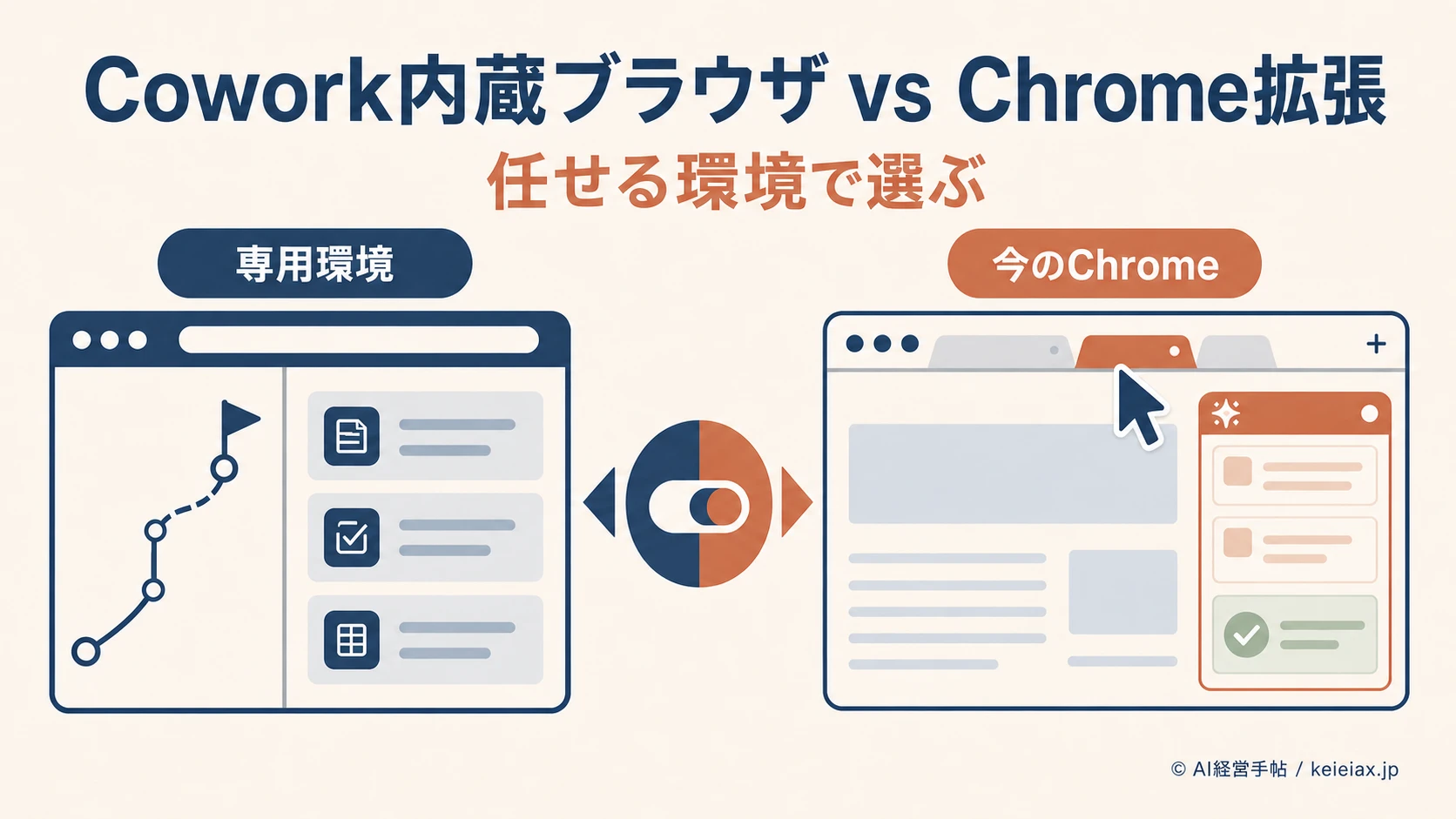
Claude Coworkの内蔵ブラウザとClaude in Chromeは、どちらもClaudeにWeb操作を任せる機能です。
ただし、作業を始めるブラウザ環境が違います。
内蔵ブラウザは、普段のブラウザから分けたClaude専用の環境です。
一方のClaude in Chromeは、自分がいま開いているChromeをサイドパネルから操作します。
調査や複数サイトの巡回をまとまりで任せるなら内蔵ブラウザ、ログイン済みのCRMやメール、管理画面を目の前で一緒に扱うならChrome拡張が候補です。
ログイン、権限、遠隔利用の条件まで比較し、業務ごとの選び方を整理します。
Claude CoworkとClaude in Chromeの違いは「誰のブラウザか」
最初に押さえたい違いは、Claudeが専用ブラウザで独立して進めるか、ユーザーのChromeに入って手伝うかです。
見えるタブ、使えるログイン、向く作業は、この境界から決まります。
Cowork内蔵
Claude専用の別環境へ
Web作業を渡す
Web作業を渡す
VS
Chrome拡張
自分が開いたChromeを
Claudeと一緒に使う
Claudeと一緒に使う
独立して任せる内蔵ブラウザ
Claude Coworkの内蔵ブラウザは、ClaudeデスクトップアプリのCoworkタスク横に開く専用ブラウザです。
通常使っているChromeなどのタブ、ブックマーク、保存済みパスワードは初期状態で参照しません。
別環境でページを移動し、内容を読み、クリックや入力を進めるため、「この調査を終わらせておいて」と作業単位で渡す使い方に合います。
内蔵ブラウザそのものの仕組みは、Claude Coworkの内蔵ブラウザで共有される情報でも詳しく整理しています。
開いているタブを一緒に使うChrome拡張
Claude in Chromeは、Google Chromeの拡張機能です。
Chromeのサイドパネルから、閲覧中のページを読み、クリック、入力、フォーム操作を支援します。
要点製品名ではなく作業の起点で選ぶ
Claudeに新しい作業環境を渡すなら内蔵ブラウザ、自分のChromeで作業中ならClaude in Chromeと考えると、選択を間違えにくくなります。
出典: Anthropic公式発表「Claude gets its own browser in Cowork」(英語)
Claude Cowork内蔵ブラウザとClaude in Chromeを10項目で比較
比較するときは、機能数だけでなくブラウザの境界と操作時の条件を揃えて見る必要があります。
内蔵ブラウザは分離と委任、Chrome拡張は現在の作業との連続性が中心です。
動作場所・ログイン・向く作業の比較表
| 比較項目 | Cowork内蔵 | Chrome拡張 |
|---|---|---|
| 動作場所 | 専用環境 | 自分のChrome |
| 見る対象 | 専用タブ | 現在のタブ |
| 通常ブラウザ | 初期は分離 | 同じ環境 |
| ログイン | 選択して移行 | 現在状態を利用 |
| 向く作業 | 調査・巡回 | 画面操作 |
| 起動条件 | Desktop中心 | Chrome中心 |
| 遠隔利用 | Desktop要 | Webから可 |
| 対応先 | Desktop内 | Chromeのみ |
| 権限管理 | 専用環境 | サイト単位 |
| 主な注意 | 移行先を限定 | 許可先を限定 |
遠隔利用とは、Web版やモバイル版からCoworkタスクを動かすことです。
内蔵ブラウザを使う場合はClaude Desktopを開き、コンピューターをオンラインにしておく必要があります。
Claude in Chromeは、デスクトップアプリを起動していなくてもWeb版Coworkから利用できます。
ただしChromeだけが対象で、他のChromium系ブラウザやモバイルブラウザでは使えません。
補足同じ操作でも選ぶ理由が違う
フォーム入力は両方で候補になります。複数サイトをまたぐ一連の作業なら内蔵ブラウザ、いま確認している画面の入力補助ならChrome拡張という分け方です。
Chrome拡張でできる操作範囲は、Claude in Chromeの操作と社内で許す範囲で具体例を確認できます。
比較表だけで決めず、実際に扱うWebサービスと操作を重ねて判断してください。
出典: Claude Help Center「Get started with Claude in Chrome」(英語)
Claude CoworkとClaude in Chromeでログインはどう違うか
実務上の差が最も出やすいのがログインです。
内蔵ブラウザは必要なログインを専用環境へ移し、Chrome拡張は通常のChromeでログインしている状態を使います。
内蔵ブラウザはサイト単位でログインを移す
内蔵ブラウザは、通常ブラウザのログイン情報を自動共有しません。
必要な場合だけ、サイト単位でログイン状態をコピーするか、内蔵ブラウザの中でログインします。
2026年8月26日の公式発表時点では、macOSでChrome、Edge、Firefoxから選択できます。
WindowsとLinuxではFirefoxからの移行が案内され、銀行、メール、SSOなどは明示的に含めない限り移行対象から外れます。
これは、機密サイトへ永久にアクセスできないという意味ではありません。
ユーザーが移行対象へ含めたり、内蔵ブラウザ内でログインしたりすれば使えるため、社内では許可するサイトを先に決める必要があります。
Chrome拡張は現在のブラウザ状態を使う
Claude in Chromeは、自分が開いているChromeのページを操作します。
CRMやメール、ドキュメントへすでにログインしていれば、その連続した作業環境でClaudeを使えるのが利点です。
注意ログイン済みは許可済みと同じではない
Chromeにログインしているサイトでも、Claudeへ操作を許してよいとは限りません。閲覧、下書き、送信、更新、削除を別々の権限として決める必要があります。
内蔵ブラウザは「移すサイト」、Chrome拡張は「許可するサイト」を絞る設計です。
どちらもログインできることと、任せてよいことを分けるのが運用の基本になります。
Claude CoworkとClaude in Chromeの向く作業を業務別に選ぶ
業務別に選ぶときは、操作回数よりも誰が画面を開き、途中で人が判断するかを確認します。
Claudeへ一連の仕事を渡すか、目の前の仕事を補助させるかが分岐点です。
調査・請求書・複数ポータルは内蔵ブラウザ
- 公開情報の調査として、複数サイトを巡回し比較表を作る
- 請求書の収集として、許可した取引先ポータルから必要な書類を取得する
- 定期確認として、複数の管理画面から決めた項目を読み取る
Claudeが専用環境でページを行き来し、結果をまとめる流れには、内蔵ブラウザが向きます。
特に普段のChromeを自分の作業に残したい場面では、分離が扱いやすいでしょう。
ただし、請求書サイトにログインさせる場合も、最初からダウンロード以外の操作まで渡す必要はありません。
支払い、契約変更、ユーザー追加へ進めない範囲で試します。
CRM・メール・フォーム・WebテストはChrome拡張
- CRMの入力補助として、表示中の顧客情報から活動メモの下書きを作る
- メールの返信補助として、開いているスレッドを基に返信案を入力する
- フォームと画面のテストとして、手順に沿って入力し表示を確認する
Claude in Chromeは、ユーザーが現在見ているページを起点にするため、人が途中で内容を読み直す仕事と相性がよい機能です。
送信前の文章を整える、テスト項目を1つずつ進める、といった人とClaudeの交互作業に使えます。
判断途中で人が触る頻度を見る
途中確認が少なく作業をまとめて渡せるなら内蔵ブラウザ、画面を見ながら頻繁に判断するならChrome拡張が扱いやすい選択です。
Cowork自体のタスク設計から見直したい場合は、Claude Coworkで業務を任せる基本もあわせて確認してください。
ブラウザの選択だけでなく、依頼の完了条件まで書くと結果を評価しやすくなります。
Preferred browserと権限を設定する
両方を利用できる環境では、CoworkのPreferred browserで標準のブラウザを選びます。
2026年8月26日の発表では、既存のClaude in Chrome利用者は拡張機能が既定として維持され、それ以外は内蔵ブラウザが既定になると案内されました。
Coworkで標準ブラウザを選ぶ手順
- Claude Desktopを最新版に更新し、Coworkを開く
- Settings > Cowork > Preferred browserを開く
- Built-in browserまたはClaude in Chromeを選ぶ
- ログイン不要のページでテストし、意図した環境が開くか確認する
設定が表示されないだけで、すぐにプラン対象外とは判断できません。
内蔵ブラウザは発表後1週間を目安に段階提供と案内されているため、アプリ更新後も無ければ時間を置いて確認します。
Chrome拡張でサイト許可と操作モードを決める
Claude in Chromeでは、サイトごとの許可に加えて、手動、確認しながら自動、確認を省略するモードを選べます。
業務利用では、便利さだけで確認省略を標準にしないことが重要です。
メモ最初はサイト許可も操作モードも狭くする
1つの低リスクサイトと確認付き操作から始め、必要性を確認してから範囲を広げます。TeamやEnterpriseでは組織管理者の設定も確認してください。
出典: Claude Help Center「Claude in Chrome permissions guide」(英語)
Claude CoworkとClaude in Chromeを会社で安全に使う
内蔵ブラウザは通常ブラウザと分離されていますが、分離されているから安全と言い切ることはできません。
ログインを移したサイトでは、Claudeがその権限で画面を見て操作できます。
Claude in Chromeも、許可したサイトと現在のログイン範囲で動きます。
両方とも、Webページに埋め込まれた指示がClaudeの行動を誘導するプロンプトインジェクションなどの危険をゼロにはできません。
出典: Claude Help Center「Use Claude in Chrome safely」(英語)
対象を限定
サイトと操作
→
実行前確認
依頼と権限
→
結果を確認
履歴と変更
使う範囲を広げる前に権限を見直す
- サイトを限定する: ログイン移行先とChromeの許可先を一覧にする
- 操作を分ける: 閲覧、下書き、送信、更新、削除を同じ権限にしない
- 確認点を決める: 宛先、金額、顧客情報、公開範囲は人が確認する
- 履歴を見直す: 移動先、入力内容、結果をテスト記録に残す
警告不可逆な操作を自動承認しない
送信、公開、購入、支払い、削除、権限変更は、誤りが外部へ届く操作です。実行直前に人が内容と対象を確認する停止点を残してください。
ブラウザAI全般のリスクは、AIブラウザの誤操作と情報漏洩を防ぐルールで整理しています。
また、止める場所を業務フローへ落とす方法は、AIエージェントの承認フロー設計も参考になります。
出典: Claude Help Center「Use Claude Cowork safely」(英語)
よくある質問
QClaude Cowork内蔵ブラウザとClaude in Chromeの一番大きな違いは何ですか?
A一番大きな違いは、Claude Cowork内蔵ブラウザが専用の別環境で動き、Claude in Chromeがユーザーの現在のChromeで動く点です。
QClaude Cowork内蔵ブラウザはChromeのパスワードを自動で使いますか?
AClaude Cowork内蔵ブラウザは、Chromeの保存済みパスワードを自動では使いません。必要なサイトのログイン状態をユーザーが選んで移すか、内蔵ブラウザ内でログインします。
Qログイン済みのCRMを操作するならどちらが向いていますか?
Aログイン済みのCRMを人が見ながら操作するならClaude in Chromeが候補です。定期巡回をまとめて任せる場合は、権限を限定した内蔵ブラウザも検討できます。
QClaude in ChromeはSafariやEdgeでも使えますか?
AClaude in ChromeはGoogle Chrome向けの拡張機能です。Safari、Edge、他のChromium系ブラウザ、モバイルブラウザは対象外です。
QWeb版やスマートフォンから内蔵ブラウザを動かせますか?
AWeb版やスマートフォンからCoworkタスクを操作できますが、内蔵ブラウザを使う間はClaude Desktopを開き、コンピューターをオンラインにしておく必要があります。
QClaude Cowork内蔵ブラウザの設定が表示されないのはなぜですか?
AClaude Cowork内蔵ブラウザは2026年8月26日の発表後に段階提供と案内されています。Desktopを更新して再確認し、TeamやEnterpriseでは管理者設定も確認してください。
QClaude Cowork内蔵ブラウザのほうが安全ですか?
AClaude Cowork内蔵ブラウザは通常ブラウザと分離されていますが、安全性が常に上とは断定できません。内蔵ブラウザとClaude in Chromeの双方で、許可するサイトと操作を絞る必要があります。
作業の起点で使い分ける
Claude Cowork内蔵ブラウザとClaude in Chromeの違いは、Claudeが使うブラウザ環境にあります。
専用環境へ仕事を渡すか、自分のChromeで一緒に進めるかを先に決めれば、機能名で迷いません。
- 複数サイトの調査や定期巡回をまとまりで任せるなら内蔵ブラウザ
- 現在のChromeで開いている画面を人と交互に操作するならClaude in Chrome
- ログイン先、許可サイト、不可逆操作は製品選択とは別に決める
次へ低リスクの1作業で両方の境界を確かめる
公開ページの比較は内蔵ブラウザ、同じページの入力補助はChrome拡張で試します。結果だけでなく、見えたページと求められた権限も比べて標準を決めてください。





