
Geminiのカスタム指示をGmailで使う方法【Drive・Sheetsにも一度の設定を反映】
Gmailで毎回同じ文体や出力形式を伝える手間を減らせるのが、Geminiのカスタム指示です。
1件保存すればDriveやSheetsでも共通ルールを使えます。
まずは利用条件を確かめ、安全な指示から試してみましょう。
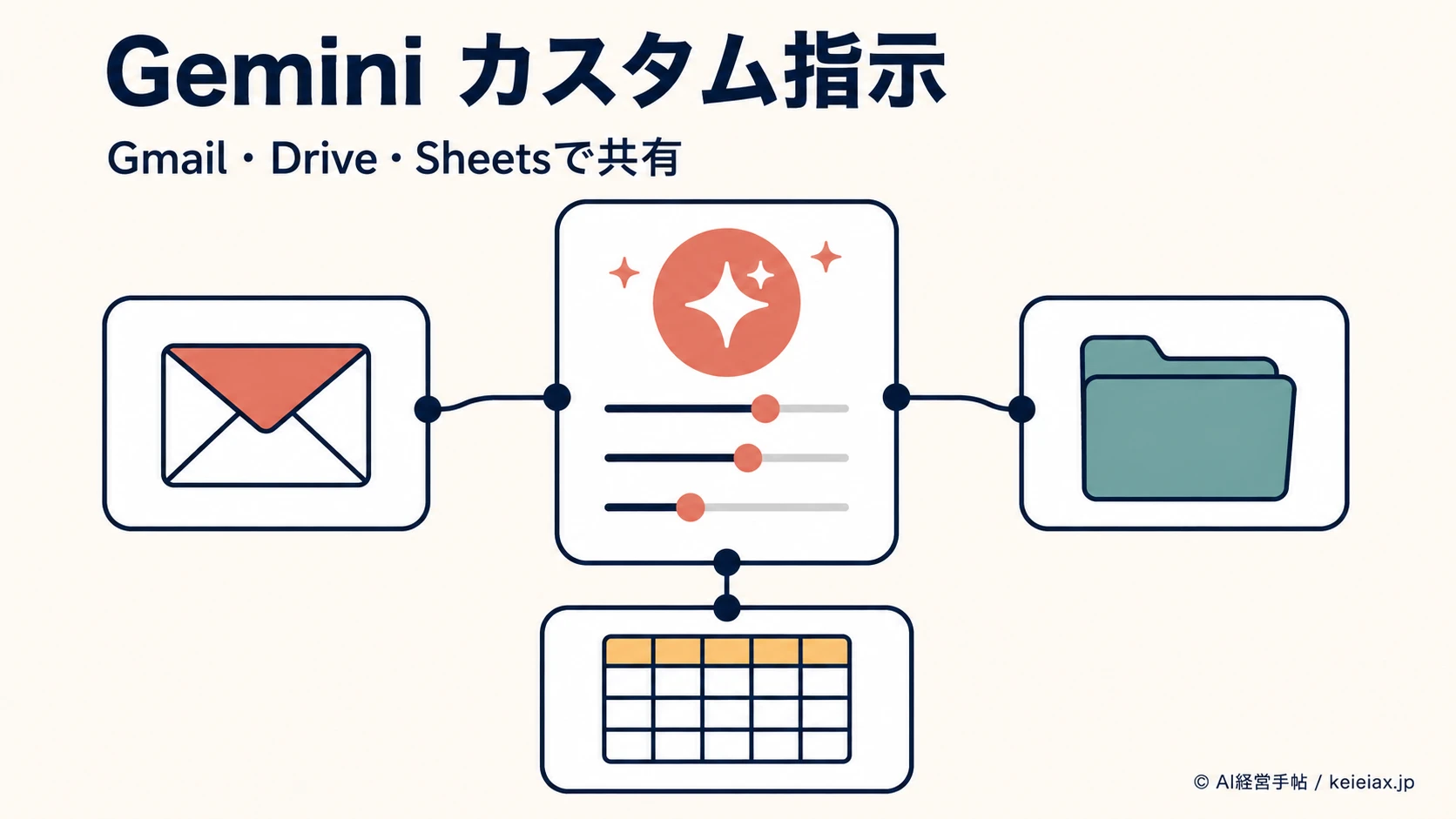
Geminiのカスタム指示をGmailで一度保存すると、同じGoogle WorkspaceアカウントのDriveやSheetsでも同じ回答ルールを使えます。メール、資料、表計算で毎回「結論から書いて」「箇条書きで整理して」と伝える手間を減らせる設定です。
ただし、2026年9月5日時点の公式条件は米国・英語のみで、段階展開中です。日本語のGmailで設定項目が見つからなくても、操作ミスとは限りません。まず利用条件を確認し、対象ならGmailで1件だけ保存してDrive・Sheetsで反映を確かめましょう。
要点設定前に押さえる結論
Gmail専用の指示を作る機能ではありません。Gemini in Workspaceの対象画面で共有されるため、役割、文体、出力形式のような共通ルールを保存するのが基本です。
Geminiのカスタム指示はGmail・Drive・Sheetsで共有できる
Googleは2026年9月2日、Gemini in Workspaceのカスタム指示をDrive、Chat、Slides、Sheets、Gmailの対応画面へ拡大しました。保存した指示セットは、同じWorkspaceアカウントで使う対象製品間に共有されます。
出典: Google Workspace Updates「Custom instructions for Gemini in Workspace now available in more apps」(英語)
Gmail
返信文や要約の文体、長さ、構成をそろえる
Drive
資料の要点を決めた観点と形式で整理する
Sheets
表の分析結果を決めた順序と粒度で返す
たとえば「最初に結論を1文で示し、次に根拠を箇条書きにする」という指示なら、メールだけでなく資料要約や表分析にも転用できます。一方、「必ずメール末尾に定型の署名を入れる」のようなGmailだけで使いたいルールは、DriveやSheetsで不要な出力を生む可能性があります。
注意Geminiアプリとは別管理
Geminiアプリで保存したカスタム指示と、Gemini in Workspaceのカスタム指示は同期しません。GmailやDriveで使うルールは、Workspace側のPersonalizationで管理します。
Geminiのカスタム指示をGmailで設定する方法
Geminiのカスタム指示の設定方法は、パソコン版GmailのAsk GeminiからPersonalizationを開く流れです。今回確認できた公式手順はComputer向けです。スマートフォンアプリで同じ追加操作ができるとは断定できません。
STEP 1
条件確認
地域・言語・プランを見る
→
STEP 2
Gmailで保存
Personalizationへ追加
→
STEP 3
別画面で検証
Drive・Sheetsで確かめる
条件が合わない場合は設定変更を繰り返さず、公式の提供範囲を再確認
- パソコンでGmailを開き、画面右上のAsk Geminiを選びます。
- GeminiサイドパネルのメニューからSettingsを開きます。
- Personalizationを選び、Addへ進みます。
- 役割、文体、回答の長さ、出力形式など、複数の業務で共通して使うルールを入力します。
- 内容を見直してSaveを選び、短い依頼で出力をテストします。
最初から多くのルールを詰め込まず、結果を判別しやすい1件から保存してください。たとえば「回答は最初に結論を1文、その後に根拠を3点以内で示す」なら、適用前後の差を見分けやすくなります。
Geminiとの会話で継続的な好みを伝えたとき、回答側からカスタム指示として保存する提案が表示される場合もあります。ただし、意図しない内容を残さないよう、保存前に対象アカウントと文面を確認しましょう。
出典: Google Workspace Learning Center「カスタム指示でGemini in Workspaceの回答をカスタマイズする」
保存した共通ルールを別画面で確認する
保存後はGmailの回答だけで判断せず、同じWorkspaceアカウントのDriveかSheetsでも短いテストをします。回答の雰囲気が似ているだけでは、指示が適用された証拠になりません。
3画面で同じ出力ルールを試す
| 画面 | テスト入力 | 確認する出力 |
|---|---|---|
| Gmail | 選んだメールを短く要約 | 結論と根拠が決めた順か |
| Drive | 開いた資料の要点を整理 | 見出しと箇条書きが保存した形式か |
| Sheets | 表の傾向と確認点を整理 | 分析結果の粒度と項目数が合うか |
回答が表示されたら、回答下のSourcesを開き、Personalization settingsが参照元に含まれるかを確認します。これなら「たまたま希望に近い書き方だった」という誤判定を減らせます。
確認テスト条件をそろえる
同じアカウント、短い入力、判別しやすい1ルールで試します。結果が安定してから指示を追加すると、どの設定が効いたかを追いやすくなります。
Sheets側で何を頼めるかを先に整理したい場合は、Gemini in Sheetsでできることと基本操作も確認してください。カスタム指示は分析そのものを自動化する機能ではなく、分析結果の返し方をそろえる設定として使うと役割が明確です。
Geminiのカスタム指示が表示されないときの確認点
Personalizationが見つからないときは、ブラウザーの再読み込みを何度も試す前に、地域、言語、段階展開、対象エディション、管理者設定を分けて確認します。
利用者が確認する
米国から利用しているか
表示言語が英語か
正しいWorkspaceアカウントか
Ask Geminiをパソコンで開いたか
管理者が確認する
対象エディションか
Gemini Betaが有効か
組織部門やグループの設定対象か
段階展開が届いているか
2026年9月5日時点は米国・英語のみ
Googleの専用ヘルプでは、Gemini in Workspaceのカスタム指示について米国・英語のみで利用できると案内されています。通常のGeminiサイドパネルが日本語に対応していることと、このPersonalization機能の提供条件は別です。
そのため、日本語環境で項目が出ない状態を故障と断定しないことが大切であり、アカウントの言語を英語に変えるだけで日本から必ず使えるという公式根拠も確認できません。
日本での正式な提供開始日は、2026年9月5日時点で未発表です。
最大15日の段階展開とGemini Betaを確認
2026年9月2日に始まった展開は、Rapid ReleaseとScheduled Releaseのどちらも機能が見えるまで最大15日かかる方式です。条件を満たしていても、同じ組織内で表示時期がそろわない場合があります。
仕事・学校用アカウントでは、対象のWorkspaceエディションに加え、管理者がGemini Betaへのアクセスを許可していることも前提です。Googleの管理者向けヘルプでは、Business Standard・Plus、Enterprise Standard・Plus、Google AI Pro for Educationなどが対象表に含まれます。
ただし、契約名だけで判断せず、管理コンソール上の実際の設定を見る必要があります。
出典: Google Workspace Admin Help「Turn access to Google Workspace with Gemini Beta on or off」(英語)
管理者向け専用スイッチとBeta制御は別
カスタム指示だけを個別にオン・オフする管理者用スイッチは案内されていません。一方、Gemini Beta全体の利用は管理者がユーザー、グループ、組織部門ごとに制御できます。
似た機能の非表示を切り分ける考え方は、Gemini Workspaceのシミュレーションが使えないときやSheets canvasが出ないときの確認手順でも使えます。利用者側と管理者側を分けると、不要な設定変更を防げます。
業務で使いやすい共通ルールの例
共有するカスタム指示には、顧客名や案件名ではなく、役割、文体、構成、確認動作を入れます。ツールごとの細かな操作を詰め込むより、どの画面でも使える出力ルールにすると運用しやすくなります。
メール文体
結論を先に示し、丁寧で簡潔な日本語にする。断定できない点は確認事項として分ける。
資料要約
目的、重要事項、未決事項、次の行動の順に整理する。推測は事実と分ける。
表分析
全体傾向、例外、確認すべき元データの順に示す。数値には項目名と単位を付ける。
最初の1件に使える書き方
指示例共通ルールを短く保存
あなたは業務アシスタントとして、回答の最初に結論を1文で示し、その後に根拠と次の行動を箇条書きで整理してください。確認できない内容は推測で補わず、不明と明記します。
この例なら、Gmailの返信案、Driveの資料要約、Sheetsの表分析で共通して評価できます。良い指示かどうかは長さではなく、出力を見て判定できるかで決めましょう。
用途別のルールを増やすときは、1件追加するたびに同じテストを繰り返し、似た指示を重ねて結果への影響が分かりにくくなる状態を避けます。
まず共通の書式を固定し、その後に必要な例外を追加しましょう。
業務用の永続設定に入れない情報
Geminiのカスタム指示は、繰り返し使うルールを保存する場所です。顧客情報、個人情報、パスワード、APIキー、契約上の秘密情報を保管する場所ではありません。
保存に向く
役割・文体・出力形式・根拠確認のルール
information gate
保存しない
顧客名・個人情報・認証情報・案件固有の秘密
- 固有名詞を一般化する:特定の顧客名ではなく「取引先」と書く。
- 認証情報を書かない:パスワード、秘密鍵、APIキーは指示へ入れない。
- 元データの権限を確認する:共有範囲が不明な資料を開いたまま依頼しない。
- 社内ルールを優先する:利用目的、入力禁止情報、確認者を先に決める。
Googleの説明では、Geminiが参照できるWorkspaceデータは利用者本人がアクセスできる範囲に制限されます。アクセス権のないデータを勝手に読める機能ではありません。ただし、利用者が閲覧できることと、AIへ入力してよいことは別です。
出典: Google Workspace Learning Center「GeminiによるWorkspaceデータへのアクセスのコントロール」
またGoogleは、Workspaceの内容を許可なくWorkspace外の生成AIモデルの学習・改善や広告ターゲティングに使わないと説明しています。これはサービス側の保護方針です。自社の機密区分や契約条件に代わるものではないため、組織側でも入力禁止情報を決める必要があります。
出典: Gmail Help「Gemini in Gmail、…、Gemini in Google Vidsでのデータ保護の仕組み」
社内の禁止事項は生成AIの社内ルールで禁止作業を決める方法を基準にすると整理しやすくなります。データの保存場所や地域要件がある場合はGeminiのデータリージョン、人事異動や退職を含むアカウント管理はWorkspace退職者データ管理も合わせて確認してください。
運用オフと削除を使い分ける
カスタム指示をオフにしても保存内容は残りますが、内容を消すには別の削除操作が必要で、削除後は元に戻せません。
見直し時は先に文面を社内の安全な場所へ控え、対象を確かめてから削除します。
Geminiのカスタム指示に関するよくある質問
QGeminiのカスタム指示はGmailでどこから設定できますか?
AGeminiのカスタム指示は、パソコン版GmailのAsk Geminiを開き、メニューからSettings、Personalization、Addの順に進んで設定します。
QGmailで設定したカスタム指示はDriveやSheetsにも反映されますか?
AGmailで設定したカスタム指示は、同じWorkspaceアカウントで対象機能へアクセスできる場合、DriveやSheetsを含む対象Workspace製品間で共有されます。
QGeminiアプリのカスタム指示もGmailへ反映されますか?
AGeminiアプリのカスタム指示はGmailへ反映されません。Gemini AppsとGemini in Workspaceの指示は別管理で、同期しません。
QPersonalizationが表示されないのはなぜですか?
APersonalizationが表示されない場合は、米国・英語の条件、段階展開、対象エディション、Gemini Betaの管理者設定を順に確認します。
Q日本語のGmailでカスタム指示を使えますか?
AGeminiのカスタム指示は2026年9月5日時点で米国・英語のみが公式対象です。日本での正式な提供開始日は発表されていません。
Qカスタム指示をオフにすると保存内容も消えますか?
AGeminiのカスタム指示をオフにしても保存内容は残ります。削除は別操作で、削除後は元に戻せません。
Qカスタム指示に顧客名や認証情報を入れてもよいですか?
AGeminiのカスタム指示には顧客名、個人情報、パスワード、APIキーを入れず、役割、文体、出力形式など一般化したルールだけを保存するのが安全です。
Geminiのカスタム指示は条件を確認して1件から試す
Geminiのカスタム指示とは、Gmailなどの対象Workspace画面で共通の回答ルールを継続利用する設定です。Gmailだけの便利機能と考えず、Drive・Sheetsでも必要なルールだけを保存すると、不要な指示の混入を抑えられます。
次の行動条件確認から小さく始める
米国・英語、段階展開、対象エディション、Gemini Betaを確認します。対象なら秘密情報を含まない1件をGmailで保存し、同じアカウントのDriveまたはSheetsでSourcesまで確認してください。
まず1件を保存し、適用元まで確認してから増やすのが安全です。日本での提供条件が変わったときは、Googleの公式ヘルプを再確認し、地域や言語の条件が更新された後に設定を進めましょう。





