Gemini Workspaceのシミュレーションが使えないときの確認点【組織設定と利用上限】
Geminiのシミュレーションが出ないときも、確認する順番が分かれば設定をむやみに変えずに済みます。
自分だけか社内の複数人かで原因の見当をつけ、必要な場所から確かめてみませんか?
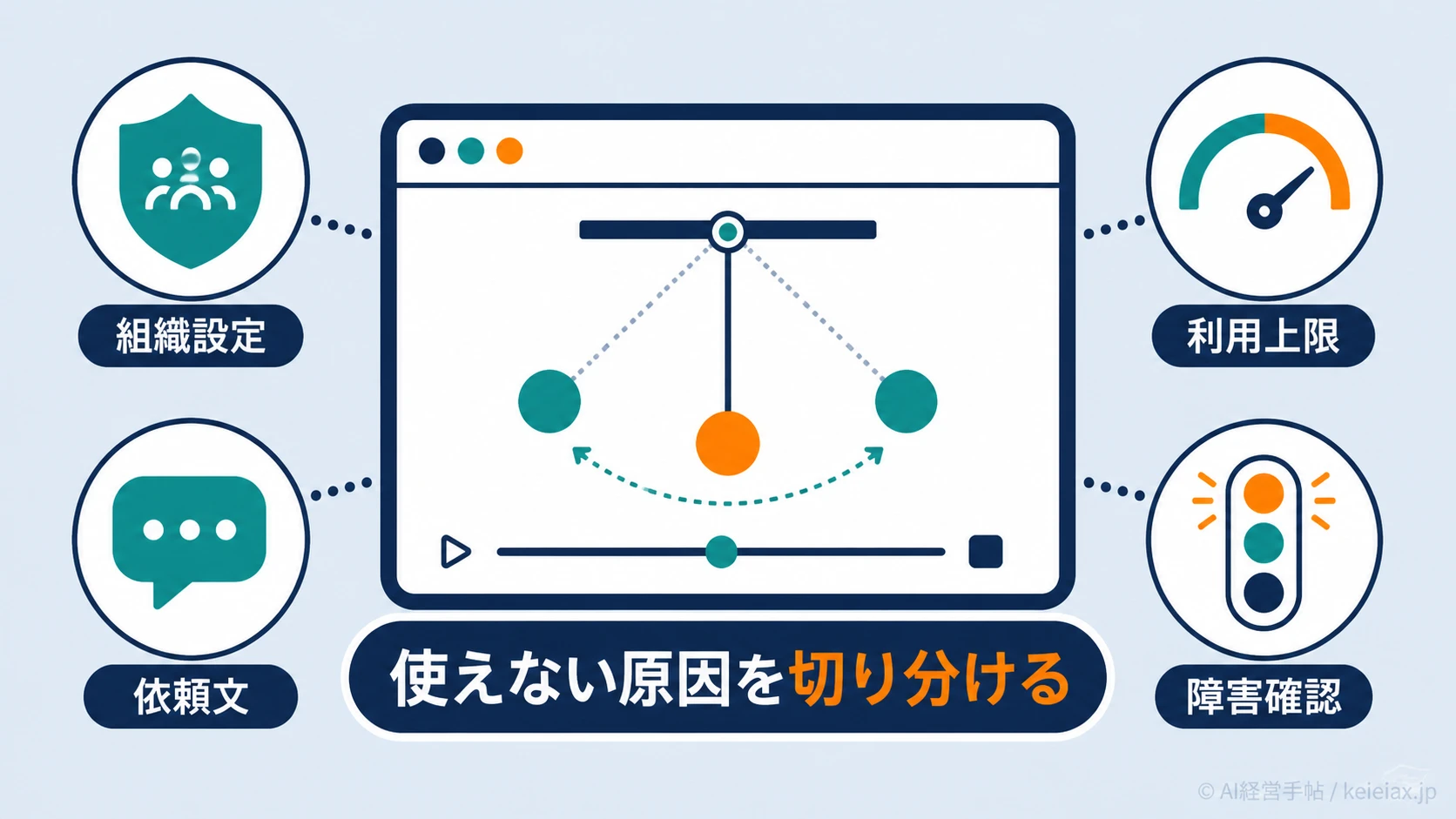
Gemini Workspaceのシミュレーションが使えないときは、待つより先に原因を分けると、原因を絞りやすくなります。
組織設定、利用上限、依頼文、サービス障害の順で見れば、むやみに設定や契約を変える必要はありません。
2026年8月24日の正式案内では、Google Workspace向けの対話型シミュレーションはすでに利用可能です。
ただし、「対象サービスである」ことと「自分の画面で無条件に使える」ことは別。まず、今いる場所を確かめましょう。
Gemini Workspaceのシミュレーションは現在利用可能
Googleは2026年8月24日、Geminiアプリで表、グリッド、3D模型、対話型シミュレーションを生成できる機能をWorkspaceへ広げました。
Rapid ReleaseとScheduled Releaseのどちらも公開時点で利用可能とされており、段階展開を待つことは最初の確認事項ではありません。
出典: Google Workspace Updates(英語)
要点提供対象でも利用条件は残る
対象はすべてのWorkspace顧客とWorkspace Individualですが、管理者によるGeminiアプリの設定、最低年齢要件、利用上限が適用されます。
機能の対象範囲と作れる表示はGemini Workspaceの3D模型の解説で確認できます。
「show me」とSheets canvasの違いまで先に知りたい場合は、使い分けから確認すると迷いません。
Gemini Workspaceで使えないときは組織設定を確認
Gemini Workspaceのシミュレーションには、一般ユーザーが自分でオンにする専用設定はありません。
Geminiアプリ自体が組織でオフなら、シミュレーションだけをオンにすることもできません。
管理者が見る場所
Workspace管理者は、管理コンソールの「Generative AI」から「Gemini app」を開き、サービスステータスを確認します。
全員向け設定だけでなく、対象ユーザーの組織部門(OU)と設定グループまで見るのが近道です。
出典: Google Workspace Admin Help(英語)
設定グループは組織部門の設定より優先です。
OUではオンでも、ユーザーが所属する設定グループでオフなら、管理者が想定した状態と実際の画面が食い違います。
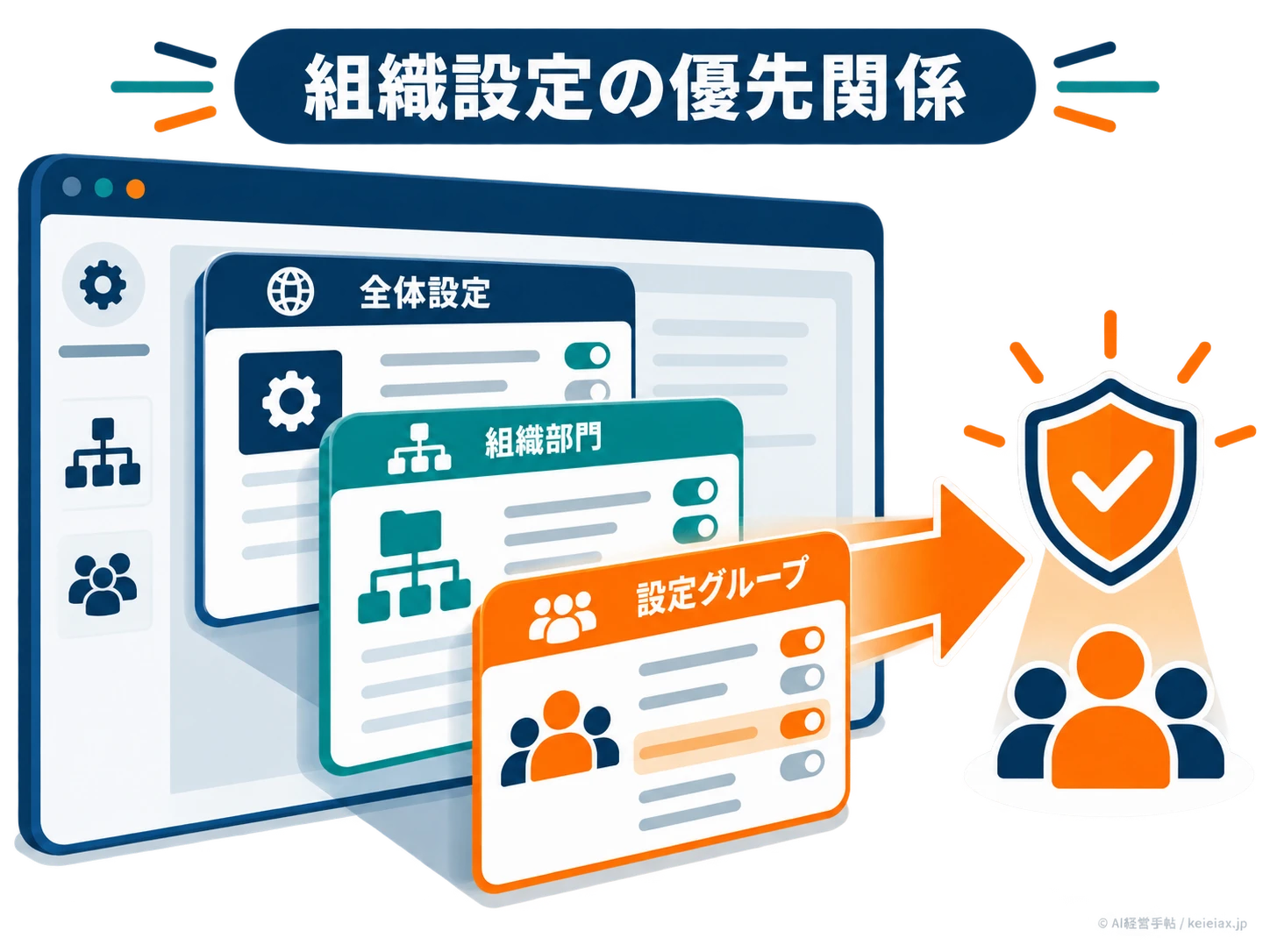
設定を変えた直後は、反映まで最長24時間かかる場合があります。
変更時刻を記録し、24時間以内は設定を何度も切り替えないでください。
一般ユーザーが見る
会社アカウントでログイン
同僚の画面でも再現するか
利用上限の表示
管理者が見る
Geminiアプリの状態
OUと設定グループ
設定変更の時刻
Gemini Workspaceの利用上限をユーザーと管理者で確認
組織設定が正しければ、次は利用上限です。
ユーザーはgemini.google.comの「Settings」から「Usage Limits」を開き、選択中モデルの残り枠や回復予定を確認します。
出典: Geminiアプリヘルプ「仕事用または学校用のGoogleアカウントでGeminiアプリを利用する」
Geminiの上限は、プロンプトの複雑さ、添付ファイル、会話の長さなどで変わります。
固定の「1日何回」とは限らないため、古い回数情報ではなく自分のUsage Limitsを見るのが確実です。
管理者は「Generative AI」から「Gemini reports」を開くと、上限に達したユーザーを確認できます。
ただし、管理レポートには2〜3日の遅延があり得るので、リアルタイムの障害判定には向きません。
出典: Google Workspace Admin Help「Gemini usage」(英語)
注意上限なら設定変更を先にしない
上限到達が原因なら、管理コンソールを触っても直りません。回復時刻を待つか、利用可能な別モデルで続けるかを選びます。
上限到達後のモデル切り替えや戻る時刻は、Geminiが上限に達したときの確認方法で詳しく整理しています。
管理設定の不具合と利用量の問題を混ぜないことが、切り分けの分かれ目です。
Gemini Workspaceで3D模型が表示されないときの頼み方
Gemini Workspaceの対話型ビジュアライゼーションは、どんな依頼も3D模型にする機能ではありません。
題材と指示に応じて、表、グリッド、2Dのシミュレーション、3D表示のいずれかが返るため、文章回答や表が出ただけで不具合とは判断できません。
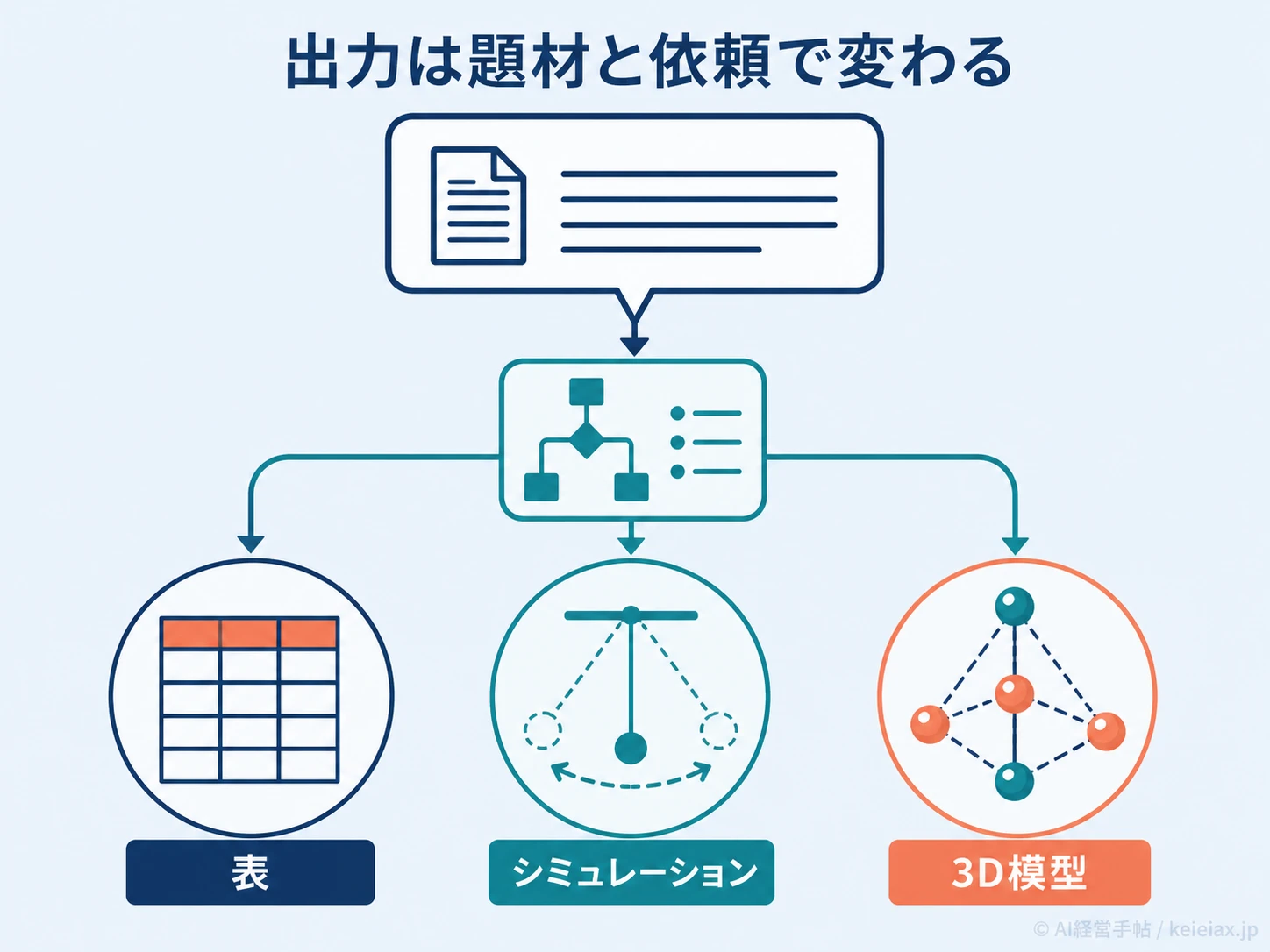
最初に試す依頼文
入力例動かしたい変数と表示方法を伝える
振り子の長さと重力加速度を変更できる対話型シミュレーションで見せてください。長さを変えたとき、周期がどう変わるかも表示してください。
公式が例示する合図は「show me」と「help me visualize」です。
日本語の「見せて」で出ない場合は、新しいチャットで英語の合図を添え、題材、変数、操作方法、欲しい表示形式を具体化します。
2026年4月の個人向け案内ではProモデルを選ぶ手順が示されましたが、8月のWorkspace正式案内はPro必須と記載していません。
モデル選択が表示される場合はProを試せるものの、契約変更やPro選択を公式の必須条件とは扱わないのが安全です。
出典: Google公式ブログ(英語)
なお、表計算データから画面を作るGoogle Sheets canvasは別機能です。
「シミュレーションが出ない」問題でSheetsの言語設定やBeta許可を変えても、Geminiアプリ側の原因は解消しません。
Gemini Workspaceのシミュレーションを短時間で切り分ける
ここまでの確認は、上から1項目ずつ進め、結果をメモすると戻り作業を減らせます。
最初からキャッシュ削除や契約変更へ進まず、アカウントと管理設定から始めてください。
ログイン
会社アカウント
→
管理設定
OUとグループ
→
利用上限
Usage Limits
→
依頼文
変数と形式
→
障害
公式Status
途中で原因が見つかったら、同じ確認用プロンプトで再テストする
自分だけ出ないなら、ログイン中のアカウント、個人の上限、対象ユーザーの設定を優先します。
同じ組織の複数人で同時に出ないなら、組織設定の変更履歴とGoogle側の障害へ進むのが合理的です。
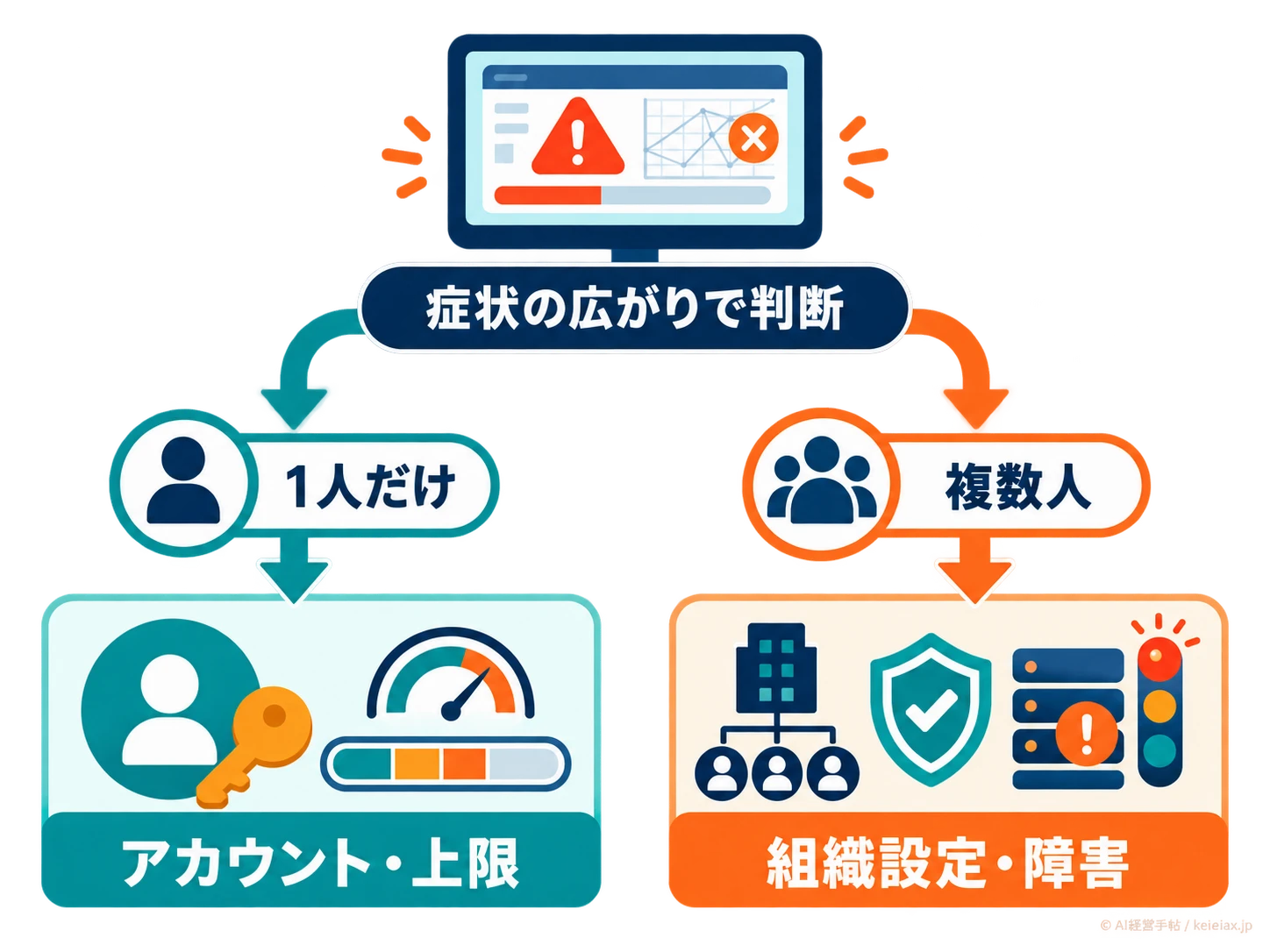
警告確認用の題材は非機密にする
動作確認だけなら、振り子やDNAなど公開情報で十分です。顧客情報や未公開の業績データをテスト目的で入力しないでください。
新機能が見えないときの一般的な切り分けには、Googleスライドの機能が表示されない場合の確認例も一つの参考です。
ただし今回は両リリース方式で利用可能と案内済みなので、「順次展開だから待つ」だけで止めない点が違います。
Gemini Workspaceのシミュレーションでよくある質問
Gemini Workspaceのシミュレーションが使えない場面で、判断が分かれやすい6点を短く確認します。
QGemini Workspaceのシミュレーションは全顧客が使えますか?
AGemini Workspaceのシミュレーションは、2026年8月24日の案内で全Workspace顧客が対象です。ただし、管理設定、最低年齢要件、利用上限が適用されます。
QGeminiアプリは管理画面のどこで有効にしますか?
AWorkspace管理者は、管理コンソールのGenerative AIからGemini appを開きます。全員向け設定だけでなく、対象ユーザーのOUと設定グループも確認してください。
Qシミュレーション専用のオン・オフ設定はありますか?
AGemini Workspaceのシミュレーション専用のエンドユーザー設定はありません。Geminiアプリの利用可否は、組織の既存の生成AI設定で制御されます。
QProモデルを選ばないと3D模型は表示されませんか?
AWorkspace向けの正式案内はProモデルを必須条件と記載していません。モデル選択がある場合はProも試せますが、まず組織設定、利用上限、依頼文を確認します。
Q「見せて」と頼んでも3D模型が出ないのはなぜですか?
AGemini Workspaceの出力は3D模型に限定されず、表やシミュレーションになる場合があります。題材、変数、操作方法、表示形式を具体化し、show meも試してください。
QGemini Workspaceの利用上限はどこで確認できますか?
Aユーザーはgemini.google.comのSettingsからUsage Limitsを確認できます。管理者はGemini reportsも使えますが、レポートには2〜3日の遅延があり得ます。
Gemini Workspaceが使えない原因は順序で切り分ける
Gemini Workspaceのシミュレーションが使えないときの切り分けとは、アカウント、組織設定、利用上限、依頼文、障害を順に確認する方法です。
同じ組織の複数人で同時に失敗し、設定と上限にも問題がなければ、Google Workspace Status Dashboardで障害情報を確認します。
1人だけの症状で、いきなり全社設定を変えないことも大切です。
出典: Google Workspace Status Dashboard(英語)
表示できたシミュレーションも、CADデータ、計算証明、経営判断の根拠そのものではありません。
業務へ使う前に、AIの回答を事実確認する手順で原資料と照合してください。
非機密の同じ題材で再テストする
原因を直したら、新しいチャットで同じ確認用プロンプトを実行します。誰が、いつ、どの設定で成功したかを残せば、次に表示されない人が出た際の切り分けも容易です。