Gemini Workspaceで対話型シミュレーションは使える?「show me」とSheets canvasの違い
数値を動かしながら考えられると、複雑な条件の違いもぐっと見やすくなります。
ただし、Geminiの新しい対話型シミュレーションはWorkspaceアカウントではまだ使えません。
使える入り口と代替策を分けて確かめましょう。

Geminiに「見せて」と頼み、スライダーで数値を動かす。そんな対話型シミュレーションが2026年4月に発表されました。
その後、Google Workspaceアカウントも2026年8月24日から対象になりました。
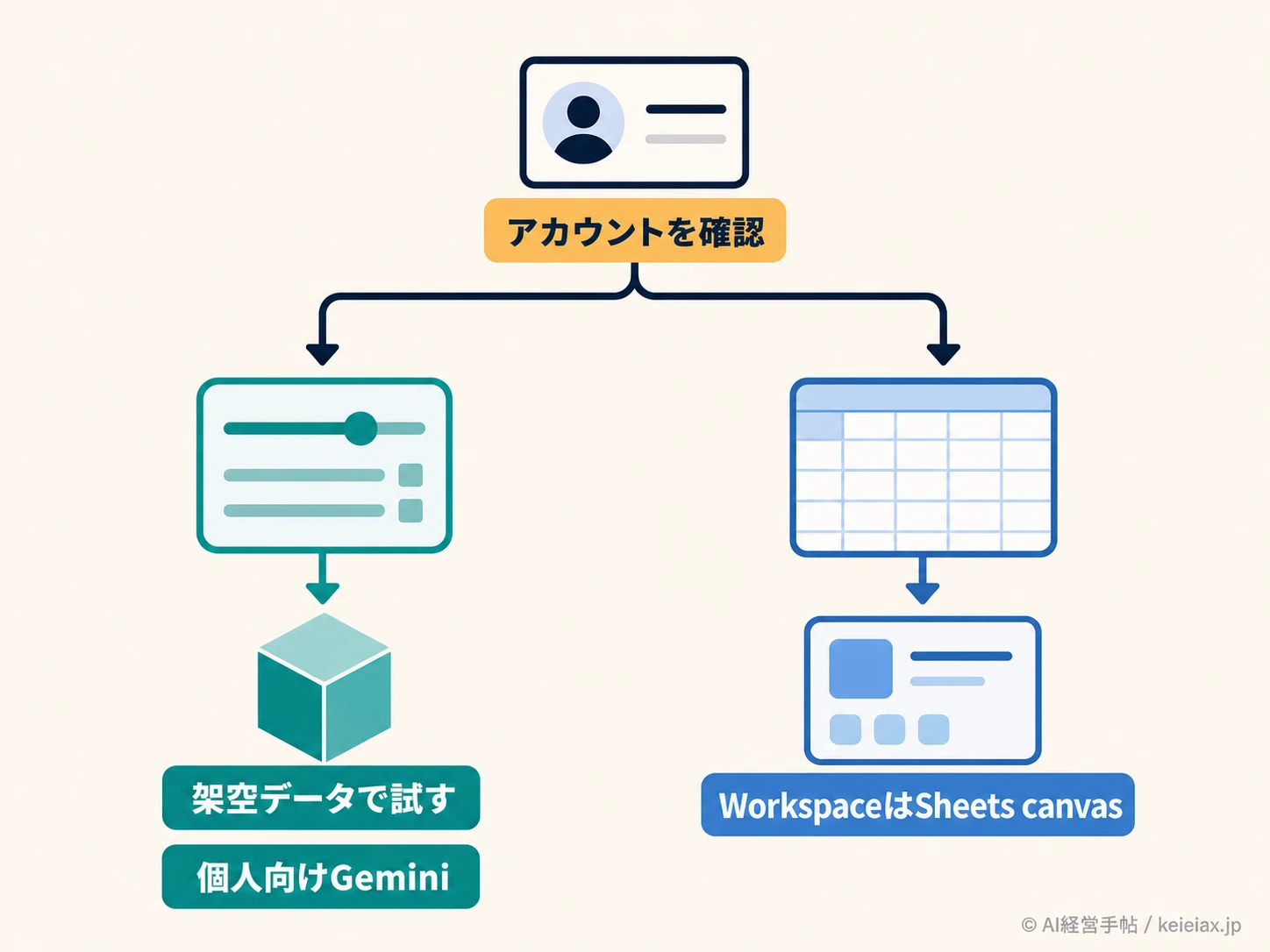
個人向けGeminiアプリの「対話型シミュレーション」と、Workspace向けの「Sheets canvas」は別機能です。会社アカウントでの試し方と、業務データそのものを動かしたい場合の使い分けを分けて解説します。
Workspaceの場合は機能名から確認する
「show me」のシミュレーションはGeminiアプリ、シートの業務データの対話型可視化はSheets canvasと分けます。会社データを個人アカウントへ持ち出して試すのは避けてください。
Gemini Workspaceの「見せて」は2026年8月24日から対象
Googleが2026年4月9日に発表した対話型シミュレーションは、Geminiアプリのチャット内で動く可視化を生成する機能です。発表当時の脚注にはEducationおよびWorkspaceアカウントでは利用できないとありましたが、2026年8月24日にGoogle Workspace顧客とWorkspace Individualへ拡大されました。
Rapid ReleaseとScheduled Releaseのどちらも提供開始済みで、年齢要件を満たす利用者が対象です。利用上限が適用される点も公式に明記されています。
出典: Google公式「The Gemini app can now generate interactive simulations and models」(英語)、Google Workspace Updates「Generate interactive simulations and models in the Gemini app」(英語)
GeminiアプリとWorkspaceは別に確認する
| 確認軸 | 対話型シミュレーション | Sheets canvas |
|---|---|---|
| 場所 | Geminiアプリ | Googleスプレッドシート |
| 対象 | Workspace顧客とWorkspace Individual。組織の設定に従う | 対象のWorkspaceプランなど |
| 入力 | 概念、変数、動きの指示 | 1つのシートタブのデータ |
| 結果 | スライダーや数値入力付きの可視化 | 元データと読み書きできるミニアプリ |
メニューが出ないときは、不具合と決めつける前にログイン中のアカウントを確認してください。
Workspaceでは管理者の生成AI設定で止まっている場合があるため、Geminiの新機能が表示されない場合の確認手順と同じく、アカウント種別と管理設定から切り分けます。
Geminiの対話型シミュレーションでできること
この機能の特徴は、完成した図を見るだけではなく、条件を動かして結果の変化をその場で確かめられることです。Googleは、分子の回転、物理システム、月の軌道を公式例に挙げています。
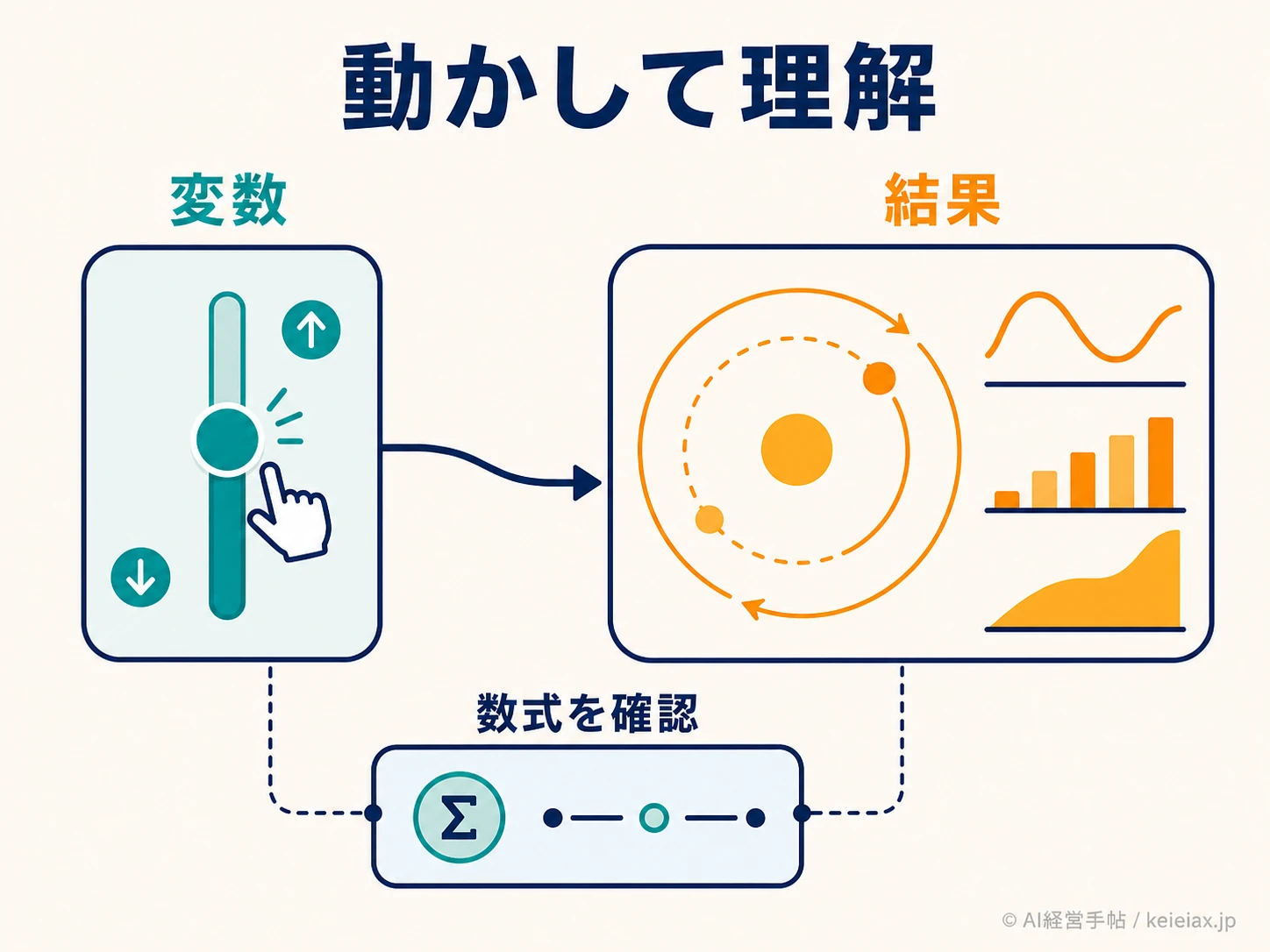
月の軌道例では、初速や重力の強さをスライダーまたは数値欄で変え、軌道への影響を確認できます。
複数の条件を比較するための「動く説明」と捉えると、静的なグラフとの違いが分かりやすいでしょう。
出典: Google公式「Gemini Drops: New updates to the Gemini app, April 2026」(英語)
Geminiで「show me」シミュレーションを作る手順
Geminiアプリで試すなら、Proモデルを選び、「show me」または「help me visualize」と依頼します。これがGoogle公式発表にある開始方法です。
会社アカウントでも手順は同じですが、最初は非機密の題材で動きを確かめてください。
開く
gemini.google.com
→
選ぶ
Proモデル
→
頼む
show me
→
検証
数式と単位
動かす変数、範囲、出力、前提をまとめて指定
- 対象のGoogleアカウントでGeminiアプリを開く
- 入力欄でProモデルを選ぶ
- 「show me」と、動かしたい変数を書く
- スライダーの範囲、単位、必要な表示を指定する
- 数式と前提条件を表示させ、重要な数値を別手段で検算する
動かす変数と数式を指定する
指示例売上シミュレーションの試作
Show me an interactive simulation of monthly sales. Add sliders for website traffic, conversion rate, and average order value. Display monthly revenue and explain the formula and assumptions.
この指示例は、架空の数値で操作を確かめるための試作例です。
「アクセス数×コンバージョン率×平均客単価」のように関係式も明示させると、結果の何が変わったかを確認しやすくなります。
日本語の「見せて」は動作保証されていない
「見せて」は“show me”の自然な日本語訳ですが、日本語の特定表現で必ず起動するとは公式情報で確認できません。日本語で生成されなければ、公式が案内する英語フレーズに切り替えます。
シートの業務データはSheets canvasと使い分ける
すでにスプレッドシートにある売上、予算、進捗をそのまま対話的に動かしたいなら、GoogleスプレッドシートのSheets canvasが適しています。
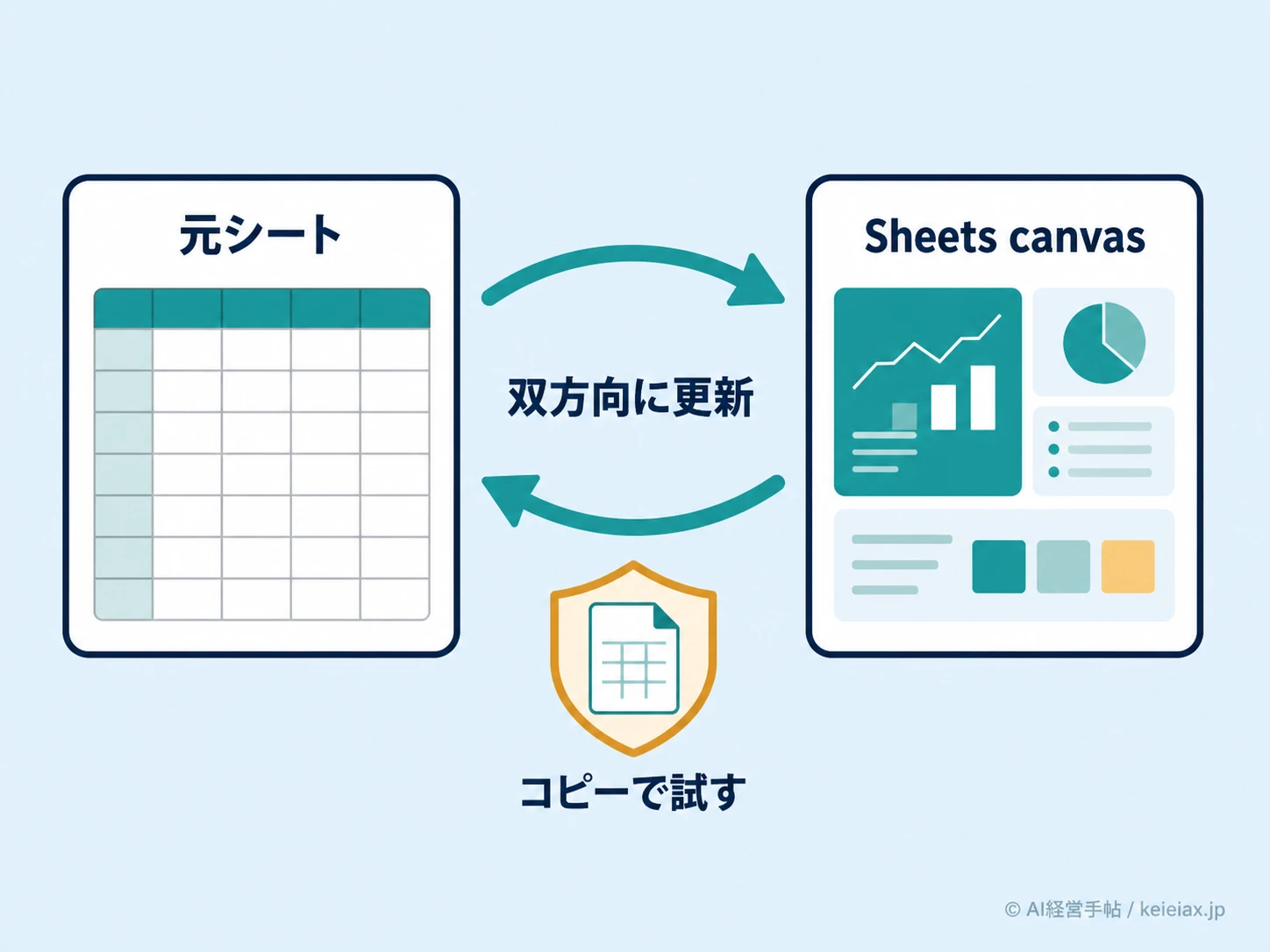
Googleは2026年8月13日、表のデータをダッシュボードやカンバンなどの対話型ミニアプリに変えられる機能として発表しました。
出典: Google Workspace Updates「Use Sheets canvas to visualize data in custom, interactive mini-apps」(英語)
Sheets canvasの利用条件
提供開始時点では、Web版、アカウント言語が英語、対象プランであることが主な条件です。
Business Standard / Plus、Enterprise Standard / Plus、Google AI Pro / Ultra、対象のEducation向けAIアドオンなどが案内されており、Gemini in SheetsとWorkspaceのスマート機能も有効化が必要です。
- 対象プランと管理者設定を確認する
- パソコンのWeb版を使い、アカウント言語を英語にする
- 対象データを1つのシートタブに整理する
- Tools > Create canvasまたはInsert > Create a canvasを選ぶ
- 作成後に表示と元シートの値を照合する
具体的な画面と始め方は、Google Sheets Canvasの使い方で確認できます。日本語アカウントで表示されない場合は、Sheets Canvasは日本語で使えるかの条件も照合してください。
出典: Google Docs Editors Help「Create a Sheets canvas」(英語)
元シートを書き換える前にコピーで試す
Sheets canvasは「見るだけのダッシュボード」ではありません。
Canvas上で項目を追加・編集・削除すると元シートに反映されるため、最初は本番データのコピーを作り、限定した共有範囲で動きを確認します。
注意Sheets canvasは読み書きする機能
カードを動かす、値を書き換える、行を削除するといった操作が元データへ反映されます。編集権限のある利用者と、実行してよい操作を先に決めてください。
可視化から業務アプリ化までを比較したい場合は、Sheets CanvasとAppSheetの違いが選び分けの材料になります。
業務で数値を動かす前の注意点
操作できる可視化は、条件の違いを会議で共有する用途に向いています。
ただし、生成された数式や予測を正解として扱わないことが前提です。
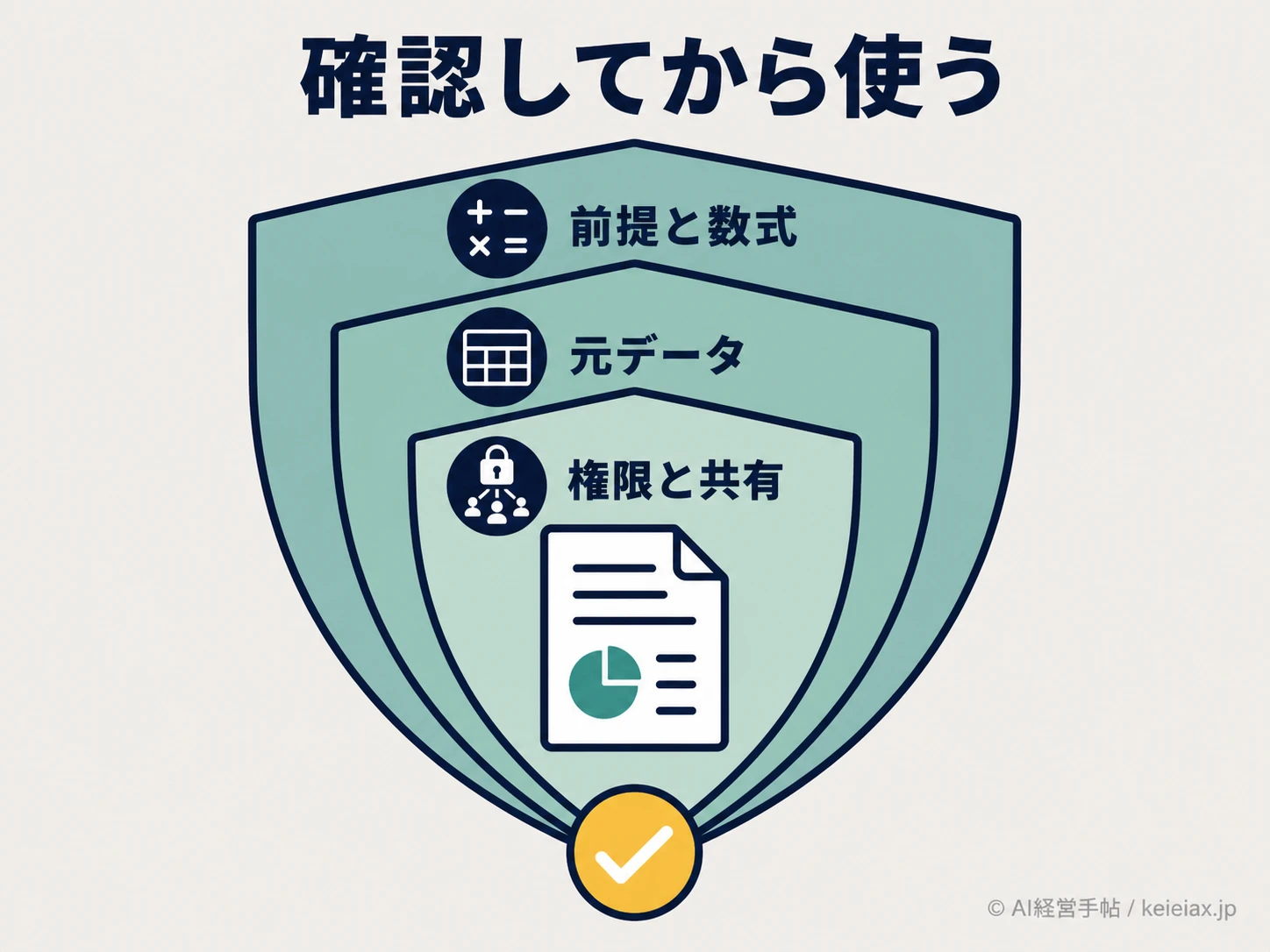
- 数式、単位、初期値、上下限を画面に出す
- 別の電卓やスプレッドシートで代表値を検算する
- 個人情報、顧客情報、未公開の売上、認証情報を試作に入れない
- Workspaceでは管理者設定、共有範囲、データ保存方針を確認する
- 経営判断に使う数値は責任者が元資料と照合する
警告表示された数値だけで決めない
Geminiが作った関係式やグラフに、前提抜けや計算ミスがないとは限りません。重要な予算、人員、売上の判断は、元データと検算結果を残して承認します。
Gemini Workspaceと対話型シミュレーションのよくある質問
QGeminiの「見せて」シミュレーションはGoogle Workspaceで使える?
A使えます。2026年8月24日にGoogle Workspace顧客とWorkspace Individualへ拡大されました。組織の生成AI設定と年齢要件、利用上限に従います。
QGeminiの対話型シミュレーションはどうやって作る?
AGeminiアプリを開き、Proモデルを選びます。「show me」または「help me visualize」と、動かす変数、範囲、表示方法を指定します。
QGeminiは日本語で「見せて」と入力しても動く?
A日本語の特定表現で必ず起動するとは、今回確認した公式情報に明記されていません。公式の英語例「show me」を先に試してください。
QGeminiが作ったシミュレーションの数値は正確?
A常に正確とは限りません。数式、単位、初期値、前提条件を表示させ、重要な結果はスプレッドシートなどで検算してください。
QGoogle Workspaceで対話型の業務データ画面を作る方法はある?
A対象プランと利用条件を満たせば、別機能のSheets canvasが候補です。シートデータを読み書きするミニアプリを作れます。
QSheets canvasは元のGoogleスプレッドシートを書き換える?
A編集権限がある場合、Sheets canvas上の追加、編集、削除は元シートに反映されます。最初はコピーした検証用シートで試してください。
アカウント種別ごとに次の行動を決める
Geminiの対話型シミュレーションとは、チャット内で変数を動かし、結果の変化を確認できる個人向けGeminiアプリの機能です。
Workspaceアカウントも2026年8月24日から対象です。
まずは架空データで試し、シートの業務データは条件を確認した上でSheets canvasを検討します。検算と権限管理を先に設計するのが、安全な使い方です。