Google Sheets canvasとAppSheetの違い 簡易画面で足りる仕事と本格アプリ向けの分かれ目
今ある管理表を使いやすい画面に変えるだけなら、本格的なアプリ作りを急がなくても大丈夫です。
Sheets canvasで足りる仕事とAppSheetへ進む境目が分かれば、遠回りを減らせます。
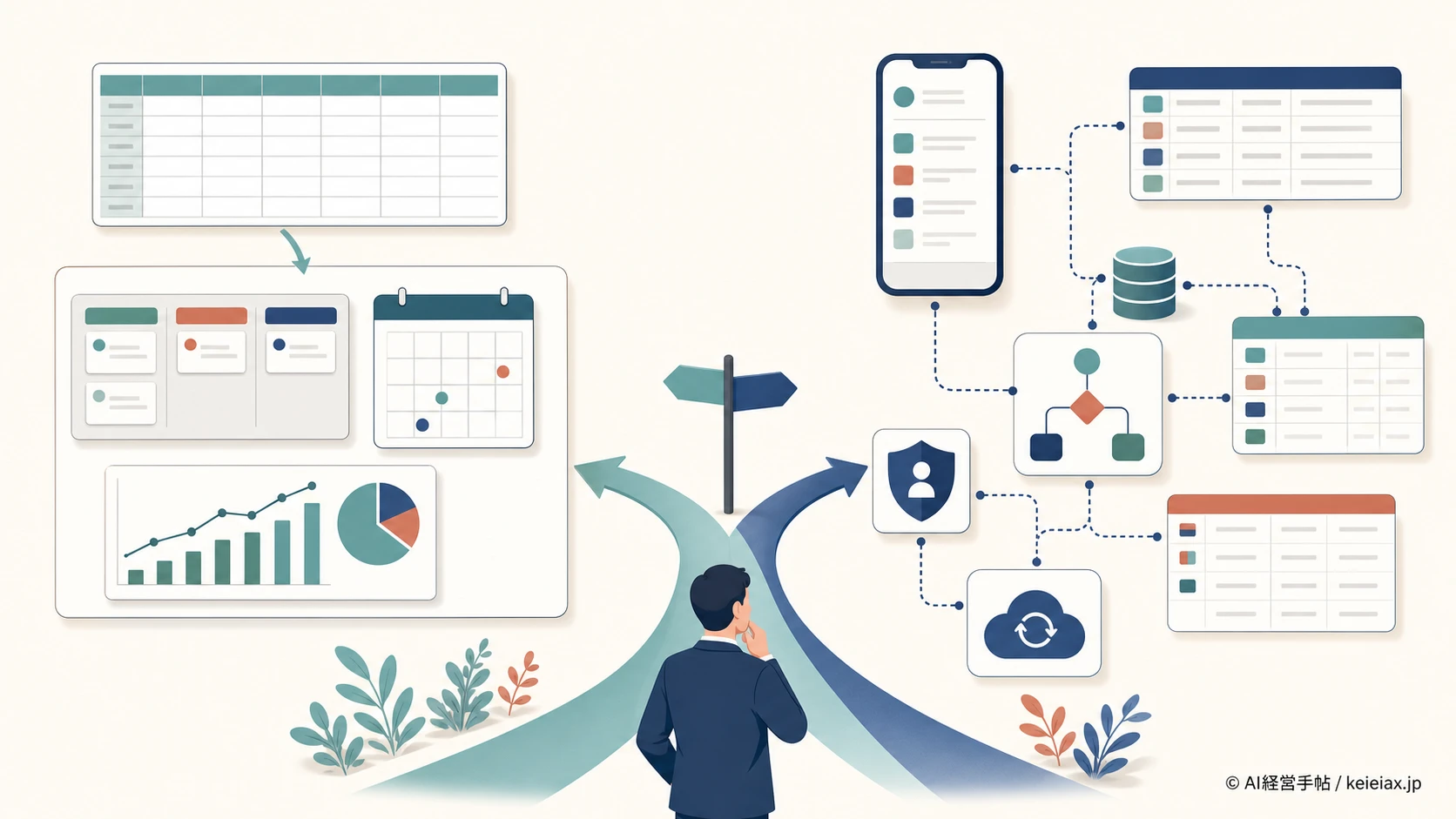
Google Sheetsの表を、担当者が迷わず使える画面に変えたい。そんな時、Sheets canvasとAppSheetのどちらを選ぶかは、画面の見た目より、その仕事をどこまで広げるかで決まります。
結論から言えば、単一タブの情報を同じ共有メンバーがPCで見るならSheets canvasが候補です。
一方、複数の表をつなぎ、スマホやオフラインでも使い、通知・承認・個別権限まで必要ならAppSheetが向いています。
ただし、Sheets canvasは2026年8月13日に提供開始が発表されたばかりで、2026年8月15日時点では段階展開の途中です。しかも英語・パソコンのWebのみで使えます。長く運用されてきた基盤と同じ前提で比べず、現在の条件と移行の分かれ目を押さえましょう。
結論単一タブの簡易画面か、運用する業務アプリか
Sheets canvasは元のシートを見やすく扱う小さな画面、AppSheetは複数人へ配布して運用するノーコードアプリとして考えると選びやすくなります。
Google Sheets canvasとAppSheetの違いは簡易画面か業務アプリか
Sheets canvasは、Google Sheetsのデータを使って対話型の小さな画面を作る機能です。自然文で指示すると画面の初期案を作れるため、ダッシュボード、ヒートマップ、カンバン、ギャラリー、カレンダーなどを試せます。
シートの編集権限がある人は、canvasから行を追加・編集・削除でき、変更は元のデータへ反映されます。
つまり、別のシステムを一から構築するのではなく、今ある1枚の管理表を使いやすく見せる発想に近い機能です。
出典: Google Docs Editors Help: Create a Sheets canvas(英語)
AppSheetは、Google Sheetsを含むデータソースから、モバイル・タブレット・デスクトップ向けのアプリを作るノーコード基盤です。
画面を見せるだけでなく、操作、処理、自動化、配布、管理まで含めて設計するところが大きく違います。
出典: AppSheet Help: Create apps: The Essentials(英語)
Sheets canvas
今ある表の簡易画面
単一タブを見やすくする
同じ共有メンバーで使う
表示と小さな更新を試す
単一タブを見やすくする
同じ共有メンバーで使う
表示と小さな更新を試す
VS
AppSheet
運用する業務アプリ
複数のデータをつなぐ
利用者ごとに配布する
処理と自動化を組む
複数のデータをつなぐ
利用者ごとに配布する
処理と自動化を組む
Sheets canvasをAppSheetの無料版や簡易版と捉えるのは正確ではありません。目的と提供段階が異なるため、機能の多さではなく、仕事の範囲に合わせて選びます。
Sheets canvasで足りるのは単一タブを見やすくする仕事
Sheets canvasが向くのは、管理対象が1つのタブに収まり、同じ共有メンバーがPCで扱う仕事です。例えば、案件の進捗、問い合わせの状況、コンテンツ制作の予定を、一覧表より見やすいカンバンやカレンダーへ変える場面が当てはまります。
- 元データがGoogle Drive上の1つのSheetタブにある
- シートの共有メンバーとcanvasの利用者がほぼ同じ
- 利用端末はパソコンが中心
- 必要なのは表示、絞り込み、行の追加・編集・削除
- まず使い勝手と必要項目を確かめたい
この条件なら、別アプリの設計へ進む前に、入力項目や表示の順番が本当に現場に合うかを早く試せます。
元の表の列名や入力ルールが曖昧な場合は、先にスプレッドシート属人化を防ぐ管理表の標準化を進めると、画面だけ整えて運用が崩れる事態を避けやすくなります。
現時点のSheets canvasには利用条件がある
2026年8月15日時点の公式ヘルプでは、Sheets canvasは英語、パソコン、Google Drive上のファイル、単一タブが条件です。モバイル端末では利用できず、大きなタブでは作成に失敗する場合もあります。
また、仕事用・学校用アカウントではGeminiベータ版(旧称のGeminiアルファ版から名称変更)と管理者設定が関係し、個人アカウントはGoogle AI ProまたはGoogle AI Ultraが対象です。
画面に機能が見当たらない時は、操作ミスと決めつけず、アカウント・言語・管理者設定を確認してください。
Googleは2026年8月13日にSheets canvasの提供開始を告知し、Rapid Releaseは8月10日から、Scheduled Releaseは8月31日から段階展開としています。日本語での提供時期は公式に示されていないため、利用できる会社でも小さな検証から始めるのが安全です。
本番業務の唯一の入口にはしないでください。
出典: Google Workspace Updates「Use Sheets canvas to visualize data in custom, interactive mini-apps」(英語)
注意展開直後の機能へ本番業務を依存させない
Sheets canvasを試す場合も、元のSheetから同じ業務を継続できる状態を残します。展開途中で表示が変わっても、受注や申請が止まらない設計が先です。
AppSheetを選ぶのは複数データと現場運用が必要な仕事
AppSheetへ進む分かれ目は、画面を少し増やしたい時ではありません。データ・利用者・処理のどれかが、1枚の表と同じ共有設定では収まらなくなった時です。
AppSheetでは、複数のワークシート、複数のスプレッドシート、データベースなどをアプリに追加できます。
顧客、案件、作業履歴を別の表で管理しながら関係づける業務は、単一タブを前提とするSheets canvasよりAppSheetの設計領域です。
出典: AppSheet Help: Use data from multiple data sources(英語)
承認・通知・現場入力が要るならアプリとして考える
現場がスマホから写真や情報を入力し、担当者へ通知し、条件に応じて処理を進めるなら、表示画面だけでは足りません。
AppSheetにはアクションや自動化があり、オフライン利用と同期も設計できるため、店舗、倉庫、訪問先などパソコンを開きにくい場所で候補になります。
ただし、オフライン対応は「設定すれば無制限に軽く動く」という意味ではなく、端末へ保持するデータ量や同期の設計が必要です。
現場利用では通信がない時の入力だけでなく、再接続時にどのデータを正とするかまで決めます。
業務アプリの内製範囲を広げる場合は、非エンジニアでも業務ツールを自作する進め方も合わせて確認し、作る担当と守る担当を分けてください。
データ・端末・自動化・権限の8軸で比較する
どちらを選ぶかは、次の8軸を同じ条件で確認すると整理できます。1つでもAppSheet側の条件があるから即移行するのではなく、業務停止や誤更新に直結する軸を優先し、便利さより事故時の影響を先に見ます。
| 比較軸 | Sheets canvas | AppSheet |
|---|---|---|
| 位置づけ | Sheet上の簡易画面 | 配布する業務アプリ |
| データ | 単一タブ | 複数の表・データソース |
| 端末 | パソコン | スマホ・タブレット・PC |
| 更新 | 行の追加・編集・削除 | 画面・アクションを設計 |
| 自動化 | 簡易画面が中心 | 通知や処理を構成 |
| オフライン | 対象外 | 設定して同期 |
| 権限 | 元Sheetの共有権限 | アプリとデータの設定 |
| 運用 | 試作・部内利用 | テスト・配布・保守 |
権限は同じGoogle製品でも確認単位が違う
Sheets canvasでは、元のSheetを編集できる人がcanvasからデータを変更でき、閲覧・コメント権限の人は変更できません。
共有相手がそのまま利用者になる小さな仕事では分かりやすい一方、部署や役割ごとに見せる行や操作を変える用途には不足しやすくなります。
AppSheetは認証、アプリへのアクセス、データへのアクセス、監査を分けて考えます。アプリの設定によっては、元データの共有権限を持たない利用者にもアプリ経由でデータが見えるため、「元のSheetを非公開にしたから安全」とは限りません。
利用者区分、サインイン、セキュリティフィルター、共有範囲を設計し、実際の権限ごとにテストします。
アプリを配布する前に、誰がどのデータを見て、どの操作を行えるかを一覧にしてください。
出典: AppSheet Help: App security(英語)
元データへAI機能を加える前には、Google SheetsのGemini補完でできる分類・要約も確認すると、画面化とデータ処理を混同しにくくなります。
数式やデータ品質の確認は、スプレッドシートの数式エラーをAIで直す時の注意点が参考になります。
Sheets canvasからAppSheetへ二段階で進める
最初から本格アプリを作るか、簡易画面で済ませるかを一度で決める必要はありません。
Sheets canvasで仕事の形を確かめ、運用要件が増えたらAppSheetへ移す二段階の進め方があります。試作の延長で本番配布せず、移行時に要件を再設計します。
表を整える
列と入力を統一
→
小さく試す
canvasで検証
→
要件で移る
AppSheetへ
複数データ・現場端末・自動化・個別権限が必要になったら移行を判断
ステップ1 元のSheetを整える
最初に、1行が何を表すか、必須列は何か、担当者名や状態をどう入力するかを決めます。
元データの揺れを残したまま画面を作ると、canvasでもAppSheetでも使いにくさが残ります。
ステップ2 Sheets canvasで表示と入力を試す
対象アカウントで利用できる場合は、機密性の低い複製データを使い、必要な一覧、絞り込み、入力項目を確かめます。
利用者は少人数に絞り、迷った操作、足りない項目、誤更新が起きた場所を記録してください。
ステップ3 移行条件が出たらAppSheetを設計する
複数の表を関連づけたい、スマホで使いたい、通知や承認を入れたい、役割ごとに操作を分けたいという要望が出たらAppSheetを検討します。
その時点でcanvasの見た目をそのまま移すのではなく、データ、権限、例外処理、保守担当を改めて設計します。
試作から本番へ進む時は、ライセンス条件と配布前の確認も必要です。AppSheet Coreは複数のGoogle Workspaceエディションに含まれますが、利用者やアプリ所有者の条件で必要なライセンスが変わるため、自社の契約画面と公式ヘルプで確認してください。
出典: AppSheet Help: AppSheet Core included in Google Workspace editions(英語)
今日1つの管理表を7軸で棚卸しする
対象タブ、利用者、端末、更新、自動化、権限、配布先を書き出します。単一タブ・同じ共有者・PC中心ならcanvas検証、1つでも業務停止に関わる要件があればAppSheet設計へ進みます。
Sheets canvasとAppSheetに関するよくある質問
QGoogle Sheets canvasとAppSheetは同じものですか?
A同じものではありません。Sheets canvasは単一タブのデータを見やすく扱う簡易画面、AppSheetは複数のデータや処理を組み合わせて配布するノーコードアプリ基盤です。
QSheets canvasはスマホで使えますか?
A2026年8月15日時点の公式ヘルプでは、Sheets canvasはパソコンから使う機能で、モバイル端末は対象外です。スマホ中心の現場利用ならAppSheetを検討します。
QSheets canvasは日本語で使えますか?
A公式ヘルプの現行条件は英語です。日本語での一般提供時期は公式に示されていないため、利用画面が出ない場合は言語、対象アカウント、管理者設定を確認してください。
Q単一タブの進捗管理ならSheets canvasで足りますか?
A同じ共有メンバーがPCで見て、行の追加・編集・削除が中心なら試す価値があります。ただし段階展開の直後なので、元のSheetでも業務を続けられる状態を残します。
QAppSheetはGoogle Workspaceに含まれますか?
AAppSheet Coreは複数のGoogle Workspaceエディションに含まれます。ただし、アプリ所有者と利用者の条件で必要なライセンスが変わるため、契約中のエディションで確認が必要です。
QAppSheetへ切り替えるタイミングはいつですか?
A複数テーブル、スマホ・オフライン、通知・承認、利用者別の権限、本番配布のいずれかが重要になった時です。機能数より、誤更新や停止の影響で判断します。
簡易画面と業務アプリを運用範囲で選ぶ
Google Sheets canvasとAppSheetの違いは、今ある単一タブを扱う簡易画面か、複数人へ配布して運用する業務アプリかです。
同じ共有メンバーがPCで使う小さな管理表ならSheets canvasを試し、複数データ、現場端末、自動化、個別権限が必要になったらAppSheetへ進みます。
今日使っている1つの表を7軸で棚卸しし、足りない要件を言葉にするところから始め、機能名より業務停止時の影響を基準に選びましょう。
まだ画面を作る前なら、管理表の標準化で属人化を防ぐ手順も参考に、対象業務を小さく切り出すと進めやすくなります。