Geminiの音楽生成が表示されないときの確認4点【年齢・アカウント・アクティビティ】
Geminiに「音楽を作成」が見当たらなくても、4つの条件を順に見ると原因を切り分けやすくなります。
有料契約を急ぐ前に、いまログインしているアカウントから一緒に確かめませんか?
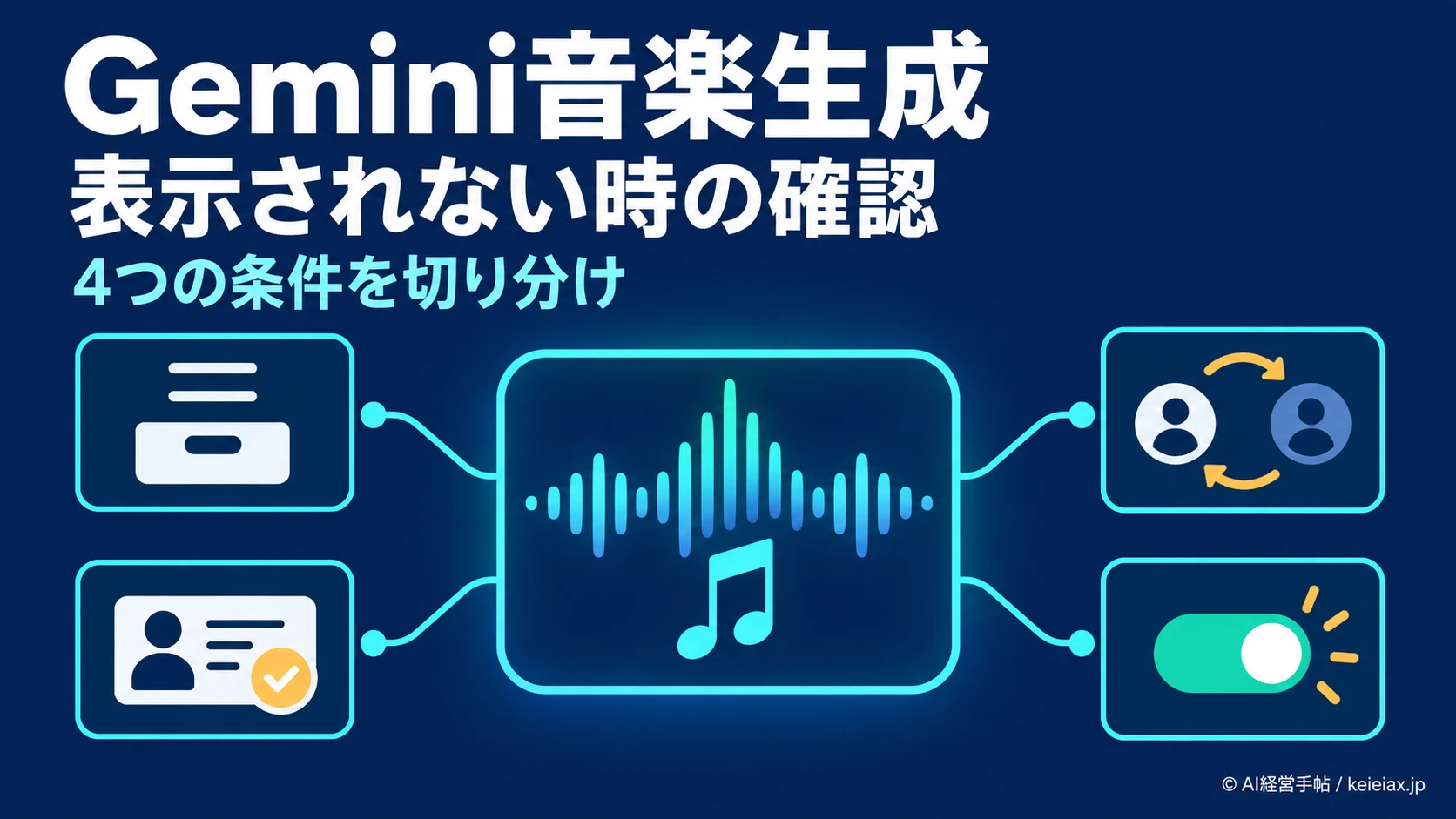
Geminiの音楽生成が表示されないときは、画面内の場所、年齢、アカウント、Geminiアプリアクティビティの4点を上から確認します。
2026年9月10日時点の公式情報では日本だけが提供外という状況ではないため、地域より先に自分の利用条件を切り分けるのが近道です。
有料契約の有無だけで判断するのも避けましょう。
Googleが案内するProへの切り替えはフルトラック作成時の操作であり、「音楽を作成」メニューが表示されるための前提条件とは分けて考える必要があります。
結論最初に見る4点
「アップロードとツール」にあるか
18歳以上か
対応するGoogleアカウントか
Geminiアプリアクティビティが有効か
Geminiの音楽生成が表示されないときは4点を確認
Geminiで音楽生成ができない場合、機能がないのではなく、入口またはアカウント条件で止まっている可能性があります。
まず、次の4点を同じGoogleアカウントのまま順に見てください。
1.画面
入力欄下部のツールを開く
2.年齢
18歳以上かを確認する
3.アカウント
個人用か組織管理かを分ける
4.アクティビティ
保存設定の状態を確かめる
Googleは2026年9月4日、Lyria 3.5による音楽生成をGeminiのWeb版とモバイル版で世界中のユーザーへ提供すると発表しました。
「日本への展開を待つ」より、4点のどこで止まっているかを確認するほうが先です。
追加された機能の全体像は、Lyria 3.5のGemini提供内容でも確認できます。
出典: Google公式ブログ「Create your best tracks yet with Lyria 3.5 in Gemini」(英語)
Geminiの「音楽を作成」がある場所
Geminiの音楽生成をパソコンで使うときは、入力欄下部の「アップロードとツール」を開きます。
一覧にある「音楽を作成」を選んでください。
- Geminiへログインし、入力欄の下を見る
- 「アップロードとツール」を開く
- 一覧から「音楽を作成」を探す
メニューが見つかった後の操作は、GeminiでLyria 3.5の音楽を作る基本手順へ進むと、文章や写真からの始め方、保存までを続けて確認できます。
補足Proは表示条件ではない
公式ヘルプは、フルトラックを作るときにProへ切り替えると案内しています。有料契約の有無だけでメニュー非表示の原因を決めつけないでください。
出典: Geminiアプリヘルプ「Geminiアプリで音楽を生成する」
Geminiの音楽生成は18歳以上が対象
Googleの公式ヘルプは、Geminiの音楽生成を使う要件として18歳以上を挙げています。
操作を何度繰り返しても、年齢条件を満たさないアカウントでは利用要件そのものが変わりません。
注意端末の利用者ではなくアカウント条件を見る
同じMacやスマートフォンでも、ログイン中のGoogleアカウントが変われば条件も変わります。まず画面右上のアカウントを確認してから次へ進みましょう。
年齢条件を満たしているなら、次はアカウントの種類を切り分けましょう。
ここから先は、個人アカウントと会社・学校が管理するアカウントで確認先が異なります。
Geminiの対応アカウントを確認
Geminiの音楽生成には、個人のGoogleアカウント、または対応する仕事用・学校用アカウントでのログインが必要です。
仕事用・学校用は組織の契約や管理設定が関わるため、個人側の設定だけでは解決できない場合があります。
個人アカウントの場合
個人アカウントでは、画面右上のプロフィール画像からログイン先を確認し、そのアカウントのまま「アップロードとツール」を開き直します。
複数のGoogleアカウントを使い分けている場合は、別アカウントのGemini画面を見ていないかも確かめてください。
仕事用・学校用アカウントの場合
仕事用・学校用では、対象のGoogle WorkspaceでGeminiアプリを利用できるかが確認点です。
利用者側に切り替え項目がないときは、組織の管理者へGeminiアプリと音楽生成のアクセス状態を尋ねます。
個人アカウント
ログイン先を確認
自分で設定を確認
仕事用・学校用
組織の利用条件を確認
管理者へアクセスを確認
情報管理会社のデータは個人アカウントへ移さない
表示確認のために、会社の資料や顧客情報を個人アカウントへ持ち出すのは避けてください。組織の利用規程に従い、管理者確認を優先します。
出典: Geminiアプリヘルプ「仕事用または学校用のGoogleアカウントでGeminiアプリを利用する」
Geminiアプリアクティビティをオンにする
年齢とアカウントが対象でも、Geminiアプリアクティビティが無効なら音楽生成の利用要件を満たしません。
個人アカウントでは、Geminiの「設定とヘルプ」から「アクティビティ」を開いて状態を確認します。
- Geminiの「設定とヘルプ」を開く
- 「アクティビティ」を選ぶ
- Geminiアプリアクティビティが有効かを見る
Geminiアプリアクティビティを有効にすると、Googleが案内する保存・管理条件が適用されます。
機能を出すためだけに反射的にオンへ変えず、同じ画面で保存期間やデータの扱いも確認してから判断してください。
管理アカウント設定変更は管理者側
仕事用・学校用アカウントのGeminiアプリアクティビティは、Workspace管理者が管理します。利用者画面で変更できないときは、管理者へ現在の設定を確認してください。
出典: Geminiアプリヘルプ「Geminiアプリのアクティビティを管理、削除する」
Gemini音楽生成がまだ出ない場合の順番
4点を満たしてもGeminiの音楽生成が表示されないなら、同じアカウントを使ったまま環境だけを変えて確認します。
アカウントと端末を同時に変えると、どの条件が原因だったか分からなくなるためです。
- Web版Geminiで「アップロードとツール」を開く
- モバイル版ならアプリを最新版へ更新して開き直す
- 仕事用・学校用ならWorkspace管理者へアクセス状態を確認する
- 公式ヘルプで利用要件の更新がないか確認する
回避再インストールを最初にしない
原因が年齢、アカウント、管理者設定なら、アプリを入れ直しても条件は変わりません。4点の切り分けを済ませてから端末側を触るほうが、無駄な再設定を減らせます。
Geminiの音楽生成が表示されないときの確認とは、画面、年齢、アカウント、アクティビティを順番に切り分けることです。
メニューが表示された後に回数やフルトラックの条件が気になったら、Gemini音楽生成の無料枠とProの違いも併せてご覧ください。
日本語の歌詞を試す場合は、Lyria 3.5へ伝える4要素まで進むと、次の入力を組み立てやすくなります。
作れるようになった後の音質や歌声の評価は、Lyria 3.5の評判とレビューで確認できます。
Geminiの音楽生成が表示されないときのFAQ
QGeminiの「音楽を作成」はどこにありますか?
AGeminiの「音楽を作成」は、パソコン版では入力欄下部の「アップロードとツール」を開いた一覧にあります。
QGeminiの音楽生成は何歳から使えますか?
AGeminiの音楽生成は18歳以上が対象です。ログイン中のGoogleアカウントが年齢条件を満たすか確認してください。
QGoogle AI Proへ加入しないと音楽生成は表示されませんか?
AGoogle AI Proへの加入は、音楽生成メニューの表示条件として公式ヘルプに記載されていません。Proへの切り替えはフルトラック作成時の操作として案内されています。
Q仕事用アカウントで音楽生成が出ないときはどうしますか?
A仕事用アカウントでGeminiの音楽生成が出ないときは、Workspace管理者へGeminiアプリのアクセスとGeminiアプリアクティビティの設定を確認してください。
Q4点を確認しても「音楽を作成」が出ない場合は?
AGeminiの「音楽を作成」が出ない場合は、同じアカウントでWeb版を確認し、モバイル版は最新版へ更新します。仕事用・学校用なら管理者確認を優先してください。