
ChatGPT LibraryのDropbox連携の使い方【ファイルを再アップロードしない新機能】
Dropboxの資料をMacへ保存し直さず、ChatGPTの会話へ直接追加できれば、日々の確認作業が少し軽くなります。
ただし、Libraryで読む操作と原本を動かす操作は別です。
まずは限定したフォルダで、安全に試してみませんか?
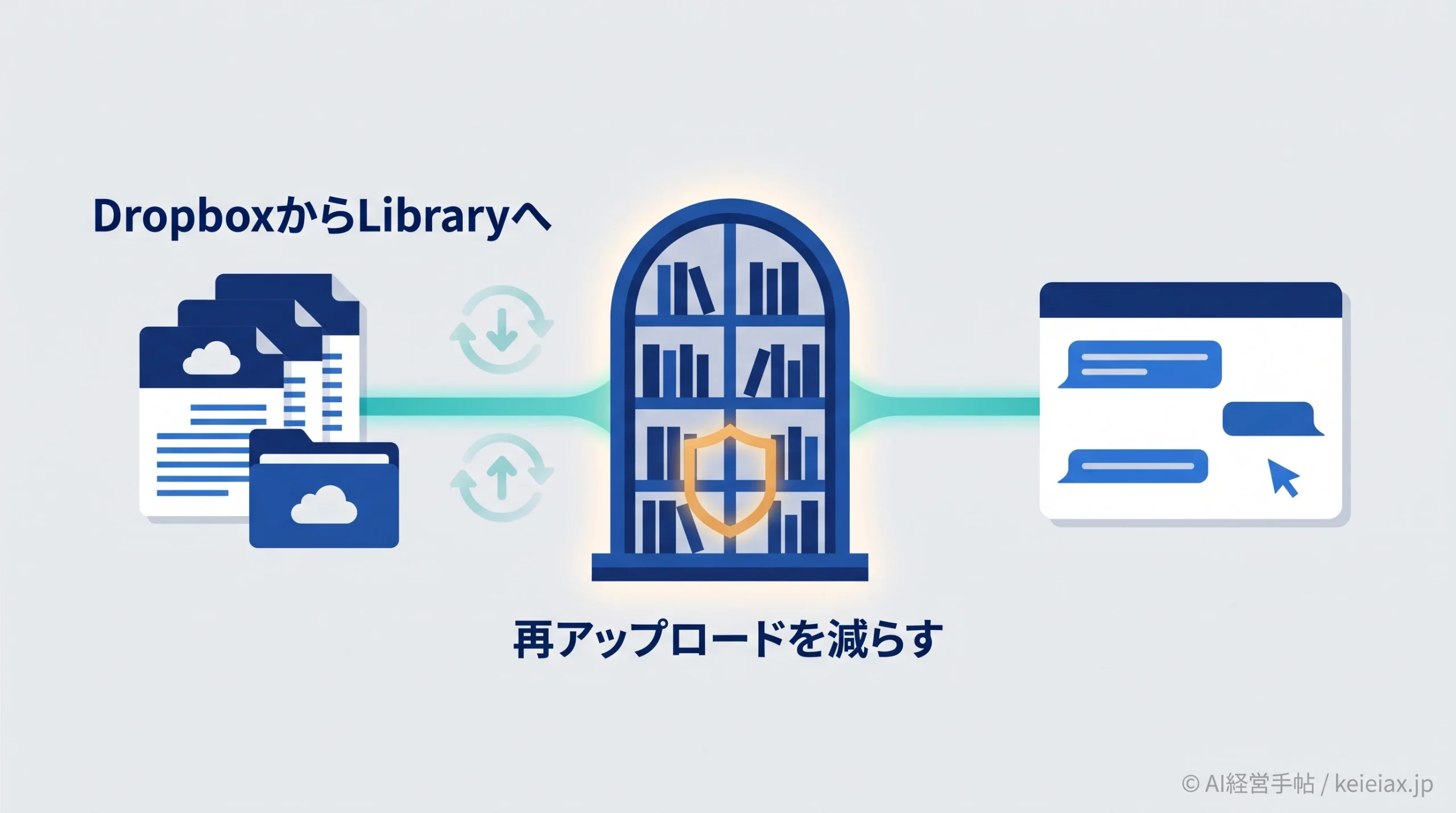
Dropboxに保存した資料をChatGPTへ渡すたび、いったんパソコンへ保存してからアップロードする。その手間は、ChatGPT LibraryとDropboxの連携で減らせます。
2026年9月10日の更新で、接続済みのDropboxファイルをLibraryで探し、会話へ直接追加できるようになりました。
「再アップロードしない」とは、接続済みファイルをLibraryなどから選べるという意味です。
一方、Dropbox上の原本を自由に書き換えられるという意味ではありません。
参照と書き込み操作を分ければ、便利さだけを見て権限を広げる事故を避けやすくなります。
要点最初は「探して読む」用途だけで試す
Dropbox連携は、まず限定したテスト用フォルダで始めます。移動・削除・共有などの書き込み操作は、必要性を確認してから別に許可してください。
ChatGPT LibraryのDropbox連携で変わること
再アップロード不要の正確な意味
これまでChatGPT Libraryで扱えるクラウドストレージはGoogle Driveだけで、LibraryからDropboxのファイルを選ぶことはできませんでした。新しい連携では、Library内でDropboxのファイルやフォルダを閲覧・検索できます。
使いたいファイルはAdd from Libraryから選ぶほか、入力欄で@メンションして追加できます。対応形式の資料は会話の横でプレビューでき、質問と資料を行き来しやすくなります。
ただし、データがDropboxの外へ一切渡らないわけではありません。
ファイルを1つずつ選ばなくても、入力欄で@Dropboxを指定して「最新の企画書を探して要約して」と頼めば、ChatGPTがDropbox内を検索して読み取ります。会話に表示された内容は、その会話を削除するまでChatGPT側に保存されます。
出典: OpenAI「ChatGPT Release Notes」(英語)
出典: Dropbox Help「How to connect Dropbox to ChatGPT」(英語)
LibraryとDropboxプラグインの役割
Libraryは保存場所を横断してファイルを見つけ、会話へ添付する入口です。Dropboxプラグインは、その接続と、許可されたDropbox上の操作を担います。
2つの役割を分けて考える
| 機能 | 主な役割 | 確認すること |
|---|---|---|
| Library | 検索・選択・会話への追加 | 目的のファイルだけを選んだか |
| Dropboxプラグイン | Dropboxとの接続と許可された操作 | 読み取りか書き込みか |
ChatGPTのファイル管理全体を先に把握したい場合は、ChatGPTに渡したファイルの保存先とLibraryの仕組みも確認すると、今回のDropbox連携の位置づけが分かります。
補足Libraryで開くことと、Dropbox上のファイルを移動・削除することは別の操作です。
ChatGPT LibraryとDropboxを連携する使い方
Dropboxプラグインを接続する
接続はChatGPT側から始めます。
なお、Dropboxの公式ヘルプには接続範囲をフォルダ単位で絞る方法は案内されておらず、接続したアカウントで閲覧できるファイル全体が検索対象になり得ます。先にテスト用フォルダを作って非機密の資料を1つだけ入れ、最初はそのファイルだけを指定して試すと、接続後の確認が安全です。
- ChatGPTのサイドバーでプラグインの一覧を開く
- 一覧からDropboxを選ぶ
- Install pluginを選択する
- Sign in with Dropboxを選び、Dropboxへログインする
- 個人用と仕事用のアカウントがある場合は接続するアカウントを選び、表示されたアクセス内容を確認して許可する
Dropboxの最新ヘルプでは、すでに接続済みの利用者は今回の更新のために再接続する必要はないと案内されています。
一度切断してつなぎ直す前に、LibraryでDropboxが表示されるか確認してください。
出典: Dropbox Help「How to connect Dropbox to ChatGPT」(英語)
Libraryまたは@メンションで追加する
接続できたら、LibraryでDropboxのファイルやフォルダを閲覧・検索できます。会話へ追加するときは、入力欄の追加メニューからAdd from Libraryを選び、目的の資料を選択してください。
会話の途中なら、入力欄で@メンションしてファイルを呼び出す方法も使えます。
ファイル名が似ている場合は、保存先フォルダと更新日をDropbox側でも照合しましょう。
接続
Dropboxを認証
→
選択
Libraryで確認
→
質問
目的を具体化
回答を使う前に、参照したファイルと原文を照合する
ChatGPT LibraryのDropbox連携が表示されないとき
Web版と対象プランを確認する
2026年9月11日時点では、Dropboxを含む新しいLibrary連携はWeb版のChatとWorkから先に展開されています。モバイル版は後続予定のため、まずパソコンのWebブラウザで確認してください。
OpenAIのリリースノートは、Availability欄の1文目でGo・Plus・Pro・Business・Edu・Healthcare・Enterpriseを挙げる一方、2文目ではGoを除く6プランを挙げています。ただし、機能は段階的に反映され、プラン・地域・役割・利用画面で表示が異なる場合があります。
Goで必ず使えるとは断定せず、自分のLibrary画面にDropboxが出るかで判断してください。
出典: OpenAI「ChatGPT Release Notes」(英語)
出典: OpenAI「Apps in ChatGPT」(英語)
管理者設定と権限を確認する
- パソコンのWebブラウザでChatGPTを開いているか
- 対象プランでLibrary自体が表示されているか
- 会社の管理者がChatGPT側でDropboxプラグインとアプリの利用を許可し、Dropbox側でChatGPTアプリをブロックしていないか
- Dropbox側で対象フォルダを閲覧できる権限があるか
- 個人用と会社用の正しいDropboxアカウントで接続しているか
Google Drive連携でも同じく、管理者設定と権限の境界が重要です。ChatGPT LibraryとGoogle Drive連携の権限を合わせて確認すると、社内での承認項目を整理できます。
注意表示されない原因を再接続だけに絞らない
段階展開、プラン、管理者設定、Dropbox権限のどこで止まっているかを上から順に切り分ける方が安全です。
できることと原本編集の境界
参照・分析でできること
接続したDropboxファイルは、検索、閲覧、要約、比較、下書き作成の材料として使えます。
複数資料から共通点を抜き出す、会議前に論点を整理するといった読み取り中心の用途と相性がよい機能です。
Dropboxプラグインでは、設定に応じてファイルの移動・コピー・削除・復元、版の確認、生成物の保存、共有リンク作成なども扱えます。これらはLibraryで資料を読むこととは影響範囲が違う操作です。
⚠ ファイル操作
移動・削除・共有・保存はDropbox側の状態を変える可能性がある
VS
✓ Library参照
対象を選び、会話で検索・要約・比較する入口として使う
ファイル操作は別の許可として考える
公式ヘルプにファイル操作が並んでいても、既存文書の本文をChatGPT上で直接編集できるとは限りません。
「Dropboxに保存できる」と「原本の本文を直接直せる」を同じ意味にしないことが重要です。
変更を伴う操作では、対象ファイル、保存先、上書きの有無を確認します。
移動や削除は実行前に人が承認するルールを決めておくと、誤操作を防ぎやすくなります。
警告原本を変える操作は自動化しすぎない
削除・移動・共有・上書き保存では、対象と実行結果を人が確認できる状態を残してください。
ChatGPT LibraryでDropboxファイルを扱う前の安全設定
権限とチームポリシーを確認する
Dropbox連携をしても、既存のDropbox権限とチームポリシーはそのまま適用されます。つまり、元の共有範囲が広ければ、連携後の探索範囲も広くなり得るため、接続前の棚卸しが必要です。
- 対象フォルダに顧客情報や人事情報が混在していない
- 共有リンクが社外公開になっていない
- 退職者や外部委託先の不要な権限が残っていない
- ChatGPT側で読み取りと書き込みの許可を区別できている
- 誤操作時の復元担当者と連絡先が決まっている
クラウド連携の設計例は、ChatGPTとGoogle Drive連携の更新内容でも確認できます。サービスが違っても、権限を先に狭くする考え方は共通です。
学習利用と会話データを確認する
Business・Enterprise・Eduの業務データは、OpenAIの案内では既定でモデル学習に使われません。個人向けプランでは、自分のデータコントロール設定と会社の利用ルールを別々に確認してください。
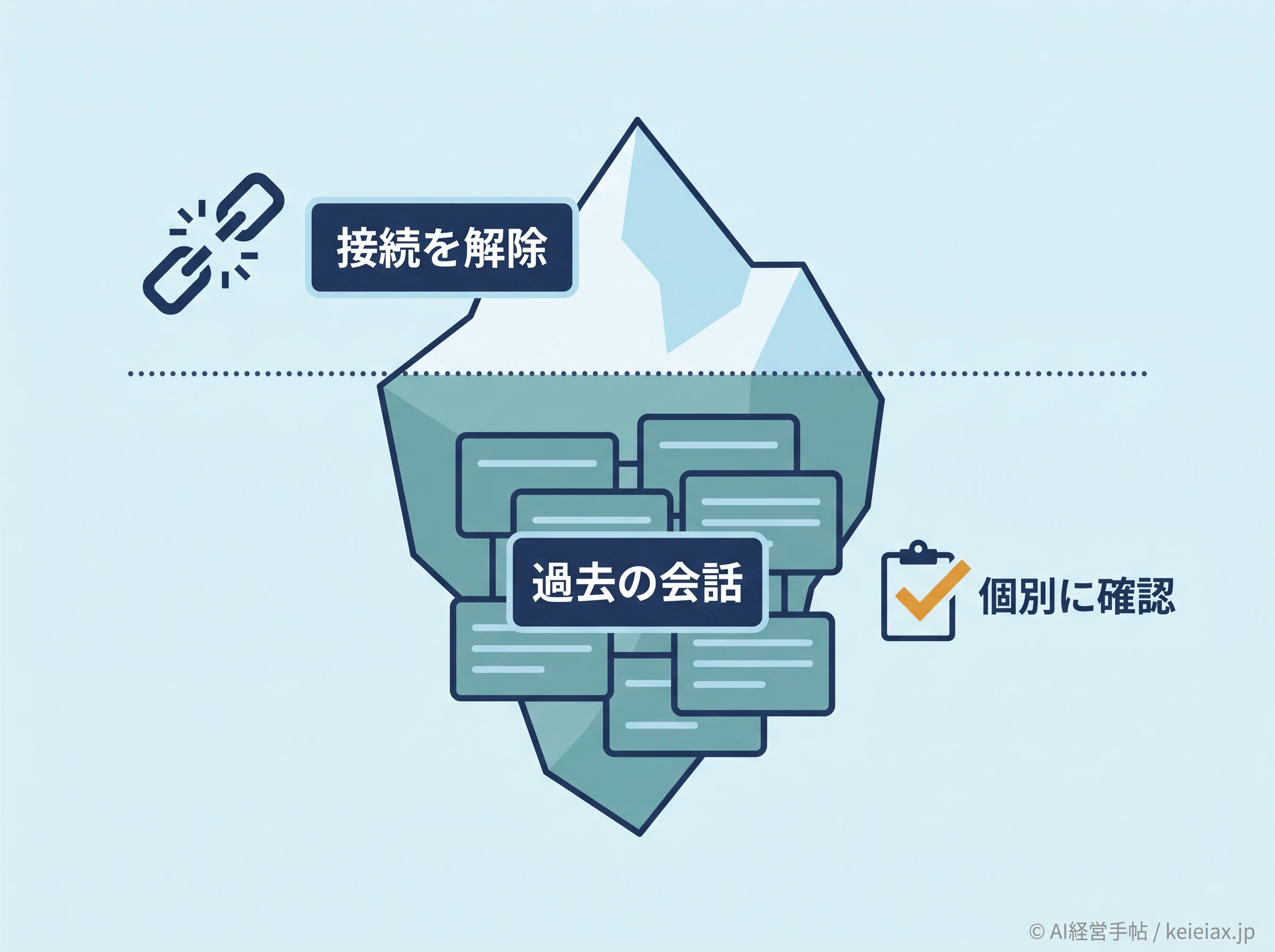
また、Dropboxとの接続を解除しても、過去のChatGPT会話に保持された内容は自動では消えません。
連携解除と会話削除は別の操作として、終了手順を用意しておきます。
出典: OpenAI「Admin controls, security, and compliance for plugins and apps」(英語)
ChatGPT側で行うこと
必要なファイルだけを選ぶ
回答の参照元を確かめる
不要な会話を整理する
人が決めること
ChatGPTで扱ってよいフォルダ
書き込み操作の承認者
終了時の削除手順
社外秘データをどこまでAIへ渡すか迷う場合は、ローカルAIとクラウドAIの使い分けも判断材料になります。
再アップロードしない運用を小さく試す方法
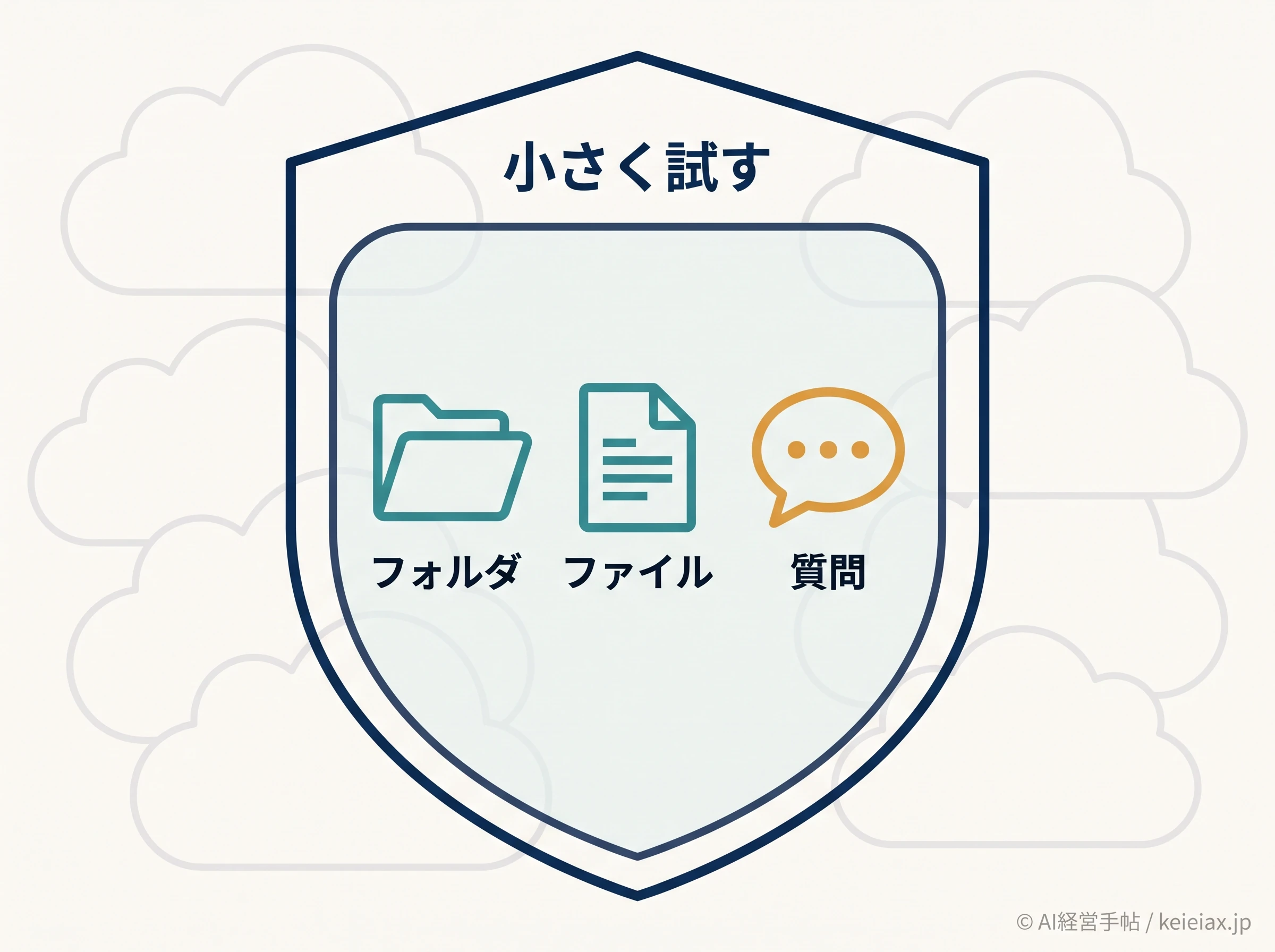
1フォルダ・1ファイル・1用途に限定する
初回テストは、対象を広げないことが成功条件です。
テスト用フォルダ1つ、非機密ファイル1つ、質問1つに絞ってください。
- 個人情報を除いた会議資料のコピーを用意する
- Library検索で対象ファイルだけが見つかるか確認する
- 「要点を3つ」など検証しやすい質問をする
- 回答と原文を照合し、引用箇所の一致を確認する
- 移動・削除・共有は行わず、読み取りだけで終了する
この試験で、検索精度、ファイル選択の分かりやすさ、回答の根拠確認まで評価できます。
便利だったという感想だけで全社フォルダへ広げないことが大切です。
成功条件と停止条件を決める
成功条件は「目的の資料を見つけられた」「原文と一致する要約を得られた」「不要な権限を求められなかった」の3点で十分です。
誤ったファイルが選ばれる、参照元が追えない、想定外の書き込み確認が出る場合は止めます。
メリット小さな試験でも業務適合性を判断できる
目的の資料が見つかる、原文と一致する要約が得られる、不要な権限を求められないの3点がそろえば、再アップロードを省く価値を安全に測れます。
利用中のAIサービス全体のデータ設定も見直すなら、生成AIのデータ利用設定を確認する手順を参考に、アカウントごとの状態を記録しておくと管理しやすくなります。
ChatGPT LibraryとDropboxの使い方でよくある質問
QChatGPT LibraryとDropboxを連携すると何ができますか?
AChatGPT LibraryとDropboxを連携すると、DropboxのファイルやフォルダをLibraryで閲覧・検索し、選んだファイルを会話へ追加できます。
QDropboxファイルは毎回アップロードし直す必要がありますか?
ADropboxファイルを接続済みのLibraryや@メンションから選ぶ場合は、パソコンへ保存して毎回アップロードし直す必要はありません。
Q既にDropboxを接続している場合も再接続が必要ですか?
A既にDropboxを接続している場合、Dropboxの最新案内では今回の更新のための再接続は不要です。まずLibraryの表示を確認してください。
QChatGPT LibraryにDropboxが表示されないのはなぜですか?
AChatGPT LibraryにDropboxが表示されない場合は、Web版か、対象プランか、管理者がDropboxプラグインとアプリの利用を許可しているか、Dropbox権限があるかを順に確認してください。
QスマートフォンでもDropboxのLibrary連携を使えますか?
A2026年9月10日の公式発表では、DropboxのLibrary連携はWeb版から展開され、モバイル対応は後続予定です。
QChatGPTからDropboxの原本を直接編集できますか?
AChatGPTから既存文書の本文を直接編集できるとは公式資料で保証されていません。生成物の保存やファイル操作とは分けて判断してください。
QDropbox連携を解除すれば過去の会話データも消えますか?
ADropbox連携を解除しても、過去のChatGPT会話に保持されたデータは自動では消えません。不要な会話は別に削除してください。
仕事へ定着させる判断基準
Dropbox連携を広げる基準は、操作回数が減ったかだけではありません。
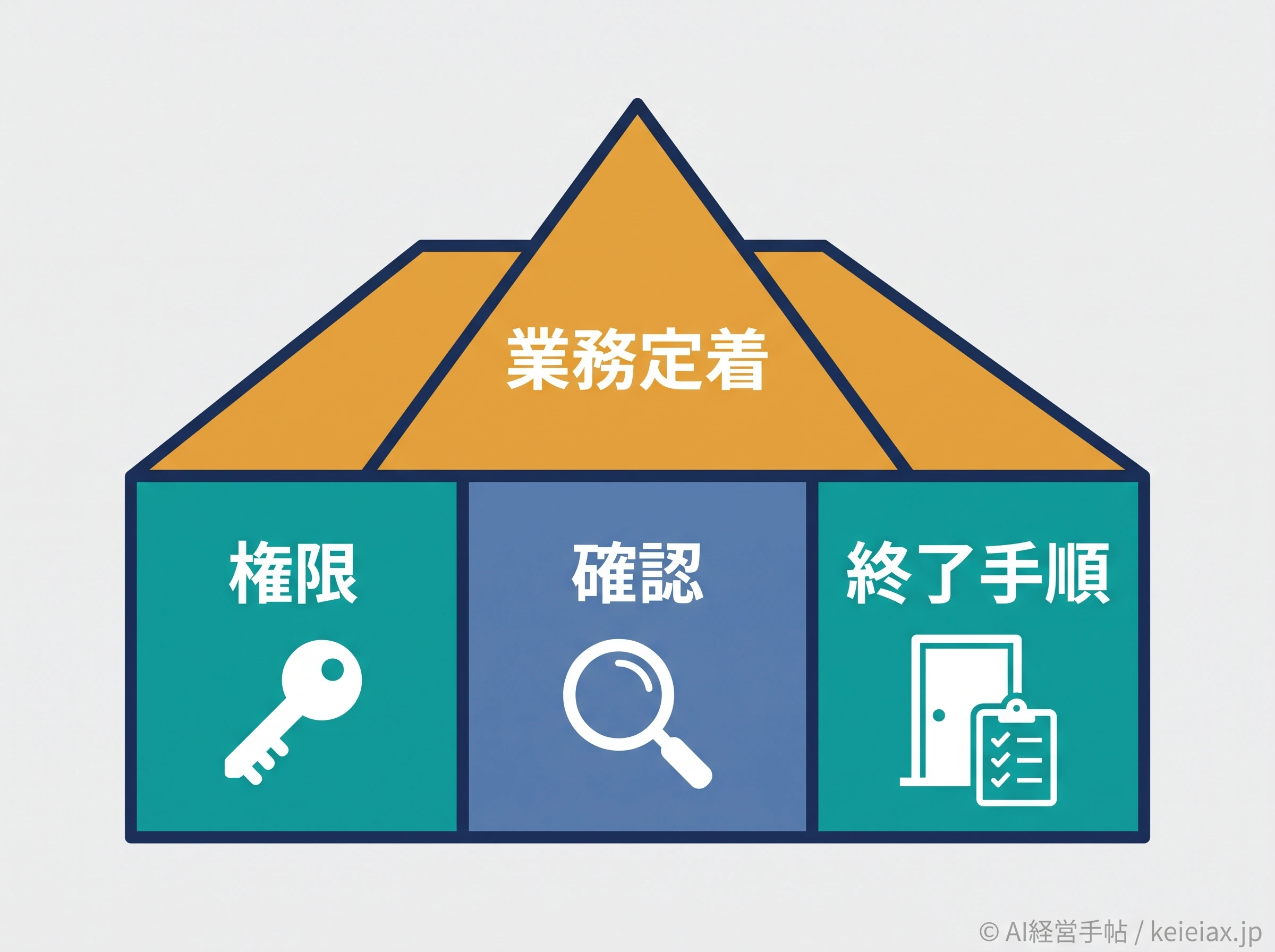
正しいファイルを選べること、回答の根拠を追えること、不要な書き込みを止められることの3点で判断します。
この3点を満たした用途から、対象フォルダと利用者を少しずつ増やします。
接続範囲、承認者、終了時の削除手順を運用メモに残せば、担当者が変わっても同じ条件で見直せます。
再アップロードの手間を減らすことは、Dropbox連携の入口にすぎません。
「どこまで読ませ、どの操作から人が承認するか」を先に決めることが、安全な定着につながります。
要点便利さではなく再現できる管理条件で広げる
1回の成功より、権限・確認・終了手順を繰り返せることを導入判断の基準にしてください。





