ChatGPTはGoogle Driveを勝手に更新する?Library連携の権限と対象外ファイル
Google Driveをつないでも、読む範囲と変更前の確認を分ければ、ChatGPTを安心して業務に使いやすくなります。
Libraryだけで原本は変わりませんが、既定設定で全変更が止まるとは限りません。
まず、どこを確かめればよいでしょうか?
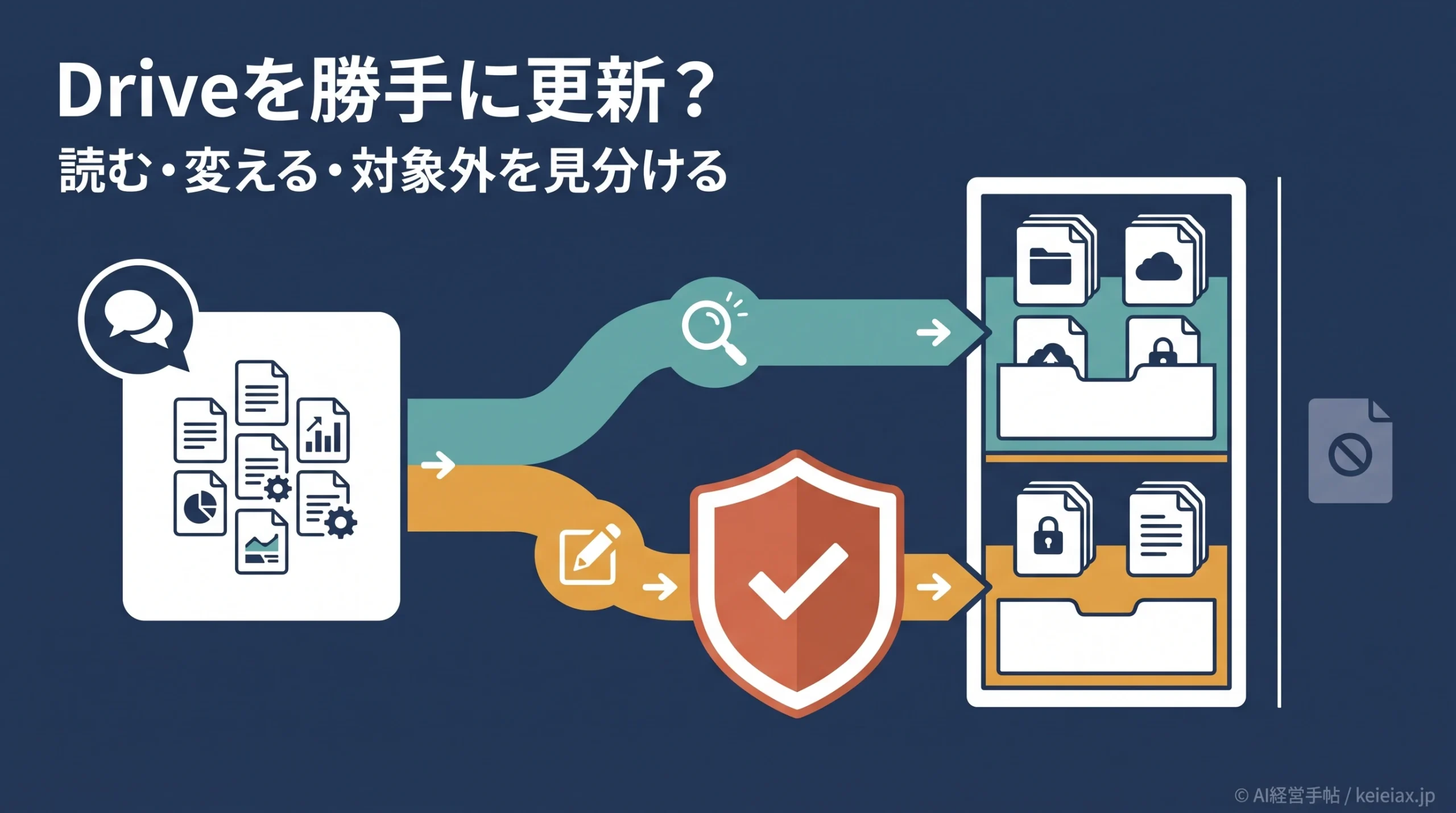
ChatGPTのLibraryにGoogle Driveをつないだだけで、Drive原本が勝手に更新されるわけではありません。原本が変わるのは、外部サービスを書き換える操作と必要な権限がそろった場合です。
一方で、「Important actionsなら、すべての変更前に確認される」と考えるのも危険です。
ChatGPTがファイルを読む仕組み、更新できる条件、対象外になるファイルを分ければ、会社で許可する範囲を落ち着いて決められます。
ChatGPTはGoogle Driveを勝手に更新するのか
2026年8月16日時点では、Libraryへの保存やDrive同期だけで原本は更新されません。ChatGPTからGoogle Drive原本を変えるには、Googleアプリの書き込みアクション(write action)が有効で、Google側でも対象操作が許可されている必要があります。
出典: OpenAI公式「Google App for ChatGPT – Data Controls FAQ」(英語)
要点保存と外部更新を分ける
LibraryはChatGPT側の保存領域です。Google Drive原本を変えるのは別の書き込み操作であり、同じ機能ではありません。
ただし、書き込みアクションを許可すれば、作成、更新、共有、移動、コピー、削除まで操作範囲に入り得ます。
「接続したか」より「何の操作を許可したか」を確認してください。
接続アプリ全体の考え方は、ChatGPTの接続アプリ権限を細分化する方法でも確認できます。ログイン、読み取り、変更は別の許可として扱うのが安全です。
ChatGPTが「勝手に読む」ように見える3つの仕組み
ChatGPTがGoogle Driveを確認なしで読んだように見えるときは、同期(sync)、読み取りアクション、Library自動参照を切り分けます。どれも「Drive原本の更新」とは異なる仕組みです。
| 仕組み | 主な役割 | 原本変更 |
|---|---|---|
| Drive同期 | 検索を準備 | しない |
| 読み取り | 情報を取得 | しない |
| 自動参照 | Library利用 | しない |
Drive同期は、接続先のファイルと権限を検索用の索引へ反映します。ユーザーがDrive側で元から読めないファイルまで、ChatGPTが読めるようになる機能ではありません。
出典: OpenAI公式「ChatGPT apps with sync」(英語)
Libraryは、ChatGPTへアップロードしたファイルやChatGPTで作成したファイルを保存します。
Workspace管理者は自動参照を止められますが、無効化してもLibraryや手動検索・添付まで消えるわけではありません。
出典: OpenAI公式「File storage and Library in ChatGPT」(英語)
ChatGPTへ渡したファイルの保存先と削除の注意点を先に押さえると、Driveにある原本とLibrary内のファイルを取り違えにくくなります。
注意読み取りは自動になる設定がある
アプリ権限がAny changes、Important actions、Never askでは、読み取りは自動です。読み取りも毎回確認したい場合はAlways askを選びます。
出典: OpenAI公式「Apps in ChatGPT」(英語)
社内データをどこまでAIへ渡すかは、生成AIに社内データを学習させない設定と合わせて決めてください。参照権限と学習への利用は別論点です。
ChatGPTがGoogle Driveを更新できる条件
ChatGPTがGoogle Driveを更新できるかは、4層の権限で決まります。上から順に許可されても、最後のファイル権限がなければ更新は成立しません。
Workspace設定
Googleアプリと書き込み操作を許可
確認設定
変更前に人へ確認する範囲
Google側scope
読み取りや更新を許可する範囲
ファイル権限
本人が元から持つDrive権限
scopeは、外部アプリへ渡す操作許可の範囲です。Drive全体を読めるscopeと、Docs、Sheets、Slidesを編集できるscopeは同一ではありません。
Sign in with ChatGPTで共有される情報と追加権限の違いと同様に、接続できたことを更新許可と同一視しないのがポイントです。
- ChatGPT WorkspaceでGoogleアプリと書き込み操作を確認する
- アプリ権限で読み取り・変更時の確認範囲を選ぶ
- Google Workspaceで要求scopeを確認する
- Drive側で対象ファイルの閲覧・編集権限を確認する
対象外になるGoogle Driveファイル
Google DriveにあるのにChatGPTから見つからない場合、すぐ「非対応」とは決められません。権限外、同期範囲外、ファイル種類の除外、初回同期中の順に切り分けます。
- 本人に閲覧権限がないファイルは、ChatGPTでも参照できない
- 管理者が選んだ共有ドライブやフォルダの外は同期対象外になり得る
- 管理者が除外したファイル種類は検索用の索引へ入らない
- 初回同期が終わっていないファイルは一時的に見つからない場合がある
出典: OpenAI公式「Admin controls, security, and compliance for apps」(英語)
また、検索できる形式と、原本のまま編集できる形式は別です。ChatGPT Workでネイティブの作成・編集が明記されているのは、Docs、Sheets、Slidesに限られます。
出典: OpenAI公式「Creating and editing documents, spreadsheets, and presentations with ChatGPT Work」(英語)
補足見つからない原因を順に確認する
閲覧権限、同期対象、除外形式、同期状況を確認してから、形式自体の対応可否を判断します。検索できることを、そのまま編集できる保証にしないでください。
DriveでAIに見せる範囲は、Google DriveのAI要約で社内ファイルを見せる範囲にも共通する考え方です。機能の入口ではなく、元データの権限を先に整えるほうが影響範囲を限定できます。
企業で事故を防ぐ権限設定
変更を人が確認したい会社では、Any changesから始めるのが安全側です。読み取りも自動にしたくなければ、Always askを選びます。
| 確認設定 | 読み取り | 変更 |
|---|---|---|
| Always ask | 毎回確認 | 毎回確認 |
| Any changes | 自動 | 毎回確認 |
| Important actions | 自動 | 重要時確認 |
| Never ask | 自動 | 自動 |
警告既定設定を「毎回確認」と思わない
Important actionsは、すべての変更前に確認する設定ではありません。低リスクと判断された変更も止めたいならAny changesへ切り替えます。
- 検証専用フォルダとダミーファイルを用意する
- 検索、要約、編集、共有、削除を別々に試す
- どの操作で承認画面が出るかを社内手順へ記録する
- 本番対象は部署・フォルダ単位で少しずつ広げる
連携を切断すると将来の同期とアクセスは止まりますが、過去のChatGPT会話が自動で消えるわけではありません。退職・異動時は、連携解除、会話、メモリを別々に点検します。
生成AIと社内データの権限管理も併用すると、AIエージェントへ外部ファイル操作を許す基準まで社内ルールへ落とし込めます。
最初の一歩は、Any changesと検証用フォルダの組み合わせです。
よくある質問
ChatGPTとGoogle Driveの権限で迷いやすい点を、「読む」「更新する」「消す」に分けて確認します。
QChatGPT LibraryにGoogle Driveをつなぐと、原本は勝手に更新されますか?
AChatGPT Libraryへの保存やDrive同期だけで原本が更新されるわけではありません。Google Drive原本の変更には、書き込みアクションと必要な権限が要ります。
QChatGPTはGoogle Driveのファイルを確認なしで読むことがありますか?
AChatGPTのアプリ権限がAny changes、Important actions、Never askなら、読み取りは自動で進み得ます。読み取りも毎回確認するにはAlways askを選びます。
QGoogle Driveの変更前に必ず確認させる設定はどれですか?
AGoogle Driveを含むアプリの変更前に毎回確認させる設定はAny changesです。読み取りも含めて確認したい場合はAlways askを使います。
QChatGPTの対象外になるGoogle Driveファイルは何ですか?
AChatGPTの対象外になり得るのは、本人に権限がないファイル、同期範囲外のフォルダ、管理者が除外した形式、初回同期が終わっていないファイルです。
QGoogle Drive連携を解除すれば、過去の会話も削除されますか?
AGoogle Drive連携の解除で将来の同期とアクセスは止まりますが、既存のChatGPT会話は自動削除されません。会話やメモリは別途削除します。
QGoogle Drive上のPDFやWordもChatGPTから直接編集できますか?
AOpenAI公式がChatGPT Workでネイティブ編集を明記しているGoogle形式はDocs、Sheets、Slidesです。PDFやWordは利用画面の対応アクションを確認してください。
Library、同期、書き込みを分け、変更はAny changesで止める。これがDrive原本への影響を限定する出発点です。