
ChatGPT Images 2.5のスケッチ機能を使う方法【スマホの下描きから4ステップで画像生成】
スマホにざっくり構図を描くだけで、画像の配置を文章だけで伝える手間を減らせます。
線で位置を示し、言葉で色や画風を足す4ステップなら、販促画像のラフづくりにも使ってみたくなりませんか?
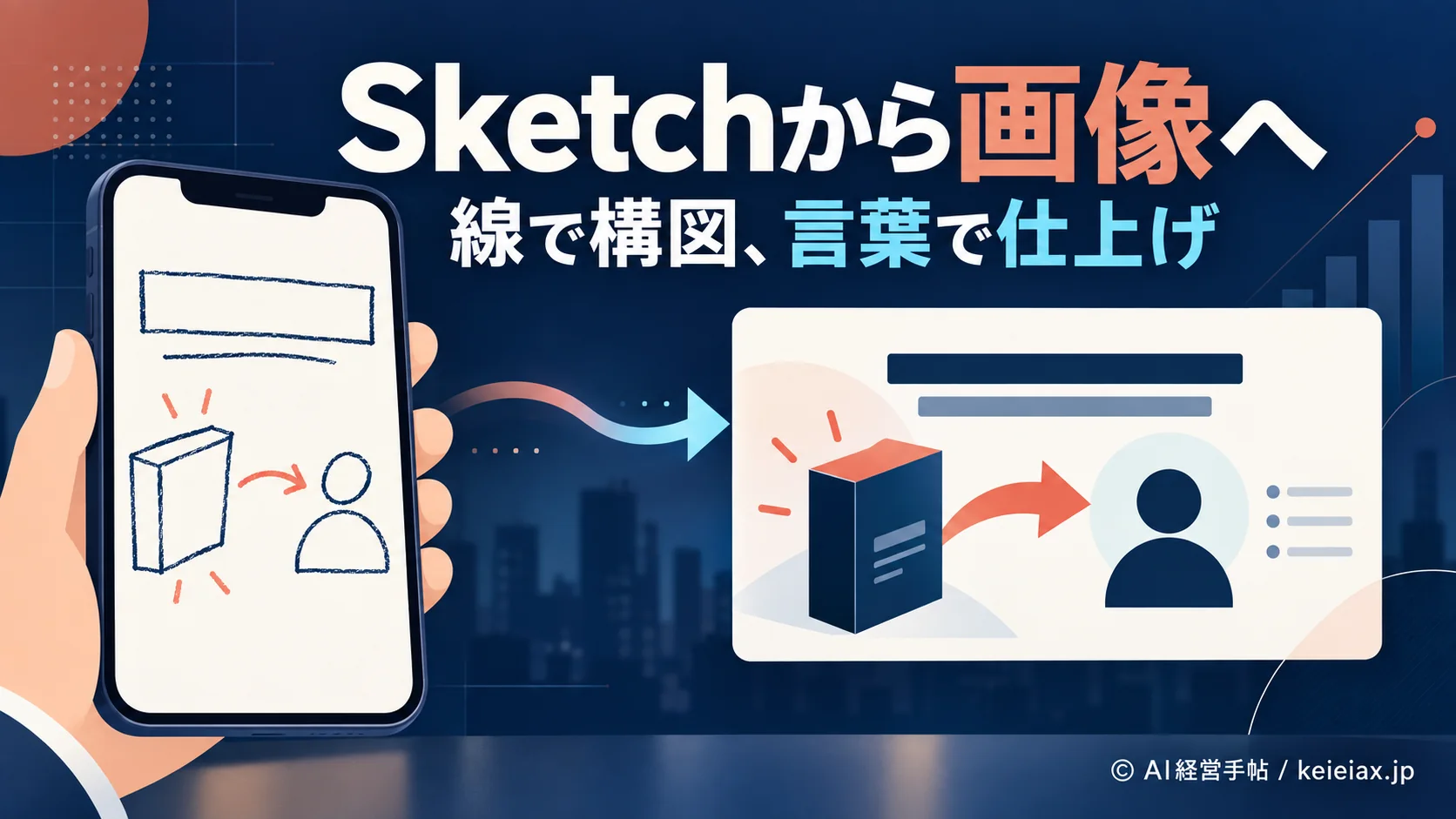
文章だけで画像の構図を伝えると、「主役をもう少し右へ」「上部を空けたい」といった修正が重なりがちです。
ChatGPT Images 2.5のSketchは、スマホで描いた下描きを画像生成のガイドにできる機能で、位置や大きさを線で先に示せます。
操作は難しくありません。@からSketchを選ぶ、描いて確定する、文章を添える、送信するという4ステップです。
下描きと文章の役割を分ければ、絵が得意でなくても構図の意図を伝えやすくなります。
線で配置を決め、文章で仕上がりを決める
下描きには位置・大きさ・向き・余白を任せ、文章には色、画風、用途、比率を任せます。最初から細密画を描く必要はありません。
ChatGPT Images 2.5のスケッチ機能とは
ChatGPT Images 2.5のスケッチ機能とは、ChatGPT(チャットGPT)内で描いた線を、生成画像の視覚的なガイドとして渡す方法です。
OpenAIは2026年9月8日の公式発表で、SketchをImages 2.5の新しい操作方法の一つとして紹介しました。
下描きがそのまま完成画へ忠実に変換される保証はありません。Sketchが得意なのは、左に人物、右に商品、上部に見出し用の余白といった空間の関係を文章より短く伝えることです。
出典: OpenAI公式「Introducing ChatGPT Images 2.5」(英語)
線で伝える
主役の位置、大きさ、向き、余白を下描きにします。
言葉で補う
被写体、色、画風、用途、比率を文章で指定します。
見比べる
生成後は構図と特徴を確認し、差分を一つずつ直します。
2026年9月12日時点で、Images 2.5自体はChatGPTのデスクトップ、モバイル、Webなどへ提供されますが、OpenAIがSketchの具体的な操作を案内している対象はモバイルアプリです。機能全体の違いはChatGPT Images 2.5の機能解説で確認できます。テンプレートが表示されない場合の切り分けは、画像テンプレートが出てこない理由の記事にまとめています。
ChatGPT Images 2.5のスケッチを使う前の準備
ChatGPT Images 2.5のスケッチを開く前に、完成画像の用途と、線で指定する範囲を決めます。
準備が曖昧なまま描き始めると、下描きと文章で別々の構図を指示してしまい、生成後の修正が増えがちです。
- ChatGPTモバイルアプリを更新し、使うアカウントへログインする
- 用途をSNS投稿、ブログ挿絵、提案ラフなどから一つに絞る
- 縦横比と、文字を置くための余白を先に決める
- 入力してよい素材か、個人情報・機密情報・権利を確認する
下描きは、丸、四角、矢印、棒人間でも構いません。細部より、主役と背景の境界、視線の向き、空けたい場所が読み取れることを優先します。
ChatGPT Images 2.5は全プランが提供対象ですが、全プラン対象と回数無制限は同じ意味ではありません。利用条件を先に見たい場合は、ChatGPT Images 2.5の無料版と利用上限も合わせて確認してください。
ChatGPT Images 2.5のスケッチの使い方【4ステップ】
ChatGPT Images 2.5のスケッチの使い方は、選択、描画と確定、文章追加、送信の順です。
OpenAIの公式ヘルプは描画とチェックマークによる確定を別項目で案内していますが、ここでは連続する一工程としてまとめ、4ステップで進めます。
選ぶ
@からSketch
→
描く
線を確定
→
補う
文章で条件
→
送る
画像を生成
下描きは完成画ではなく、構図を伝える設計図として使う
ステップ1:@からSketchを選ぶ
ChatGPTモバイルアプリで新しいチャットを開き、メッセージ入力欄へ@を入力してください。
候補からSketchを選ぶと、手描き用の画面へ進めます。
@は半角で入力し、候補が多い場合はSketchの表示を探します。通常の画像添付メニューと取り違えないよう、Sketchという機能名を確認してから開いてください。
ステップ2:下描きを作って確定する
指や対応ペンで、主役の輪郭と配置を描いてください。色、消しゴム、取り消しを使って大きなズレを整え、完成したらチェックマークで確定します。
たとえば商品紹介画像なら、商品を置く四角、人物の向きを示す矢印、文字用の空白だけでも十分です。
線を増やすより、「何も置かない余白」をはっきり残すほうが、広告やバナーの構図を伝えやすくなります。
ステップ3:文章で色・画風・用途を補う
下描きを確定したら、線だけでは伝わらない条件を文章で補ってください。主役、色、画風、用途、縦横比、残したい余白の順に書くと、指示の抜けを見つけやすくなります。
「いい感じに仕上げて」だけでは、何を保つべきか決まりません。スケッチの配置を維持することと、画像内へ文字を入れるかどうかを明記しましょう。
ステップ4:送信して画像を生成する
下描きと文章を確認して送信します。
生成後は、構図、主役の特徴、色、余白、文字を順に見て、目的に合うかを確かめてください。
確認公式の5項目はすべて含まれる
公式案内のSketch選択、描画、チェックマークで確定、文章指示、送信を省略していません。描画と確定だけを、一続きのステップ2として扱っています。
出典: OpenAI Help Center「Images in ChatGPT」(英語)
ChatGPT Images 2.5のスケッチに添えるプロンプト例
ChatGPT Images 2.5のスケッチに添える文章は、長さより下描きとの分担が大切です。
OpenAI Academyは、まず1〜3文の明確な指示から始め、用途、主役、動作、場所、画風を伝える方法を案内しています。
型スケッチ用プロンプトの基本形
用途 + 主役 + 構図 + 画風 + 色 + 比率 + 守る条件の順で書きます。下描きに描いた配置を文章で繰り返すのではなく、線から読み取れない条件を補ってください。
SNS告知画像を作る指示例
新サービスのSNS告知画像を作ってください。スケッチの中央に商品を置き、上部の空白は見出し用に残したうえで、落ち着いたネイビーとテラコッタを使い、正方形、画像内テキストなしで仕上げてください。
用途 / 主役 / 配置 / 色 / 比率 / 制約この例では、商品の位置はスケッチ、配色と用途は文章へ分けました。
文字を後からデザインツールで入れるなら「画像内テキストなし」と指定し、文字化けや意図しないコピーの生成を避けます。
ブログ挿絵を作る指示例
「会議でアイデアを整理する場面の挿絵。スケッチの人物とホワイトボードの位置を保ち、親しみのあるフラットイラスト、横長、企業ロゴなし」という形です。
残したい位置と入れない要素を一緒に書くと、生成後の確認基準も明確になります。
出典: OpenAI Academy「Creating images with ChatGPT」(英語)
生成後の画像を崩さず修正する方法
生成後の修正は、一度に一つの要素だけ変え、維持する要素も同時に書くと差分を追いやすくなります。
ChatGPTでは会話で変更を依頼でき、編集画面では範囲を選んで修正対象を示すことも可能です。
⚠ まとめて変更
背景、服、表情、文字を一度に変え、どの指示で崩れたか分からない。
VS
✓ 1点ずつ変更
人物と構図は維持し、背景色だけを変更する。確認後に次へ進む。
修正指示は「人物の位置と表情は維持し、背景だけを明るいグレーへ変更してください」のように書きます。変更対象1点 + 維持条件が、修正の最小単位です。
選択範囲の外側まで変化する場合があります。ロゴ、商品形状、人物の顔など、変えてはいけない箇所は修正前後を見比べ、必要なら元画像へ戻してください。
部分編集の進化を旧版と比べたい場合は、ChatGPT Images 2.5とImages 2.0の違いも判断材料になります。
ChatGPT Images 2.5のスケッチが表示されない時の確認
ChatGPT Images 2.5のスケッチが表示されない時は、原因を決めつけず、アプリ、アカウント、操作画面、サービス状態の順に確認します。
OpenAIの公開情報だけでは、個別アカウントで見えない原因を一つに特定できません。
- App StoreまたはGoogle PlayでChatGPTアプリを更新する
- 想定したアカウントへログインしているか確認する
- モバイルアプリのメッセージ入力欄で@を入力する
- 通常の画像生成も動かない場合は障害と利用上限を切り分ける
順番再インストールや契約変更は後にする
まず更新とログイン状態を確かめます。画像生成自体が止まっている場合は、Sketch固有の問題ではないため、サービス状態や利用上限を先に切り分けてください。
表示されないだけで有料プランへ変更しないことも大切です。画像生成全体の障害や制限の見分け方は、ChatGPTで画像を作れない時の確認手順にまとめています。
業務で使う前に確認したい情報管理と権利
業務素材をスケッチや参照画像として渡す前に、入力してよい情報か、生成物をどこで使うかを分けて確認します。
顧客名、未公開の商品、顔写真、契約書の図などは、画像生成の便利さとは別に社内ルールが必要です。
学習利用の設定を確認する
モバイルではサイドバーからプロフィールを開き、データコントロールで「すべての人のためにモデルを改善する」をオフにできます。
この設定は端末間で同期されますが、会社の情報管理ルールに代わるものではありません。
履歴へ残したくない試作には一時チャット(Temporary Chat)という選択肢もあり、OpenAIは30日後に削除され、モデル改善に使われず、履歴やメモリに残らないと案内しています。
それでも入力禁止情報を入れてよいことにはならないため、素材選定を先に行ってください。
出典: OpenAI Help Center「データコントロールに関するFAQ」
来歴表示と利用権は別に考える
OpenAIによると、対応するChatGPT、Codex、APIの生成画像にはC2PAと、不可視の電子透かしであるSynthIDが含まれます。C2PAは作成元などの来歴を扱う仕組みですが、内容の正しさ、未編集、法的所有権、文脈までは保証しません。
来歴情報があることと、自由に公開・広告利用できることは別です。第三者の著作物、商標、人物、商品外観を含む場合は、利用目的に応じて権利と社内審査を確認します。
出典: OpenAI Help Center「Provenance signals (Content Credentials, SynthID) in OpenAI-generated content」(英語)
警告公開前の確認は省略しない
入力前は機密性、生成後は正確性と権利を確認します。透かしやメタデータは補助情報であり、人による検収や利用許諾の確認を置き換えません。
ChatGPTの画像機能がどのように引き継がれているかは、DALL-E GPT終了後も残るChatGPT画像機能でも整理できます。
最初は1枚のラフから試す
ChatGPT Images 2.5のスケッチを仕事へ取り入れるなら、非機密の素材1件、用途1つ、構図1案から始めます。
複数案件を同時に試すと、スケッチが効いたのか、文章の指示が効いたのかを判断できません。
ChatGPT Images 2.5のスケッチの使い方とは、線で構図を示し、文章で仕上がりを補い、差分を一つずつ確かめる方法です。
- 構図が下描きの位置関係を保っているか
- 修正回数が文章だけの場合より増えたか減ったか
- 公開品質へ上げるために人が直す箇所は何か
試作生成枚数ではなく手戻りを見る
同じ用途を文章だけでも1枚作り、Sketch版と比べてください。初稿の速さより、採用までの修正回数と確認時間を見ると、仕事に合うか判断しやすくなります。
下描きが効かない場面もあります。雰囲気を広く探す段階では文章だけ、配置を決めたい段階ではSketch、既存デザインを保ちたい場合は参照画像というように、目的に応じて入力方法を変えるのが現実的です。
ChatGPT Images 2.5のスケッチでよくある質問
QChatGPT Images 2.5のスケッチは無料プランでも使えますか?
AChatGPT Images 2.5は全プランが提供対象です。ただし画像生成の利用上限はプランや利用状況で異なるため、無料プランで無制限に使える意味ではありません。
Qパソコン版でも同じSketch画面を使えますか?
AOpenAIがSketchの具体的な操作手順を案内している対象はChatGPTモバイルアプリです。Images 2.5全体のデスクトップ・Web対応とは分け、ご自身の画面でSketchの表示を確認してください。
QChatGPTで@Sketchが表示されない場合はどうしますか?
AChatGPTで@Sketchが表示されない場合は、アプリ更新、ログイン中のアカウント、モバイルの入力欄、サービス状態の順に確認します。公式情報だけでは個別の原因を断定できません。
Q絵が苦手でもChatGPTの手描き画像生成を使えますか?
AChatGPTの手描き画像生成では、完成した絵より位置、大きさ、向き、余白が伝わることを優先します。丸や四角、矢印でも構図のガイドとして使えます。
QChatGPT Images 2.5で生成した画像は商用利用できますか?
AChatGPT Images 2.5の画像を仕事で使えるかは、生成内容、利用目的、契約、第三者の著作物、商標、人物などで判断が変わります。公開前に権利と社内ルールを確認してください。
QChatGPT Images 2.5で生成した画像の一部分だけを修正できますか?
AChatGPT Images 2.5では会話で変更を依頼し、編集画面で範囲を選んで修正対象を示せます。ただし範囲外まで変化する場合があるため、修正前後を見比べてください。





