
ChatGPTの画像テンプレートが出てこない理由【Workは未対応・一般画面は順次展開】
Workから一般のChatへ切り替えるだけで、画像テンプレートが見つかるかもしれません。
表示されない原因を分けて、テンプレートなしでも画像づくりを進めてみませんか?
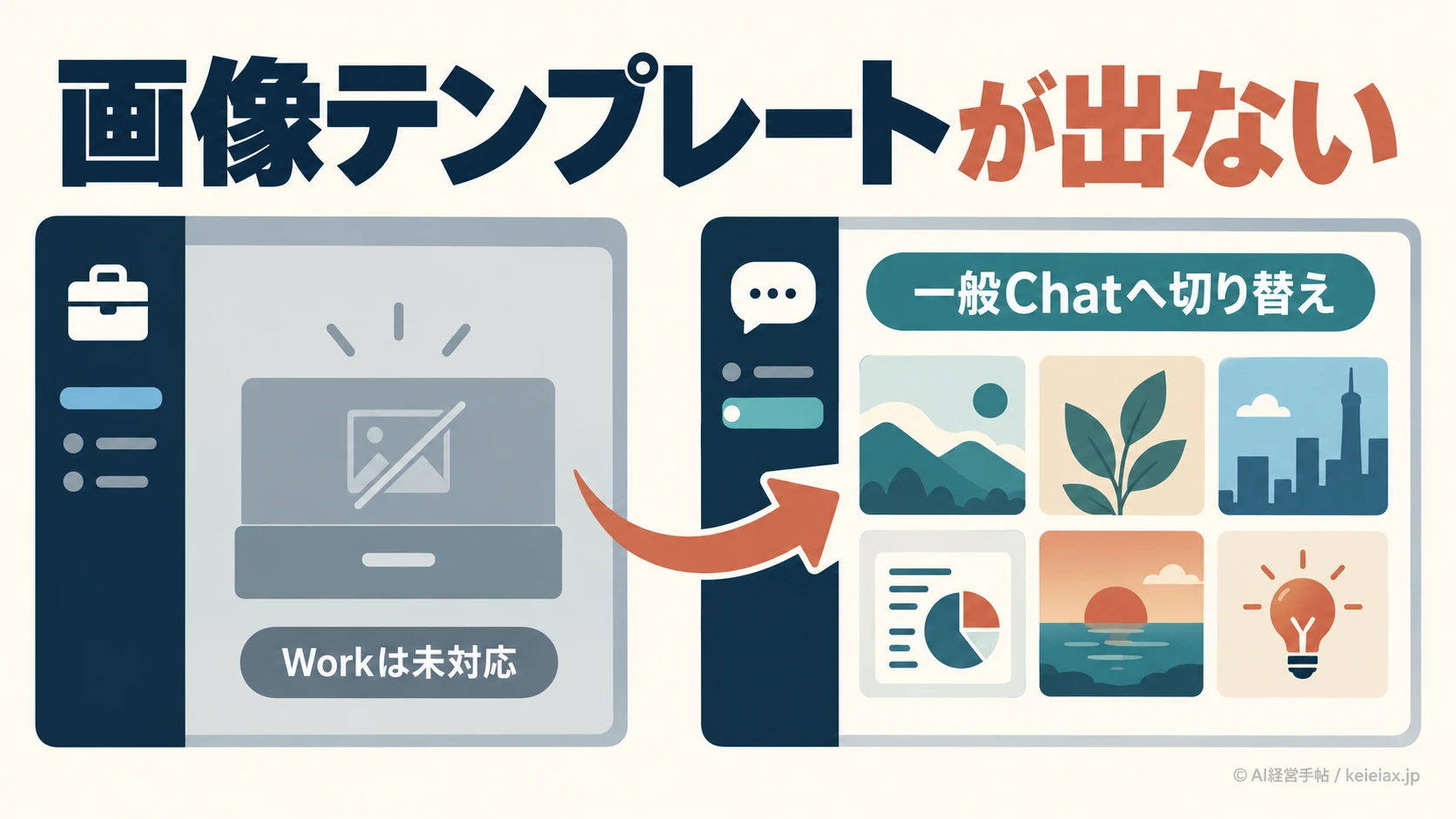
ChatGPTで画像テンプレートを使おうとしても、Imagesの中に「Templates」が出てこないことがあります。
これは故障とは限らず、選んでいるモードやアカウントへの展開状況で説明できる場合があります。
最初に見るべきなのは、画面上部などのモード表示が「Work」になっていないかです。
OpenAIの公式ヘルプでは、画像テンプレートは一般のChatGPTで案内される一方、Workモードではまだ利用できないと明記されています。
最短の切り分けWorkなら一般のChatへ移動
Workモードなら一般のChatへ切り替え、サイドバーのImages→Templatesを確認します。一般画面にも出ないときだけ、表示場所、アプリ更新、別端末、段階展開の順で切り分けます。
ChatGPT画像テンプレートが出てこない主な理由
ChatGPTの画像テンプレートが出てこない理由は、Workモード、開いている画面、段階展開の三つに分けて考えると迷いません。
いきなり再インストールするのではなく、まず現在地を確かめる方が早く解決できます。
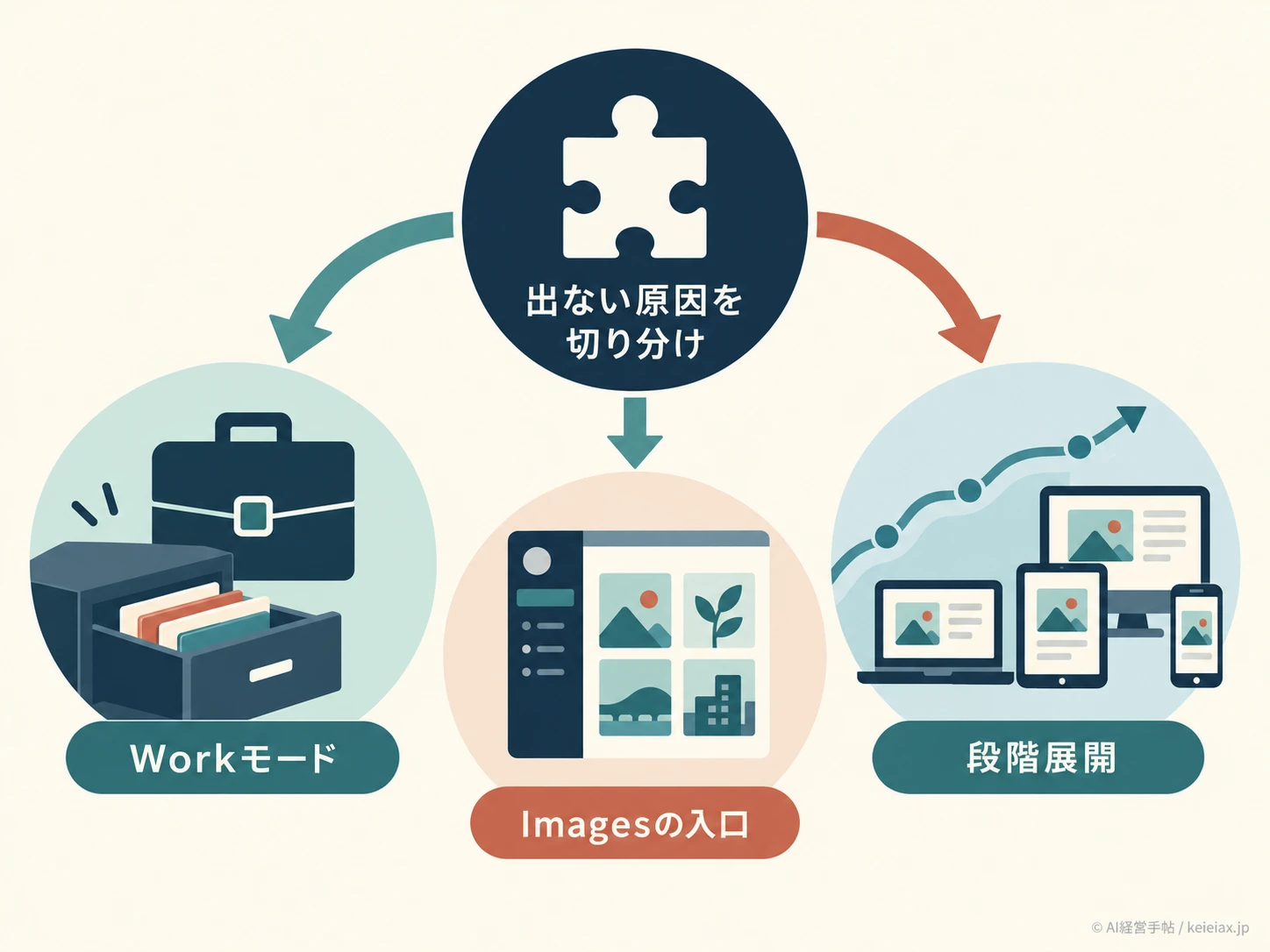
1. Workモード
公式ヘルプ上、TemplatesはまだWorkモードの対象外です。一般のChatへ切り替えて確認します。
2. 表示場所
通常の会話画面だけを見ていると見落とします。サイドバーからImagesを開き、その中のTemplatesへ進みます。
3. 段階展開
Images 2.5は順次提供されるため、同じ日でもアカウントや端末によって表示時期がずれる可能性があります。
Sketchの使い方はスケッチ機能を使う方法の記事で解説しています。OpenAIは2026年9月8日にImages 2.5を発表し、Sketch、Templates、Comments、Prompt sharingなどの新しい入口を紹介しました。
同時に、ChatGPT、Work、Codexの利用者へ順次展開すると説明していますが、Work内のTemplatesだけは例外と公式ヘルプで案内されています。
出典: OpenAI「Introducing ChatGPT Images 2.5」(英語)
新機能全体の特徴は、ChatGPT Images 2.5の変更点で整理しています。ここでは、テンプレートが表示されない状況の見分け方に絞って進めます。
Workモードでは画像テンプレートが使えない
Workモードにいる場合、画像テンプレートを探し続けても表示されません。一般のChatへ切り替えるのが最初の一手です。
Workという名前は、企業向け契約のBusinessやEnterpriseそのものではなく、ChatGPT内で作業物を扱うモードを指します。
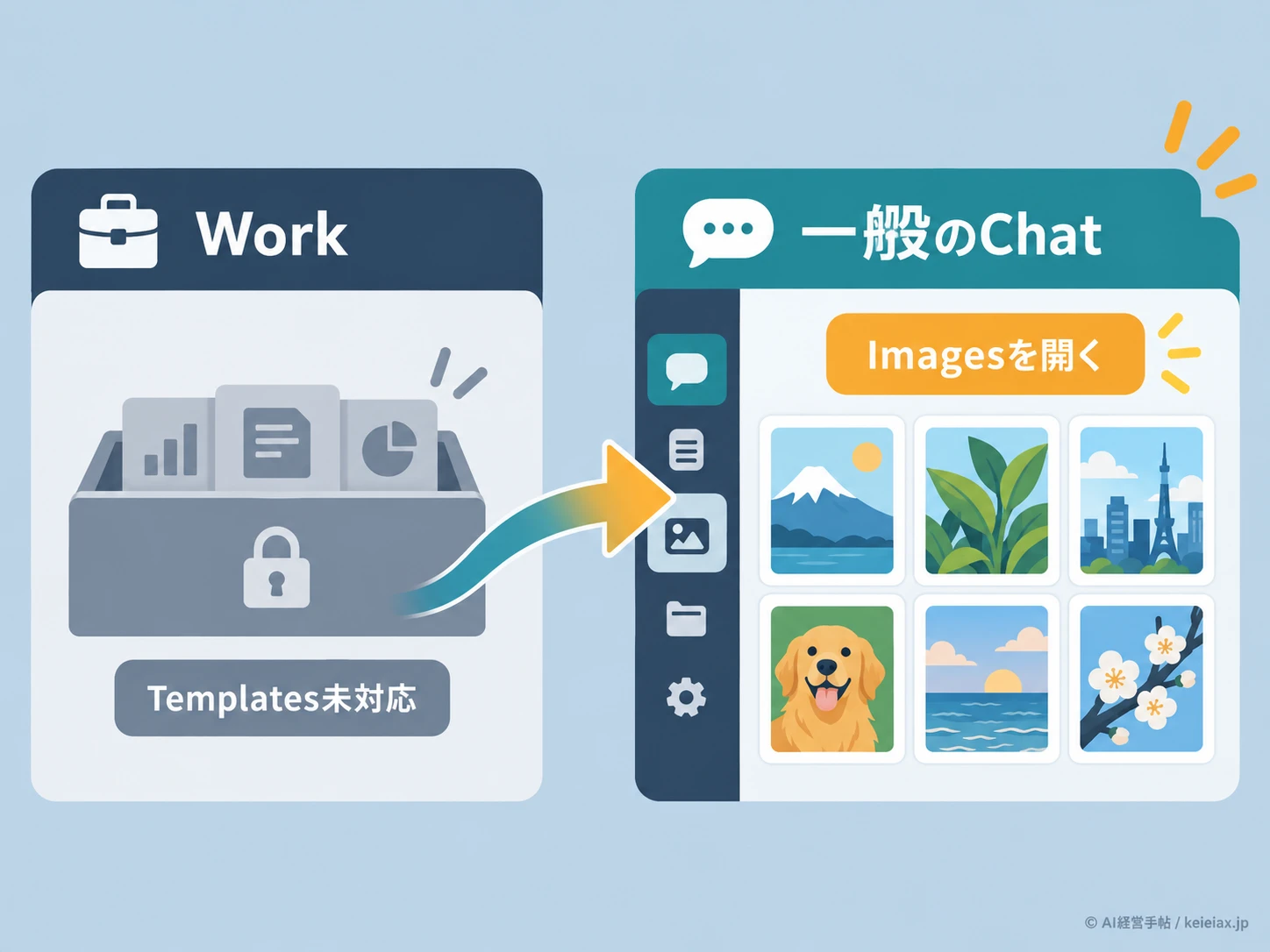
⚠ Work
画像テンプレートは未対応。Templatesのボタンがないこと自体は現在の仕様と一致します。
→
✓ 一般のChat
サイドバーのImagesを開き、Templatesから用途を選んで編集します。
大切なのは、Images 2.5全体とTemplatesの対応範囲を分けて読むことです。Images 2.5はWorkへの展開対象である一方、テンプレート機能は現時点でWorkモード未対応であり、「Workでは画像を一切作れない」という意味ではありません。
出典: OpenAI Help Center「Images in ChatGPT」(英語)
混同に注意契約プランではなく表示中のモードを確認
有料プランだから必ず出る、無料プランだから出ない、とは判断できません。まず画面上のWork表示と、サイドバーのImagesを見てください。
Workでの対応時期は未発表
2026年9月12日時点で、OpenAIはWorkモードでTemplatesを提供する具体的な日付を公表していません。数日待てば使える、次の更新で対応する、といった予測を前提に業務計画を組むのは避けましょう。
画像生成モデルや各画面の違いまで比べたい場合は、ChatGPT画像生成機能の比較も確認すると、モード名の混同を減らせます。
ChatGPT画像テンプレートの使い方
一般のChatGPTでテンプレートが表示される場合は、Imagesの中から用途を選び、文字や画像を差し替えて送信します。公式ヘルプが案内する流れは次の通りです。
Images
サイドバーから開く
→
Templates
一覧を表示する
→
選ぶ
用途と型を決める
→
編集
内容を差し替える
→
送信
生成して確認する
完成後は文字の誤り、人物や商品、ブランド表現を目視確認する
- サイドバーのImagesを開く
- Templatesを選ぶ
- 用途やカテゴリからテンプレートを選ぶ
- 見出し、写真、色などを指定する
- 送信後、仕上がりを検品する
画面上の項目名は更新で変わる可能性があります。手元の表示と違う場合は、公式ヘルプに掲載された最新の手順を優先してください。
出典: OpenAI Help Center「Images in ChatGPT」(英語)
利用回数やプランごとの考え方は、ChatGPT画像生成の無料枠と使い方で補足しています。テンプレートの表示有無と画像生成の可否は別々に確認しましょう。
ChatGPT一般画面でもテンプレートが出ないときの確認順
一般のChatへ切り替えても出ない場合は、入口、アプリ、端末、展開状況の順に確認します。アカウント設定をむやみに変更する必要はありません。
- 画面上部などの表示がWork以外になっているか確認する
- 通常の新規チャットではなく、サイドバーのImagesを開く
- スマートフォンアプリを利用中なら最新版へ更新する
- Web版、iOS版、Android版など別の提供画面でも確認する
- 同じ組織の別アカウントと違っても、段階展開の差として記録する
社内確認のコツ条件をそろえて記録する
確認日時、契約プラン、選択中のモード、Webかアプリか、Imagesの有無をメモします。担当者ごとに条件が違う状態で「出た・出ない」を比べないことが重要です。
OpenAIの公式発表では、Images 2.5はデスクトップ、モバイル、Webへ順次展開されると案内されています。ただし段階展開では、公式発表日と自分の画面に現れる日が一致しないことがあります。
出典: OpenAI Help Center「ChatGPT Release Notes」(英語)
生成エラーとテンプレート未表示は分けて考える
Templatesが見えない状態と、画像生成を実行した後に止まる状態は別の問題です。
直接指示では生成できるのにTemplatesだけないなら、テンプレートの対応範囲や展開状況を優先して疑います。
直接指示でも画像を作れない場合は、ChatGPT画像生成の障害確認へ進みます。生成後の修正が反映されない場合は、ChatGPT画像編集が直らないときの切り分けも役立ちます。
文章だけで目的の素材を作る代替手順
テンプレートがなくても、作りたい画像の条件を文章で渡せば制作は始められます。テンプレートが担う「用途、比率、文言、色、避ける要素」を一つの指示にまとめます。
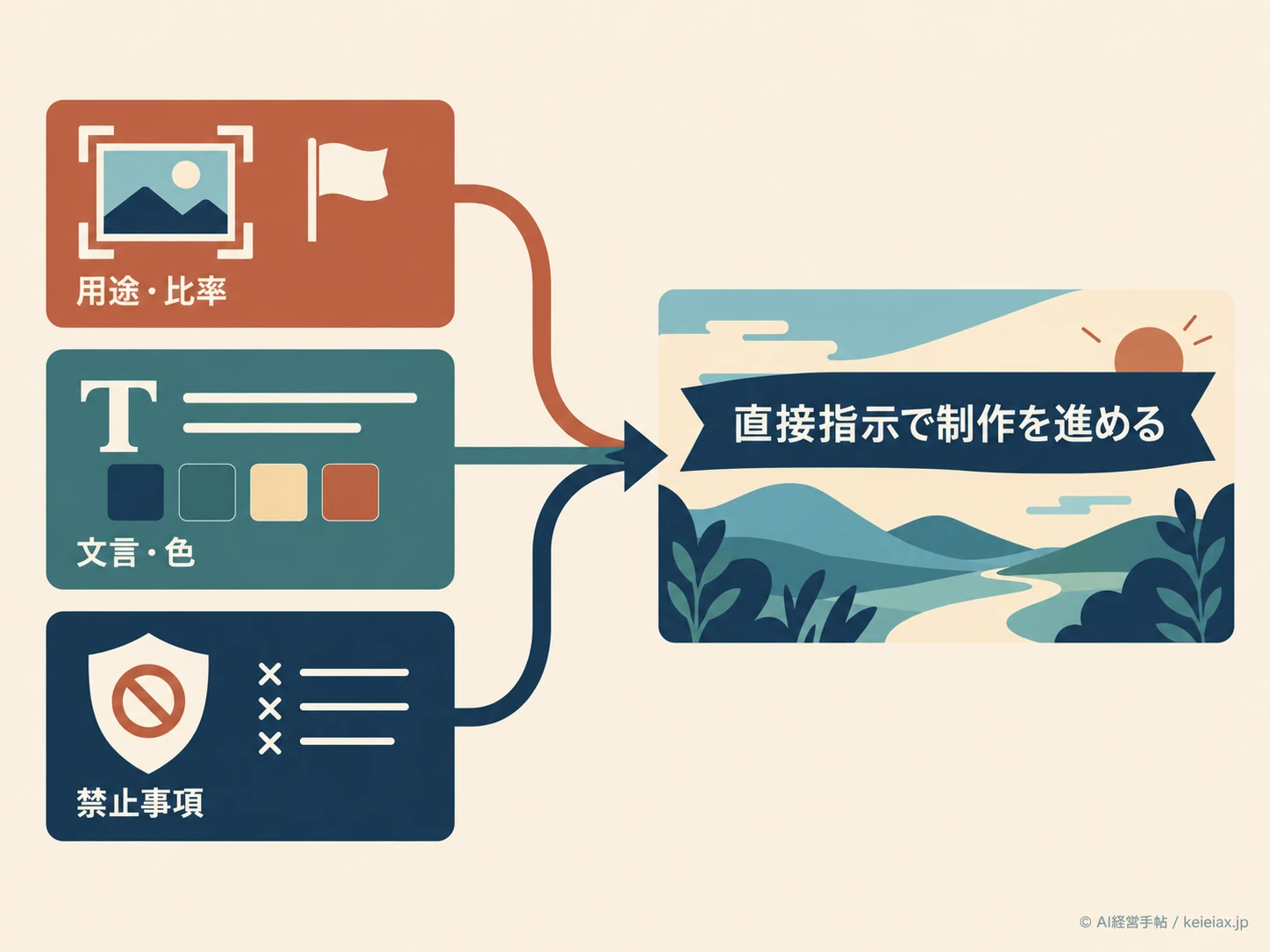
社内セミナー告知用の横長画像を作成し、見出しは「AI活用相談会」、紺と白を基調に、余白を広くしてください。人物写真、細かな文字、実在しないロゴは入れないでください。
- 用途: SNS投稿、バナー、社内告知など
- 比率: 横長、正方形、縦長など
- 必須文言: 見出しや日付など
- 見た目: 色、雰囲気、余白、写真かイラストか
- 禁止事項: ロゴ、細かな文字、人物、誤認を招く表現など
一度に完成を求めず、最初は構図と色、次に文字、最後に細部を直します。生成画像内の文字やロゴは必ず人が検品し、事実と違う表示や商標の誤用がないか確かめます。
業務利用の注意機密情報は入力しない
顧客名、未公開商品、個人情報、社内限定の数値をプロンプトや参考画像へ入れる前に、所属組織の利用ルールとデータ設定を確かめます。
似た名前の機能を混同しない
Images 2.5の発表には似た名前の機能が並ぶため、Templates、Prompt sharing、Workの文書テンプレートを分けて覚えると判断が安定します。
画像Templates
あらかじめ用意された型を選び、画像や文言を調整して生成する機能です。
Prompt sharing
画像と一緒に使った指示を共有し、別の人が似た条件から作り始めるための機能です。
文書テンプレート
Workで文書作成に使うテンプレートです。今回扱う画像Templatesとは別物です。
「Workテンプレート」と検索すると文書作成機能の説明へ着くことがあります。目的が画像なら、Images内のTemplatesか、通常チャットへの直接指示を使ってください。
ChatGPT画像テンプレートのよくある質問
ChatGPTの画像テンプレートが出てこないときに、判断に迷いやすい点をまとめます。
QChatGPTの画像テンプレートが出てこない一番多い理由は何ですか?
AまずWorkモードを見てください。OpenAI公式ヘルプでは、画像TemplatesはまだWorkモードで利用できないと案内されています。Work以外ならサイドバーのImagesを開きます。
Q有料プランなら画像テンプレートは必ず表示されますか?
A必ずとはいえません。契約プランだけでなく、選択中のモード、Webかアプリか、段階展開の状況を分けて確認します。
QWorkモードでも文章から画像を生成できますか?
ATemplates未対応と、画像生成全体の対応は別です。公式発表ではImages 2.5はWorkへの展開対象なので、Templatesがなくても文章から画像を指示できる場合があります。
Q画像テンプレートはどこから開きますか?
A一般のChatGPTでサイドバーのImagesを開き、Templates、用途やカテゴリ、使いたい型の順に選びます。画面名称が変わった場合は公式ヘルプを優先してください。
Q再インストールすれば画像テンプレートは表示されますか?
A表示を保証できません。Workモードや段階展開が原因なら再インストールでは解決しないため、先にモードとImagesの入口を確認します。
Qテンプレートがない間はどう作ればよいですか?
A通常のチャットで、用途、比率、必須文言、見た目、禁止事項を文章で指定します。生成後は文字、事実、人物、商品、ロゴを人が検品してください。
まとめ|出ない原因を分けて次へ進む
ChatGPTの画像テンプレートが出てこないときは、Workモードか、Imagesの入口を見落としているか、まだ展開されていないかを順番に切り分けます。Workモードなら、一般のChatへ切り替えるのが最短です。
一般画面でも表示されない場合は、アプリ更新や別端末を確認し、条件と日時を記録して待ちます。テンプレートの有無で作業を止めず、直接指示へ切り替えると、必要な画像制作を先へ進められます。
次に行うことモードを見てから一つ試す
Workなら一般のChatへ切り替え、一般のChatならImagesを開きます。それでも出なければ、用途、比率、文言、見た目、禁止事項を文章で入力し、生成結果を検品してください。





