ChatGPTのステッカーが出てこない時の対処法【モバイル版の更新と対応端末】
ChatGPTのステッカーが見つからない時も、更新と表示場所を順に確かめれば、原因を短時間で絞り込めます。
写真権限や端末の対応状況を確認し、直接追加できない場合は共有やダウンロードで送信まで進められます。
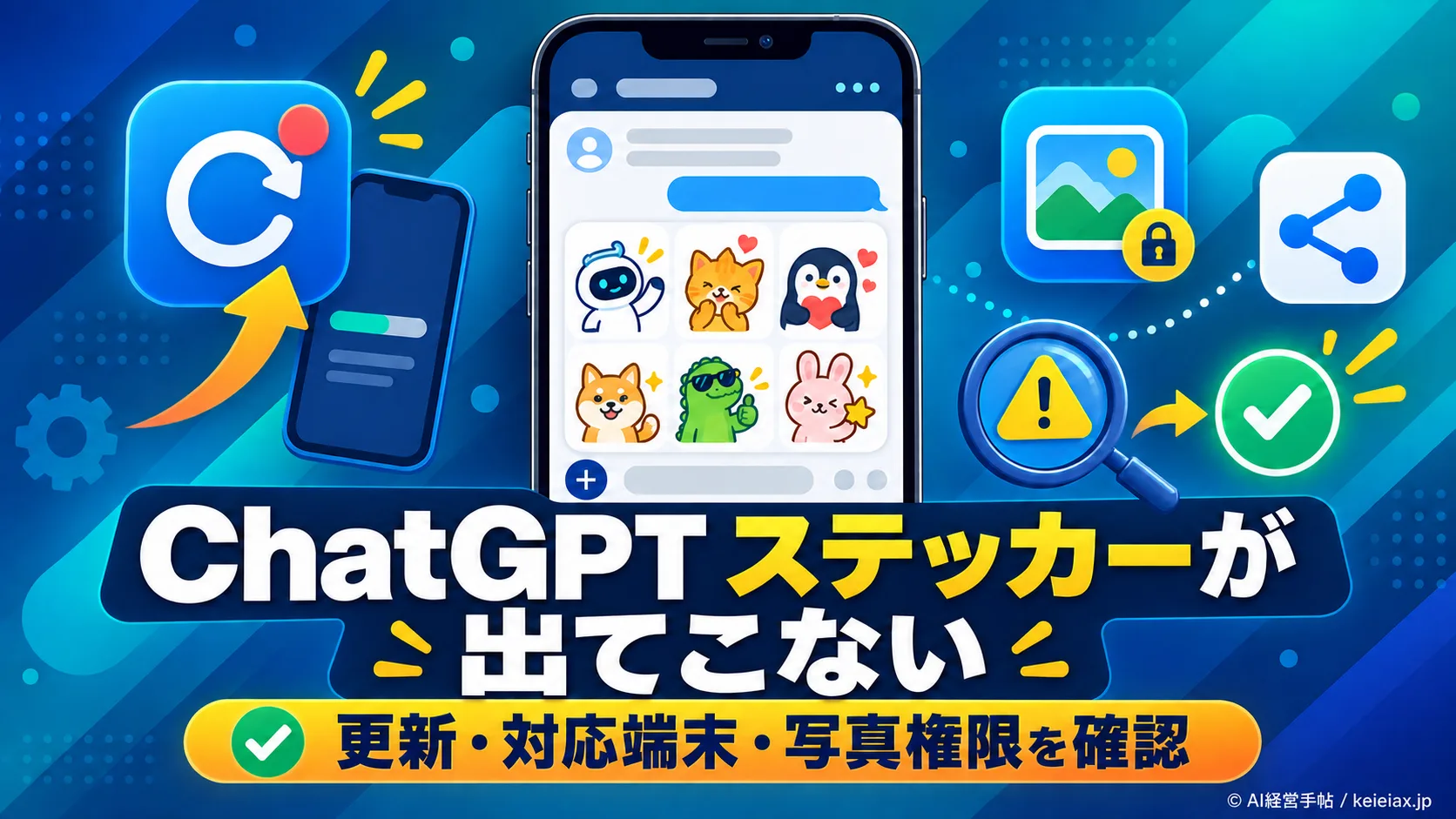
ChatGPTのステッカーが出てこない時は、まず公式モバイルアプリを更新し、ホーム画面、Images、チャットの順で入口を確認します。
テンプレートが見つからなくても、チャットへ直接指示すればステッカーパックを作れる場合があります。
それでも表示されない場合は、写真の権限、画像生成の障害、共有先の対応状況を分けて調べると原因を絞れます。
ここではiPhone、iPad、Androidそれぞれの更新方法から、写真をスタンプ風に加工する手順まで進めます。
要点料金プランの変更より先に利用環境を確認
OpenAIはステッカー体験を全ChatGPTユーザー向けのモバイル機能として案内しています。最初にモバイル版か、最新版か、入口があるかの3点を見ます。
ChatGPTのステッカーが出てこない原因は5つ
ChatGPTのステッカーが出てこない原因は、利用環境、アプリ更新、写真権限、画像生成、共有先の5系統です。
「表示されない」を一括りにせず、どの段階で止まったかを先に見ます。
| 症状 | 原因候補 | 最初の確認 |
|---|---|---|
| 入口がない | Web版・未更新 | モバイル版を更新 |
| 写真が出ない | 写真権限 | OS設定を開く |
| 生成が止まる | 通信・障害・制限 | 状態を切り分け |
| 直接追加できない | 端末・共有先 | 保存を試す |
| 更新できない | OS非対応 | 互換性を確認 |
OpenAIは2026年8月31日、アイデアや写真からステッカーパックを作る体験を公開しました。
全ChatGPTユーザーを対象に、モバイルで世界提供すると案内しているため、最初から有料プランへの変更を考える必要はありません。
出典: OpenAI公式「ChatGPT Release Notes」(英語)
一方、OpenAIの案内でステッカー専用体験はモバイル向けです。
ChatGPT Images全般はWebにも対応しますが、ブラウザやデスクトップアプリで専用入口が出ない時は、公式モバイルアプリへ切り替えてください。
ChatGPTの通常の画像機能との違いを確認したい場合は、DALL-E GPT終了後も残るChatGPT画像機能で、画像生成そのものと専用GPTの関係を整理できます。
ChatGPTステッカーが出てこない時の最短3分対処
最短の確認順は、公式アプリを更新し、再起動して、3つの入口を試すです。
写真権限や再インストールへ進む前に、ここまでを終わらせます。
更新
公式ストアで確認
→
再起動
アプリを完全終了
→
入口確認
ホーム・Images・チャット
入口がなくてもチャットから直接作成を試す
公式アプリを更新して完全終了する
App StoreまたはGoogle Playで提供元がOpenAIのChatGPTを開きます。
「更新」または「Update」が出たら実行し、完了後はChatGPTアプリを完全終了して開き直してください。
- ストア上の提供元がOpenAIになっている
- 更新後にアプリを完全終了した
- 同じChatGPTアカウントで再度ログインできている
ホーム、Images、チャットの3か所を確認する
最新版を開いたら、ホーム画面とImagesにステッカーテンプレートがあるか確認します。
見つからない場合は新しいチャットを開き、「6枚のステッカーパックを作って」と直接入力してください。
テンプレートがないことと、作成機能が使えないことは同じではありません。
OpenAIはテンプレート選択とチャットでの直接指示を、別々の開始経路として案内しています。

出典: OpenAI公式「Images in ChatGPT」(英語)
ChatGPTステッカーの作り方
ChatGPTステッカーは、アイデアだけで作る方法と、写真を使う方法があります。
どちらも用途、枚数、表情、縁取りを1回の指示にまとめると、完成像を伝えやすくなります。
アイデアから作成する
新しいチャットで、「仕事で使える、お礼・了解・確認中の6枚のステッカーパックを作って。文字は短く、白い縁取りを付けて」と入力します。
誰に送るかまで指定すると、表情や言葉の温度を調整しやすくなります。
写真からスタンプ風に作成する
写真から作る場合は画像を添付し、残したい人物や物、枚数、背景、文字を指示します。
例えば「この犬の写真から、表情の違う6枚のステッカーを作って。白い縁取り、文字なし」と伝えます。
iPhoneで写真の添付操作を短縮したい場合は、ChatGPTでiPhone写真をすぐ添付する方法も使えます。
ステッカー用テンプレートがなくても、写真添付と直接指示で作成経路を確保できます。
作成例用途を先に決めてから見た目を足す
相手と利用場面を先に伝え、次に枚数・表情・縁取りを指定します。作り直す時は「2枚目だけ文字を大きく」のように変更対象を絞ると伝わりやすくなります。
顧客写真、社員の顔、未公開商品、画面に映った個人情報を使う時は、本人の同意と社内ルールを先に確認してください。
ChatGPTへ送る情報の扱いが気になる場合は、ChatGPTの会話と画像データの扱いも判断材料になります。
iPhoneでChatGPTステッカーが表示されない時
iPhoneでは、App Storeの互換性とChatGPTの写真アクセスを別々に確認します。
アプリ自体を更新できない問題と、アプリ内で写真だけ見えない問題では対処が異なります。
iOSとApp Storeの更新を確認する
2026年9月3日に確認したApp Store掲載情報では、現行ChatGPTアプリはiOS 17.0以降に対応しています。
iPad版はiPadOS 17.0以降が掲載条件です。
出典: Apple App Store公式「ChatGPT」(英語)
App Storeを開き、右上のプロフィールから更新可能なアプリを表示してChatGPTを更新します。
互換性エラーが出る端末では、ステッカー入口の操作より先にOS更新の可否を確認してください。
出典: Apple公式「How to manually update apps from the App Store」(英語)
写真アクセスを許可する
ステッカー入口はあるのに写真を選べない場合は、iPhoneの設定でChatGPTの写真アクセスを開きます。
目的の写真を選べる範囲を許可し、ChatGPTへ戻って添付画面を開き直します。
一部の写真だけを許可している場合、許可対象外の写真は一覧に出ません。
必要な写真だけを追加するか、業務上問題のない範囲へアクセス設定を変えます。

AndroidでChatGPTステッカーが表示されない時
Androidでは、Google PlayのChatGPT公式ページで更新と端末互換性を確認します。
Androidの対応条件は端末や配布時点で表示が変わり得るため、固定されたOS番号を頼りにしません。
Google Playの公式アプリを更新する
Google Playを開き、プロフィール→アプリとデバイスの管理→更新可能なアプリへ進み、ChatGPTを更新します。
OpenAIのAndroid向けFAQでも、最新の互換条件はGoogle Playの公式ページで確認するよう案内されています。
出典: OpenAI公式「ChatGPT Android App FAQ」(英語)
現在のアプリ版は、ChatGPTのサイドバーからプロフィール→Aboutで確認できます。
未公表の最低アプリ版と照合せず、Google Playで配布中の最新版へそろえるのが最初の確認です。

出典: Google Play公式「How to update apps on Android」(英語)
写真と動画の権限を確認する
写真だけ表示されない場合は、Androidの設定→アプリ→ChatGPT→権限を開き、「写真と動画」または端末に表示される同等項目を確認します。
端末メーカーによってメニュー名が違うため、設定画面ではChatGPTのアプリ情報から辿ってください。
補足Androidの固定OS番号は決めつけない
確認すべき正本は自分の端末に表示されるGoogle Playの互換性です。インストールまたは更新ができるかを、その画面で判断します。
ChatGPTでステッカーを作れない時は障害と利用制限を確認
ステッカーの入口はあるのに作成が止まる場合、アプリ表示ではなく画像生成側の問題を疑います。
通信、利用制限、OpenAI側の障害を順に切り分けてください。
端末側を確認
Wi-Fiとモバイル通信を切り替える
アプリを完全終了する
別の小さな画像で試す
サービス側を確認
利用制限の表示を見る
OpenAI Statusを見る
復旧後に1回だけ試す
入口の有無と生成エラーを分ける
ホームやImagesに入口がない場合は、利用環境と更新の問題が中心です。
一方、画像を添付できて生成開始後に止まるなら、通信、画像生成の利用制限、障害の優先度が上がります。
ChatGPTの画像生成だけが失敗する時は、画像生成障害と利用制限の見分け方で切り分けられます。
ChatGPT全体の調子が悪い時は、今日のChatGPT障害を公式ページで確認する方法からOpenAI Statusの見方を確認できます。
無料版を含む全ユーザー向けの機能でも、画像生成の利用枠まで無制限という意味ではありません。
画像やファイルの制限を切り分ける時は、ChatGPT無料版の画像・ファイル制限も参考になります。
再インストールは最後に行う
更新、完全終了、端末再起動、障害確認まで終えても直らない場合に、再インストールを検討します。
削除前にログイン方法と利用中のアカウントを確認し、再ログインで迷わない状態にしてください。
障害が疑われる最中に生成ボタンを連打しても、原因の切り分けにはなりません。
状態確認後に時間を置き、同じ指示を1回だけ再試行します。
iMessageやWhatsAppへステッカーを追加できない時の代替策
OpenAIは、作成したステッカーを共有・ダウンロードでき、対応端末ではiMessageまたはWhatsAppへ追加できると案内しています。
つまり、直接追加のボタンが全端末に出るとは限りません。
代替策直接追加がなくても保存と共有で使える
共有またはダウンロードで画像を端末へ保存し、利用中のメッセージアプリ側から送ります。直接追加の非表示だけで作成失敗と判断しないでください。

- 完成画面で共有を開く
- ダウンロードまたは端末保存を選ぶ
- 写真アプリやファイルで画像を開けるか確認する
- iMessageやWhatsApp側から保存画像を送信する
ChatGPTステッカーでよくある質問
QChatGPTのステッカーが出てこないのはなぜですか?
AChatGPTのステッカーが出てこない主な原因は、Web版で探している、アプリが古い、写真権限がない、画像生成に問題がある、直接追加先が非対応という5つです。
QChatGPTのステッカーは無料版でも使えますか?
AChatGPTのステッカーは、OpenAI公式で全ChatGPTユーザー向けと案内されています。ただし、画像生成の利用枠は契約プランや利用状況で変わる場合があります。
QChatGPTで写真からステッカーを作るにはどうすればよいですか?
AChatGPTで写真からステッカーを作るには、モバイルアプリで写真を添付し、枚数、用途、表情、縁取りを指示します。写真が出ない時は端末の写真アクセスを見直します。
QChatGPTステッカーはパソコンでも作れますか?
AChatGPT Images全般はWebでも利用できますが、2026年8月31日に案内されたステッカー専用体験はモバイル向けです。専用入口は公式モバイルアプリで確認できます。
Q作成したステッカーをiMessageやWhatsAppへ追加できない時はどうしますか?
AiMessageやWhatsAppへの直接追加は対応端末が条件です。直接追加が出ない時は、ChatGPTからステッカーを共有またはダウンロードし、メッセージアプリ側から送信してください。
Qアプリを更新してもChatGPTステッカーが表示されない時はどうしますか?
A更新後もChatGPTステッカーが表示されない時は、アプリの完全終了、チャットからの直接指示、写真権限、通信と画像生成の状態を順に確認し、最後に再インストールを検討します。
ChatGPTステッカーが出てこない時は症状別に切り分ける
ChatGPTステッカーの対処とは、入口、写真、生成、共有のどこで止まったかを分け、対応する設定だけを直す手順です。
- 入口がないなら公式モバイルアプリの更新
- 写真がないなら端末の写真アクセス
- 生成が止まるなら通信・利用制限・障害
- 直接追加できないなら共有・ダウンロード
この順で確認すれば、設定を無差別に変えたり、何度も再インストールしたりせずに原因を絞れます。
まず公式ストアのChatGPTを更新し、新しいチャットからステッカーパック作成を1回試してください。