Slackbot Skill Sets(スキルセット)の使い方【最大25個のAI手順をまとめて共有】
複数のSlackbot Skillを1つずつ共有する手間は、Skill Setsで減らせます。
最大25個まで追加できますが、最初は少数で試し、共有後の自動反映と権限を先に確認しましょう。
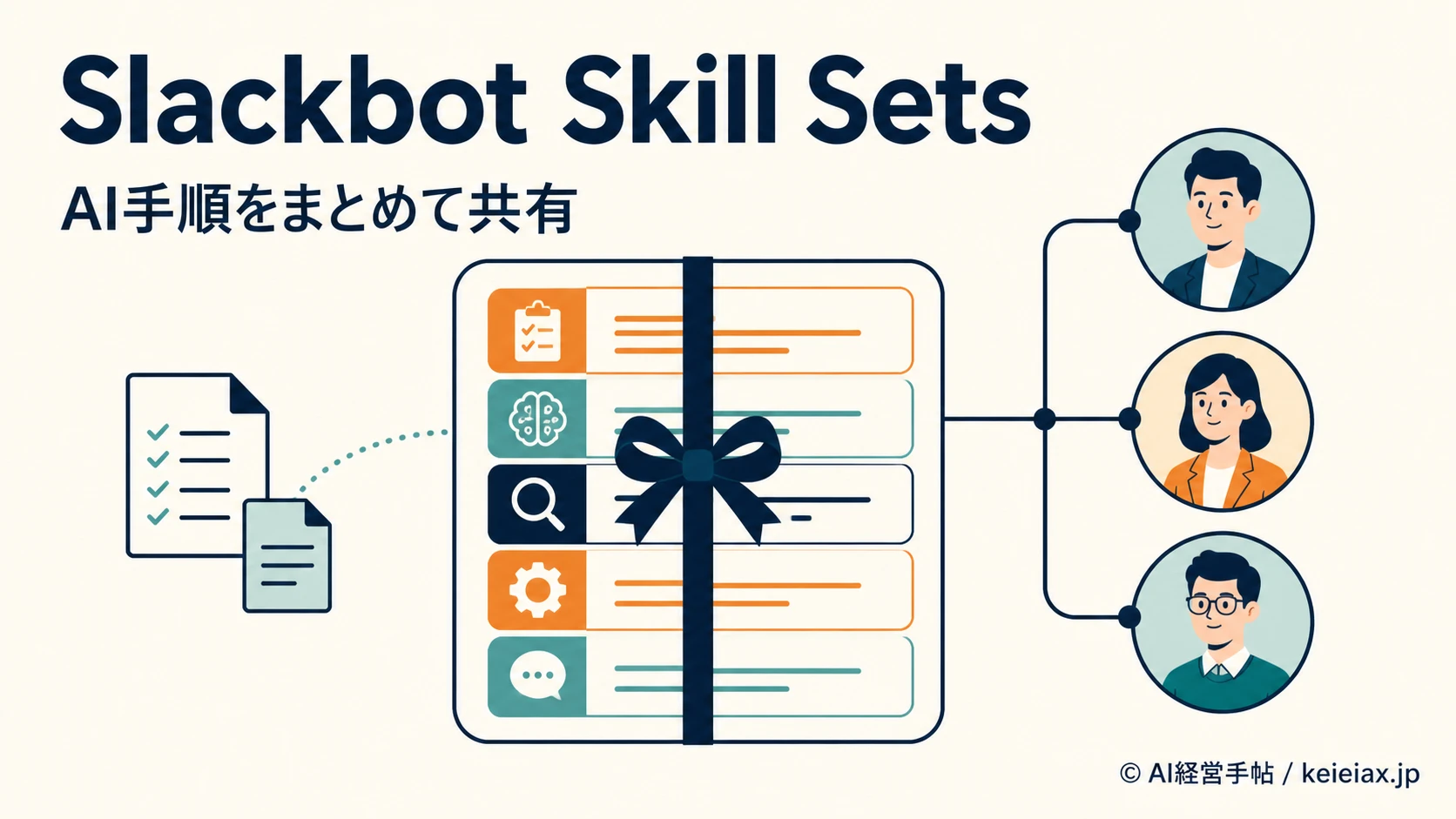
SlackbotのSkillが増えると、どれを誰に渡したか、更新後も同じ手順を使えているかを追うのが難しくなります。
Slackbot Skill Setsは、関連するAI手順を1つの単位にまとめて共有する機能です。
1つのSkill Setに追加できるのは最大25個ですが、25個まで埋めることが目的ではありません。
作成、テスト、限定共有、変更管理の順に進めると、未確認の手順が広がるリスクを抑えられます。
要点作る前に共有後の変化まで決める
Skill Setへアクセスできる人は、セット内の全Skillを使えます。後から追加したSkillも自動的に利用できるため、「だれが追加を承認するか」まで先に決めるのが安全です。
出典: Slack Help Center「Browse, share, and create Slackbot skills」(英語)
Slackbot Skill Setsとは?Skillとの違いと最大25個の意味
SlackbotのSkill(スキル)は、特定の仕事を処理するための段階的な指示です。たとえば、商談メモの整形、問い合わせの分類、週次レポートの下書きを、別々の手順として持てます。
Skill Set(スキルセット)は、その独立したSkillを関連する業務ごとに束ねるコレクションです。
1本の大きなプロンプトに合体する機能ではない点を押さえてください。
SkillとSkill Setの機能差
| 比較軸 | Skill | Skill Set |
|---|---|---|
| まとめる単位 | 1つのAI手順 | 関連する複数のSkill |
| 共有の目的 | 単一作業を渡す | 業務一式をまとめて渡す |
| 更新影響 | 対象Skillに反映 | 追加Skillも共有先が利用 |
| 数の上限 | 1手順 | 最大25個のSkill |
⚠ 個別共有だけ
必要なSkillを1つずつ送り、配布漏れと版の違いを追う。
VS
✓ Skill Set
同じ目的のSkillを1単位で共有し、更新影響をまとめて管理する。
Skill Setsは2026年8月のSlack更新で案内されました。
新しい機能のため、同じプランでも段階的な展開により表示時期が異なる可能性があります。
出典: Slack Help Center「Slack updates and changes」(英語)
Slackbot Skill Setsを使う前に確認するプランと権限
作成画面を探す前に、契約プラン、Slackbotの有効化、自分の権限の3点を確認します。
メニューがないだけで、不具合とは断定できません。
利用条件2026年9月2日時点の公式案内を確認する
公式ヘルプでは、新しいBusiness+とEnterprise+、または従来のBusiness+・Enterprise GridでSlack AIアドオンがある環境が案内されています。契約構成や管理者設定で実際の表示は異なるため、自社のSlack管理者で最終判断します。
「Create a skill set」が表示されないときの確認順
- 契約プランが公式の対象条件に入っているか
- 新しいSlackbotが自社環境で利用できるか
- オーナーまたは管理者がSkillの作成・共有を制限していないか
- デスクトップ版のSlackbotでSkillsタブを開いているか
- 段階的ロールアウトの対象時期をSlack管理者または公式サポートで確認したか
管理機能と現場の操作を切り分けたいときは、別サービスの例としてChatGPT Workの管理者プラグインで権限を確認する手順も参考になります。作成できるかと、全員に配布できるかは別の確認項目です。
Slackbot Skill Setsの使い方|作成から共有まで
操作自体は短くても、安全に使うには作成前の整理と共有後の確認が必要です。
目的決定、作成、テスト、共有、棚卸しを1本の流れとして扱います。
目的
業務を絞る
→
作成
Skillをまとめる
→
テスト
代表入力で確認
限定共有から始め、定期的に棚卸しする
作成前に目的と共有先を決める
最初に「営業部の商談後作業をそろえる」のように、対象業務を1文で書きます。
次に検証者、正式利用者、外部の3区分で共有先を分けます。
- Skill名だけで使う業務が分かる
- 各Skillに入力、出力形式、禁止事項がある
- 顧客名や秘密情報を指示文へ直書きしていない
- 誤答時の確認先と人間の承認工程がある
SlackbotでSkill Setを作成する
- デスクトップ版SlackでSlackbotを開く
- Skillsタブを開く
- AddからCreate a skill setを選ぶ
- 用途が分かる名前と説明を入力する
- Add a skillで関連Skillを追加する
- 各Skillを代表入力でテストする
- Shareから少人数または検証用チャンネルへ共有する
画面ラベルはSlack公式ヘルプの英語表記を基準にしています。日本語UIやロールアウト中の画面では名称や位置が異なる可能性があるため、ボタンがなければ前節の確認順に戻ってください。
実行初回は検証用チャンネルで試す
代表的な正常入力だけでなく、情報が足りない入力と判断に迷う入力も試します。使えたかではなく、誤ったときに止められるかを見ます。
最大25個を詰め込まないスキルセット設計
最大25個は収納上限であり、推奨数ではありません。
部署の全Skillを1つにまとめると、どの手順を誰が責任を持って更新するかが曖昧になります。
⚠ 大きすぎるセット
部署の全業務を1つにまとめ、共有先と更新責任が広がる。
VS
✓ 目的別のセット
同じ入力、判断、出力を持つ業務だけをまとめ、責任者をそろえる。
ここでの3〜5個はSlack公式の推奨数ではなく、この記事で提案する検証開始の目安です。
小さく始めると、問題が出たときに原因のSkillを絞りやすくなります。
- 1Skillに1目的とし、別の判断が必要な仕事は分ける
- 作成者が違うSkillは、同じ変更確認を回せるかを見る
- 顧客対応と社内整理のように情報の取り扱いが違う業務は分ける
- 参照するルールや出力フォーマットが違う場合は別Setにする
たとえば営業用なら、商談メモ整形、次回アクション抽出、お礼メール下書きのように、同じ商談後の流れで使うSkillから始めます。採用と問い合わせ対応は、別のSetに分けるほうが更新範囲を追いやすくなります。
Slackbot Skill Setsの共有後に起きる3つの変化
共有ボタンを押した後は、Skill Setを固定した配布物と考えないことが大切です。アクセス、更新、利用時の判断が続きます。
1. 後から追加したSkillが自動反映される
Skill Setへアクセスできる人は、将来追加されたSkillも自動的に利用できます。配布漏れを防げる反面、未テストのSkillを追加すると影響も一度に広がります。
変更管理追加前に検証用Setで確認する
本番Setに直接追加せず、代表入力、情報不足の入力、誤用しやすい入力で試します。追加日、変更者、確認者を記録すると、問題発生時に戻りやすくなります。
出典: Slack公式ブログ「Slackbot: Your Agentic AI Workspace for Deep Work」(英語)
2. 外部共有ではコピーを回収できない
Slack公式は、外部共有された個別Skillが受信側にコピーとして保存され、共有リンクの取り消し後も保存済みコピーは削除されないと説明しています。外部に渡す内容は、後から回収できない前提で確認してください。
Skill Set全体の外部共有範囲は、自社の契約と管理設定で確認が必要であり、データの送信先や境界の整理には、AIで機密データの境界を確認する考え方も役立ちます。
指示文に個人名、顧客名、契約条件を埋め込まないことが基本です。
3. AI出力は承認済み成果物にならない
Skillは手順をそろえますが、事実の正しさや送信可否まで保証するものではありません。
金額、契約、人事判断、顧客への送信は、人間の確認を残す業務として分けます。
取り消しにくい送信では、宛先の毎回承認を残す設計と同じ考え方が使えます。自動化するのは下書きまで、外に出す判断は人が持つと決めると、Skillが増えても管理しやすくなります。
管理者が整える権限と変更管理
Slackのオーナー、管理者、Skill Managerは、Skillの閲覧、割り当て、カタログ掲載、外部共有の許可を管理できます。一方、業務内容の正しさは現場の責任者でなければ判断しにくい領域です。
作成者が担うこと
入力と出力の設計
代表ケースのテスト
業務ルールの更新
管理者が担うこと
共有権限の設定
Skill Managerの指定
利用状況と割り当ての確認
管理画面では、Skillの利用回数、追加人数、作成者、作成日などを確認できますが、Skill Set単位ですべての統計が見えるとは公式ヘルプに明記されていません。
数値を報告に使うなら、自社画面の集計単位が分かれ目になります。
出典: Slack Help Center「Manage Slackbot skills」(英語)
開始後30日の棚卸し
公開後は30日後を初回の棚卸し日にすると、使われないSkillや誤解される説明を早めに見直せます。この日数はSlack公式の仕様ではなく、運用を放置しないための実務上の目安です。
- 利用されていないSkillはないか
- 誤答、再実行、手作業での修正が特定のSkillに集中していないか
- 廃止済みのルールや古いフォーマットが残っていないか
- 共有先に異動者、退職者、不要な外部メンバーが残っていないか
- 次の更新責任者と再確認日が決まっているか
修正案をいきなり上書きせず、原文を残して1件ずつ承認する考え方のように、差分を確認してから反映すると変更事故を減らせます。別ツールの例ですが、AI手順の更新にも同じ原則を使えます。
警告広範囲へ共有したSetに未テストのSkillを追加しない
追加分もアクセス者が利用できるため、影響範囲は作成者1人に留まりません。本番反映前に別の検証用Setで確認してください。
スキルセットの使い方に関するよくある質問
QSlackbot Skill Setsとは何ですか?
ASlackbot Skill Setsとは、関連する複数のSkillをまとめて人やチャンネルと共有する機能です。1本の大きなプロンプトではなく、独立したSkillの集合です。
Q1つのSkill Setに最大何個のSkillを追加できますか?
A1つのSkill Setに追加できるSkillは最大25個です。25個は上限であり、推奨数ではありません。
QSkill Setは誰に共有できますか?
ASkill Setは人またはチャンネルと共有できます。利用できる範囲は契約プランや管理者設定で異なるため、共有前に自社の設定を確認してください。
QSkill Setへ後から追加したSkillは共有済みメンバーにも反映されますか?
ASkill Setへ後から追加したSkillも、セットへアクセスできるメンバーが自動的に利用できます。本番反映前に検証用Setでテストすると安全です。
Q「Create a skill set」が表示されない場合は何を確認すればよいですか?
A「Create a skill set」が表示されない場合は、対象プラン、新Slackbotの有効化、管理者設定、自分の権限、段階的ロールアウトの順に確認してください。
Q外部共有リンクを取り消すと保存済みのSkillも削除されますか?
A外部共有リンクを取り消しても、相手が保存済みの個別Skillのコピーは削除されません。外部に渡す内容は回収できない前提で確認してください。
Q管理者はSkillの利用状況を確認できますか?
A管理者はSkillの利用回数、追加人数、作成者、作成日などを確認できます。Skill Set単位の集計範囲は、自社の管理画面で確認してください。
QSkill Setは最初から全社に共有してもよいですか?
ASkill Setは最初から全社共有せず、少人数または検証用チャンネルで試すのが安全です。誤答と更新影響を確認し、承認者を決めてから対象を広げてください。
Slackbot Skill Setsは少数から安全に共有する
Slackbot Skill Setsの使い方で重要なのは、最大数を使い切ることではありません。同じ目的のSkillを少数まとめ、限定共有で確認し、変更ルールと一緒に広げることです。
まずは使用頻度が高く、出力を人が確認できる3〜5個を選んでください。AI手順が現場で定着するかは、作成の速さより、誤答時に止められるか、責任者が更新できるかで決まります。
共有後の内容を固定したつもりにならないよう、共有済みの設定を後から変える際の確認点も合わせて見ておくと、変更が誰に届くかを考える習慣がつきます。
次の一手検証用Skill Setを1つ作る
目的を1文で書き、関連Skillを少数だけ追加し、共有先を検証用チャンネルに限ります。承認者と棚卸し日を決めてからShareを押すと、初回の運用がぶれません。