ChatGPTのApple Messagesで誤送信を防ぐ方法【宛先の毎回承認を残す】
宛先と本文を送信前に一度見直すだけで、ChatGPTからの誤送信を防ぎやすくなります。
毎回確認を残す設定と、常時許可を戻す手順を一緒に押さえてみませんか?
ChatGPTからMacの「メッセージ」を送れるのは便利です。
一方で、違う相手や似た名前のグループへ送ってしまえば、送信後の修正では間に合わないことがあります。
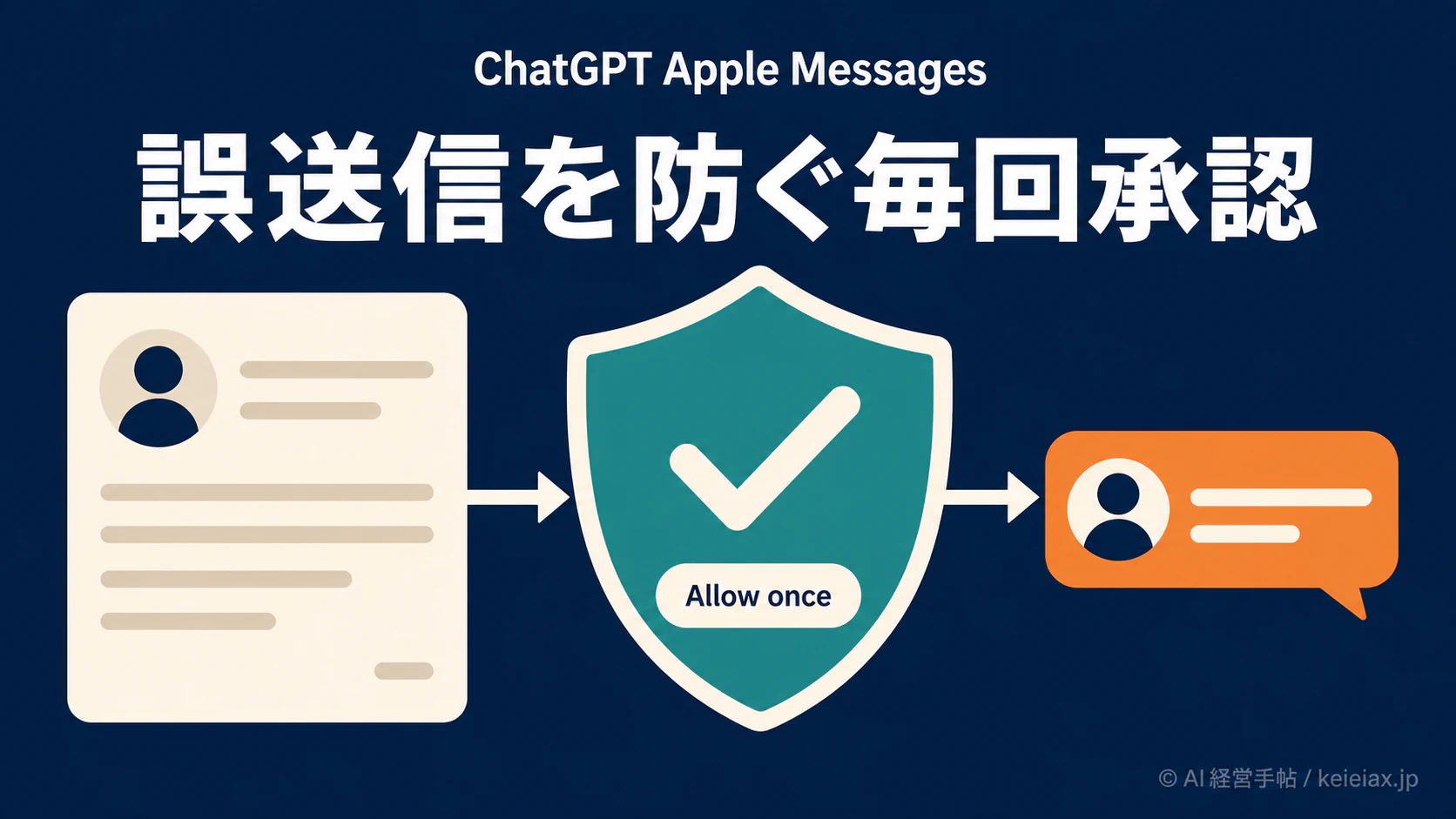
ChatGPTのApple Messagesで誤送信を防ぎやすくする基本は、送信時に「Allow once」を選ぶことです。本文と受信者を毎回見直せる状態を残し、特定チャットへの常時許可は使いません。
先に結論1回だけ許可し、常時許可は解除する
送信時はAllow onceを選びます。すでにAlways allow sending to this chatを選んでいる場合は、SettingsのComputer useから対象チャットを削除すると、送信前の承認を戻せます。
この記事では、2026年8月23日に確認したOpenAI公式ガイドを基に、ChatGPTの宛先承認の方法、常時許可の解除、承認画面が出ない時の確認順を説明します。
UIは更新で変わるため、公式の英語ラベルも併記します。
ChatGPT Apple Messagesの誤送信防止はAllow onceが基本
OpenAIは2026年8月20日、macOS版ChatGPTデスクトップアプリ向けのApple Messagesプラグインを案内しました。
Mac上のiMessage、SMS、RCSの会話を読み取り・検索し、文案の作成や送信を依頼できます。
出典: ChatGPT Learn「ChatGPT & Codex changelog」(英語)
既定では、メッセージ本文と受信者を人が承認した後に送信する設計です。承認カードが表示されたら、保存済みの許可を変えないAllow onceを選びます。
- 送信のたびに本文と受信者を確認する
- その1回だけ許可するAllow onceを選ぶ
- Always allow sending to this chatは選ばない
- 送信後はMacのMessagesアプリで履歴を1回確認する
Apple Messagesプラグインの利用場所は、ChatGPTデスクトップアプリのWorkとCodexです。通常Chat、Web、モバイル、Codex CLI、IDE拡張から直接使う機能ではありません。
対応するMacや利用画面を先に確認したい場合は、ChatGPT Mac版のApple Messages対応範囲もあわせて確認できます。
ChatGPT Apple MessagesのAllow onceとAlways allowの違い
二つの選択肢は、次回の送信で承認を求めるかどうかが違います。Allow onceは今回だけ、Always allow sending to this chatは同じMessagesチャットへの今後の送信も許可する選択です。
1回だけ
Allow once
次回も本文と受信者を確認する
次回も本文と受信者を確認する
VS
常時許可
Always allow
同じチャットは次回の承認を省く
同じチャットは次回の承認を省く
| 確認項目 | Allow once | Always allow |
|---|---|---|
| 今回の送信 | 許可する | 許可する |
| 次回の承認 | 再び確認 | 省略される |
| 許可の単位 | 1回 | 同じチャット |
| 業務での扱い | 原則こちら | 慎重に判断 |
OpenAIは、永続許可を与えるとChatGPTが代理送信する前の最終確認機会を失うと説明しています。誤解を招く指示や信頼できない内容を含む可能性があるチャットでは、送信ごとの承認を残すよう案内しています。
出典: ChatGPT Learn「Plugins」(英語)
ChatGPT Apple Messagesで宛先を毎回承認する方法
ChatGPTの宛先承認の方法は、下書き、宛先、本文、1回許可の順に分けると迷いません。
いきなり顧客へ送らず、自分宛てか合意済みの社内テスト用チャットから始めます。
下書き
まだ送らない
→
宛先
相手を照合
→
本文
数字も確認
→
1回許可
Allow once
送信前に宛先と本文を別々に確認する
1. 送信せずに下書きだけ作る
最初の依頼では「送信せず、返信案だけ作成してください」と伝えます。ChatGPT上に文案が表示された段階で止め、内容を読んでから送信操作へ進みます。
2. 連絡先名だけでなくチャットを照合する
MacのMessagesでは、電話番号、連絡先名、Apple Accountを宛先に指定でき、複数人への送信もできます。
同姓同名、同じ会社名、似たグループ名がある場合は、直近の会話と参加者まで見て対象を確かめます。
3. 本文の数字と固有名を原文で見る
宛先が合っていても、本文の日付、時刻、数量、URL、敬称が間違っていれば別の事故になります。AIの文案をそのまま承認せず、元の依頼や予定表と照合します。
- 個人チャットかグループチャットか
- 表示された受信者と参加者が正しいか
- 日付、時刻、金額、数量が原文と同じか
- 氏名、会社名、敬称、URLに誤りがないか
- 不要な個人情報や添付の記載がないか
4. 承認画面でAllow onceを選ぶ
本文と受信者を確認できたら、Allow onceで今回の送信だけを許可します。送信後はMessagesアプリを開き、正しいチャットへ1件だけ送られたことを確認してください。
Apple Messagesの常時許可を解除して毎回承認へ戻す
以前にAlways allow sending to this chatを選んでいても、対象チャットの許可は削除できます。OpenAI公式が案内する順番は次のとおりです。
- ChatGPTデスクトップアプリのSettingsを開く
- Computer useを選ぶ
- Messagesの横にあるManageを選ぶ
- Always allowed to sendで対象チャットを特定する
- 対象チャットのごみ箱アイコンを選ぶ
- Removeを確定する
解除後の確認自分宛ての短文で承認画面を試す
対象チャットを削除した後は、自分宛てに短いテスト文を送ります。本文と受信者の承認が再び表示されることを確認してから、業務の相手へ戻してください。
ここで削除するのは、特定チャットへの常時送信許可です。Apple Messagesプラグイン自体の読み取り権限や、Mac側のアクセス権をすべて削除する操作とは分けて考えます。
ChatGPT Apple Messagesの確認画面が出ない時
OpenAIは既知の問題として、タスクがFull accessまたは承認プロンプトを無効にする設定になっていると、Apple Messagesが送信に必要な確認を表示できない場合があると案内しています。
再試行前同じ送信依頼を連打しない
確認画面が出ない時は、まずMessagesアプリの履歴を見ます。送信済みか分からないまま再試行すると、二重送信につながるためです。
- Messagesアプリで対象チャットの送信履歴を確認する
- タスクがFull accessになっていないか見る
- Ask for approvalまたはApprove for meへ切り替える
- 自分宛ての短文で1回だけ再試行する
- 管理対象ワークスペースなら、管理者のComputer Use設定を確認する
通常Chatやスマホで試している場合は、権限変更より先に利用面を見直します。WorkとCodexの役割が分からない時は、ChatGPT WorkとCodexの違いを確認すると、使う入口を切り分けやすくなります。
ChatGPTのメッセージ誤送信防止を会社のルールにする
ChatGPTのメッセージ誤送信防止は、個人の注意だけに頼らない方が続きます。
AIは下書きと候補提示まで、人は宛先確認と送信判断を担当すると、責任の境目が見えます。
ChatGPTに任せる
会話の検索
要点の整理
返信の下書き
人が確認する
受信者と参加者
本文と添付
送信の最終判断
外部へ影響する操作は、閲覧、提案、実行に分けて承認点を置けます。具体的な権限設計は、AIエージェントの承認フローで整理しています。
| 決めること | 運用例 |
|---|---|
| 常時許可 | 原則使わない |
| 初回テスト | 自分宛てで実施 |
| 本文確認 | 数字と固有名を照合 |
| 機密情報 | 対象会話を限定 |
| 事故時 | 履歴確認後に責任者へ連絡 |
メッセージ履歴には個人情報や商談内容が含まれやすいため、読み取り範囲も決めます。社内データを扱う時の境界は、ChatGPT Workの社内ファイル連携と安全確認も参考になります。
管理者は、常時許可の有無だけでなく、Apple Messagesを業務で使ってよい部署、対象チャット、事故時の連絡先を共有します。承認は個人操作、ルールは組織管理と分けると、設定変更の見落としを減らせます。
出典: OpenAI Help Center「ChatGPTのアプリ」
宛先の毎回承認に関するよくある質問
QChatGPTのApple Messagesで誤送信を防ぐには?
A送信時にAllow onceを選び、本文と受信者を毎回確認します。Always allow sending to this chatは選びません。
QAlways allow sending to this chatを解除する方法は?
ASettingsのComputer useでMessagesのManageを開き、Always allowed to sendから対象チャットを削除してRemoveを確定します。
Q宛先の承認画面が表示されない時は?
A送信履歴を先に確認し、Full accessなど承認を省く設定ならAsk for approvalまたはApprove for meへ切り替えます。
QAllow onceなら次回も確認されますか?
Aはい。Allow onceはその送信だけを許可するため、次回の送信では本文と受信者の承認が必要です。
Q毎回承認にすれば誤送信を完全に防げますか?
Aいいえ。承認は確認機会を残す仕組みです。人が宛先と本文を正しく見なければ、誤送信は起こり得ます。
Q無料プランでもApple Messagesを使えますか?
AOpenAIは全プラン対象と案内しています。ただし、Apple Silicon Mac、デスクトップアプリのWorkまたはCodex、必要な権限が条件です。
Q会社でApple Messagesの利用を止められますか?
A管理対象ワークスペースでは、管理者が既存のComputer UseコントロールからApple Messagesを無効にできます。
最初は自分宛ての1件で確認する
ChatGPT Apple Messagesの誤送信対策は、複雑な設定を増やすことではありません。Allow once、宛先確認、本文確認の三つを毎回同じ順で行います。
- 常時許可が残っていれば、対象チャットを削除する
- 自分宛ての短文で承認画面が戻ったことを確かめる
- 本番送信でもAllow onceを選び、Messagesの履歴を見る
まずは送信せずに下書きを作り、自分宛ての1件だけで試してください。確認画面とMessagesの履歴を往復してから業務へ広げると、便利さを保ちながら誤送信の余地を減らせます。