
ChatGPTのMac版がメッセージ送信に対応【Codex・Workで全プラン利用】
Macで返信文を作って、そのまま承認して送れたら、連絡の往復が少し楽になります。
ChatGPTの新しいApple Messages連携、まずは自分宛てで試してみませんか?
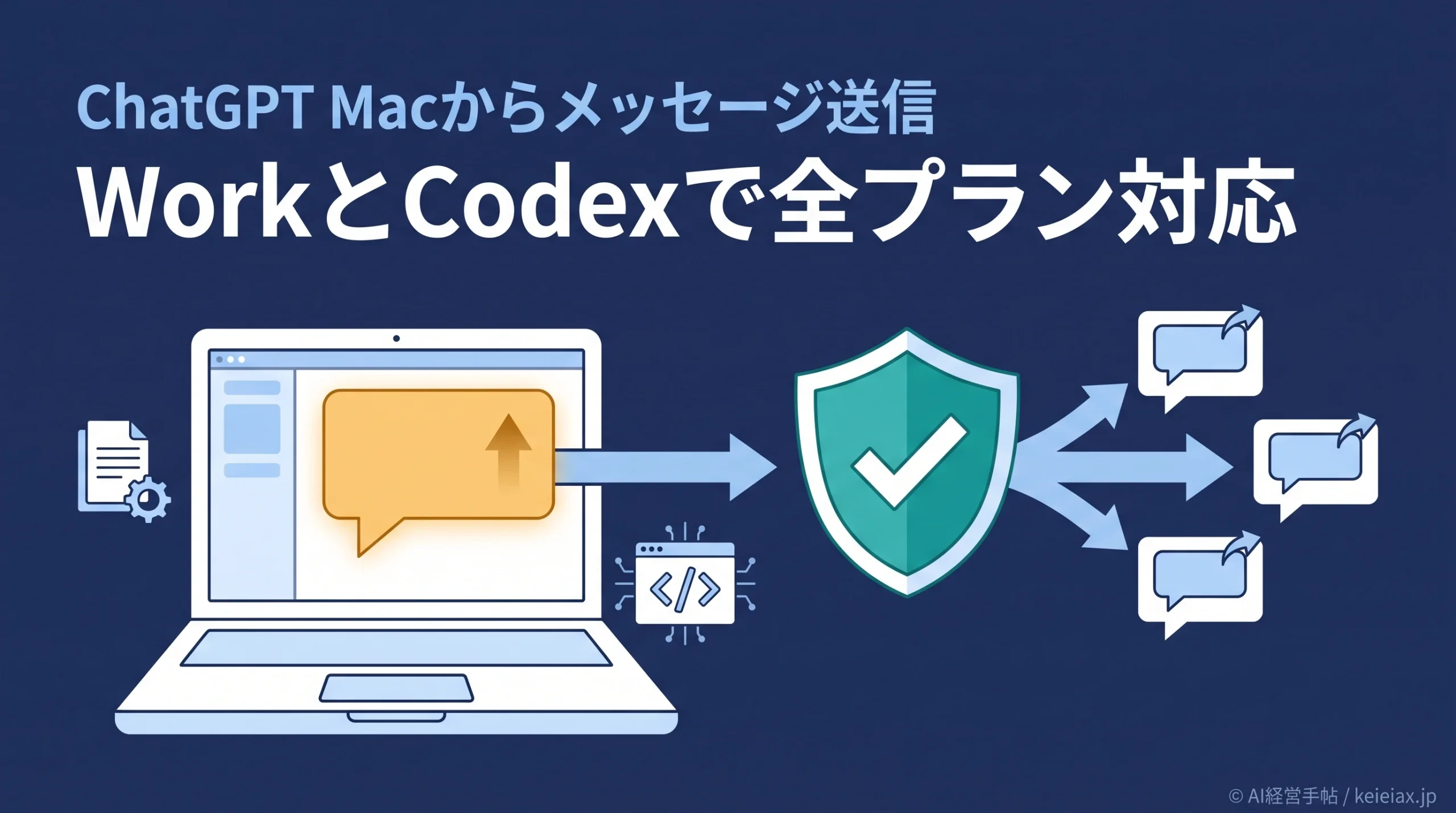
ChatGPTのMac版から、Appleのメッセージを読んだり送ったりできるようになりました。
OpenAIが2026年8月20日に案内したApple Messages pluginを使う機能で、WorkとCodexから利用できます。
対象は全プランですが、使える場所やMacの条件には注意が必要です。
通常のChat、Web版、モバイル版から直接送る機能ではありません。
先に結論契約変更より対応環境の確認が先
ChatGPT MacのApple Messages連携は全プラン対象です。一方、現行のプラグインはApple Silicon搭載機向けで、SMSやRCSにはiPhone側の連携条件があります。
ChatGPT Macのメッセージ送信は全プランで利用可能
OpenAIの公式更新履歴によると、デスクトップアプリ向けのApple Messages pluginは2026年8月20日から案内されています。
契約プランにかかわらず、WorkとCodexで利用できる機能です。
出典: OpenAI Academy Changelog: Apple Messages plugin(英語)
| 確認項目 | 公式の対応範囲 | 見落としやすい条件 |
|---|---|---|
| プラン | 全プラン | 管理者が無効化する場合あり |
| 端末 | Apple Silicon | 現行版は同搭載機に限定 |
| 利用場所 | Work、Codex | 通常Chatなどは非対応 |
| 操作 | 読取、検索、下書き、送信 | 実行前に内容を承認 |
ここで分けたいのが、デスクトップアプリ全体の動作要件とプラグイン固有の要件です。
アプリ自体はmacOS 14以降を対象にIntel Macも案内されていますが、現行のApple Messages pluginはApple Silicon搭載機に限られます。
対応環境: OpenAI Academy: Plugins in ChatGPT(英語) / OpenAI Help: ChatGPT macOS app(英語)
ChatGPT MacからAppleメッセージを送る使い方
Mac版からメッセージを送る流れは、プラグインを入れ、WorkかCodexで依頼し、実行前に確認するという順です。
通常のChatを開いたまま探しても機能は出ないため、新しいWorkまたはCodexセッションを使います。
インストール
Pluginsで追加
→
依頼
WorkかCodex
→
確認
宛先と本文
→
送信
承認後に実行
- デスクトップアプリを開き、SettingsのPluginsからApple Messagesをインストールする
- macOSから求められた権限を確認し、必要な範囲で許可する
- 新しいWorkまたはCodexセッションを開始する
- 「佐藤さんへの日程確認文を作って」のように、まず下書きを依頼する
- 宛先と本文を読み直し、問題がなければ送信を承認する
最初から顧客や取引先へ送るのではなく、自分宛てなど影響の小さい宛先で試すと、宛先の特定方法や承認画面を安全に確認できます。両者の違いは、WorkとCodexの使い分けも参考にしてください。
iMessage・SMS・RCSで異なる前提条件
Apple Messages pluginは、iMessageに加えてSMSやRCSの送信にも対応します。
ただし、プラグインが対応していることと、メッセージアプリでその通信方式を使えることは別の条件です。
| 方式 | 主な前提 | 先に確認する場所 |
|---|---|---|
| iMessage | Apple Accountにサインイン | メッセージの設定 |
| SMS / MMS | 同じApple AccountのiPhone連携 | iPhoneの転送設定 |
| RCS | iPhone、通信事業者、地域の対応 | iPhoneと契約回線 |
Appleは、SMSやMMSを扱う場合にiPhoneとの連携を案内しています。
RCSもiPhone、通信事業者、国や地域によって利用条件が異なるため、プラグインを入れれば必ず全方式を送れるとは限りません。
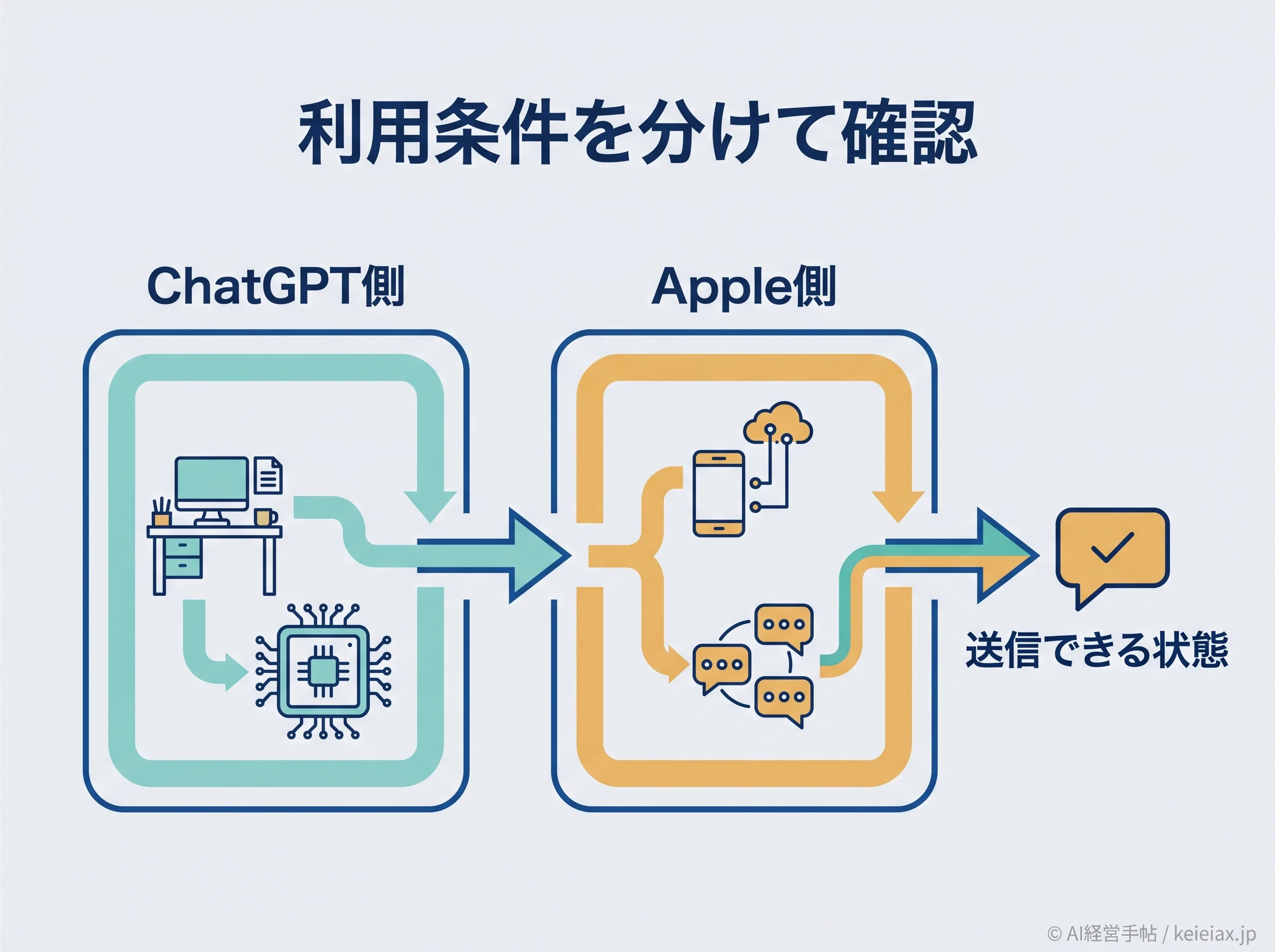
Apple側の条件: Appleサポート: Macの「メッセージ」ユーザガイド
切り分けChatGPT側とApple側を順番に見る
WorkやCodexでApple Messagesを選べるのにSMSだけ送れない場合は、契約プランよりiPhoneのテキストメッセージ転送や回線側の対応を先に確認します。
ChatGPT Macのメッセージ送信で承認を省かない運用
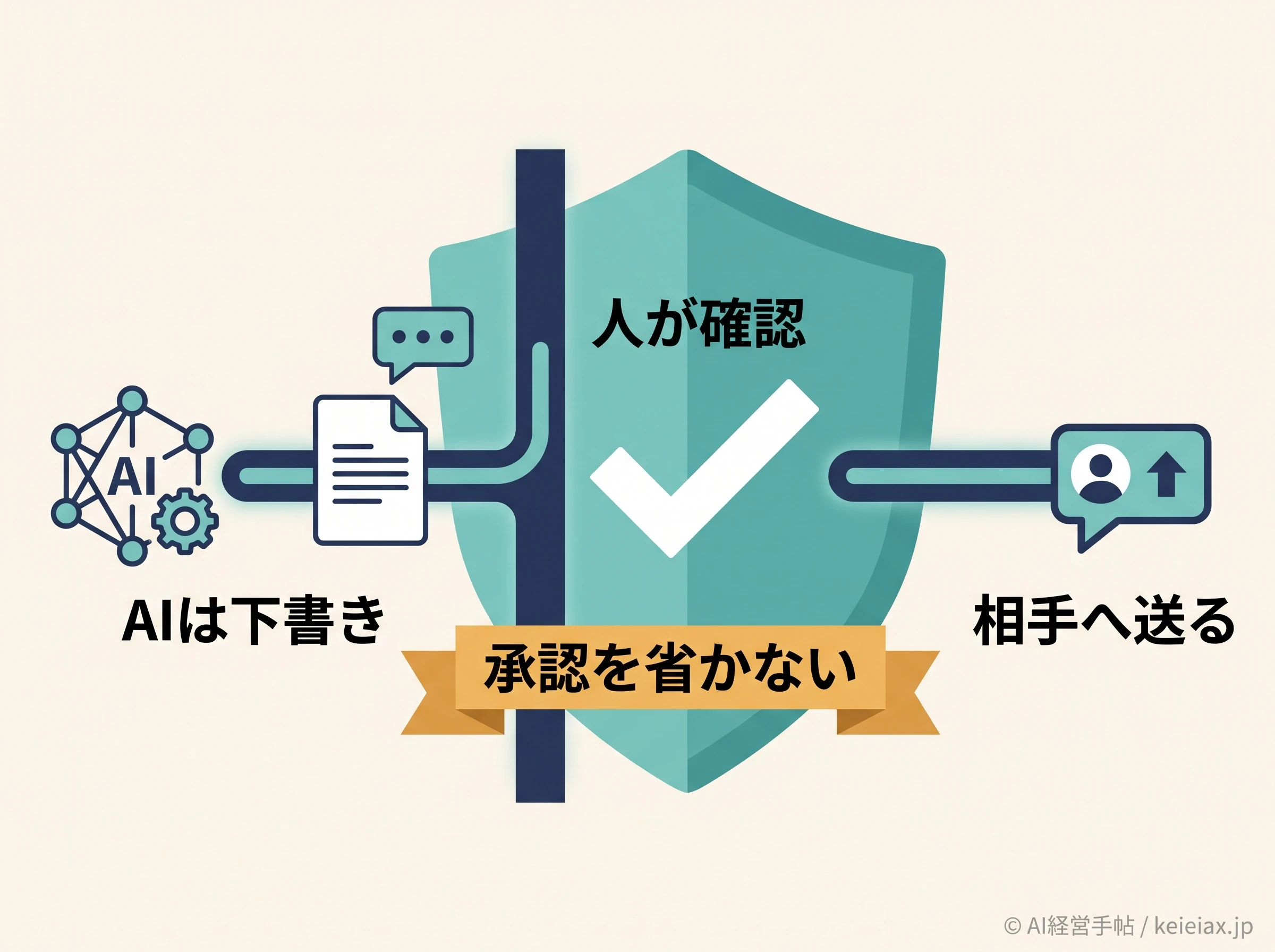
ChatGPT Macのメッセージ送信は、既定で実行前の承認を求める設計です。
AIが下書きした内容をそのまま外部へ出すのではなく、人が宛先と本文を見てから実行できます。
特定のチャットでは「Always allow sending to this chat」を選び、以後の承認を省くことも可能です。
ただし、顧客名や本文が変わる業務では、便利さより宛先ミスを防ぐ確認工程を優先した方が運用しやすいでしょう。
推奨運用最初は送信ごとの承認を維持
宛先、本文、添付の有無を毎回確認し、定型連絡でも十分に検証できるまでは承認を省かないのが安全です。許可を取り消す場合はSettingsのComputer use管理画面から対象チャットを削除します。
- 個人情報や機密情報を含む下書きは、社内ルールと契約プランのデータ設定を確認する
- 管理対象ワークスペースでは、Computer Useの管理者設定を先に確認する
- 承認省略はチャット単位で扱い、不要になった許可は取り消す
- 宛先ミスが起きた時の連絡先と対応手順を、利用開始前に決めておく
モデル学習への利用設定と、相手先への情報開示は別の問題です。
Workのセキュリティ設計とAIエージェントの承認フローを分けて整える必要があります。
うまく動かない時に確認する5項目
Mac版からメッセージを送れない時は、再インストールを繰り返す前に利用面から管理設定まで順番に切り分けると原因を絞れます。
- 利用面: 通常Chat、Web、モバイル、Codex CLI、IDE拡張ではなく、デスクトップアプリのWorkかCodexを開いているか
- 端末: 現行プラグインの対象であるApple Silicon搭載機か
- Apple連携: SMSなどを送る場合、iPhoneのApple Accountと転送設定が整っているか
- 承認設定: Full access系設定で確認が失敗する場合、Ask for approvalかApprove for meへ戻したか
- 組織設定: 管理者がComputer Useを無効化していないか
実行済みか分からない状態で同じ依頼を繰り返さないことも大切です。
先にAppleのメッセージアプリで履歴を確認し、二重実行を避けてから再試行してください。
外部アプリを操作した履歴の考え方は、コンピュータ操作履歴の確認方法も参考になります。
ChatGPT Macメッセージ送信のよくある質問
QChatGPTのMac版からAppleメッセージを送れますか?
Aはい。Apple Messages pluginを入れたデスクトップアプリのWorkまたはCodexから、下書き作成と送信を依頼できます。
QApple Messages pluginは無料プランでも使えますか?
AOpenAIは全プランで利用できると案内しています。ただし、端末要件や管理者設定は別に満たす必要があります。
QChatGPTの通常チャットからも送信できますか?
Aいいえ。2026年8月21日の確認時点では、デスクトップアプリのWorkとCodexが対応し、通常Chat、Web、モバイルなどは非対応です。
QIntel Macでもメッセージ送信を使えますか?
A現行のApple Messages pluginはApple Silicon搭載機向けです。デスクトップアプリ全体の対応要件とは分けて確認してください。
QMacからSMSやRCSも送れますか?
AプラグインはSMSやRCSに対応しますが、Mac側で使うにはiPhone連携、通信事業者、地域などApple側の条件を満たす必要があります。
QChatGPTが確認なしでメッセージを送ることはありますか?
A既定では送信ごとに承認が必要です。特定チャットで承認を省く設定もありますが、業務利用では送信ごとの確認を維持すると誤送信を防ぎやすくなります。
ChatGPT Macのメッセージ送信は、全プランで使える一方、対応面と端末条件は限定されています。まずはWorkかCodexで自分宛ての下書きから試し、送信ごとの承認を残したまま業務に合うか確かめましょう。





