ChatGPTでiPhone写真をすぐ添付する方法【+ボタン長押しの新操作】
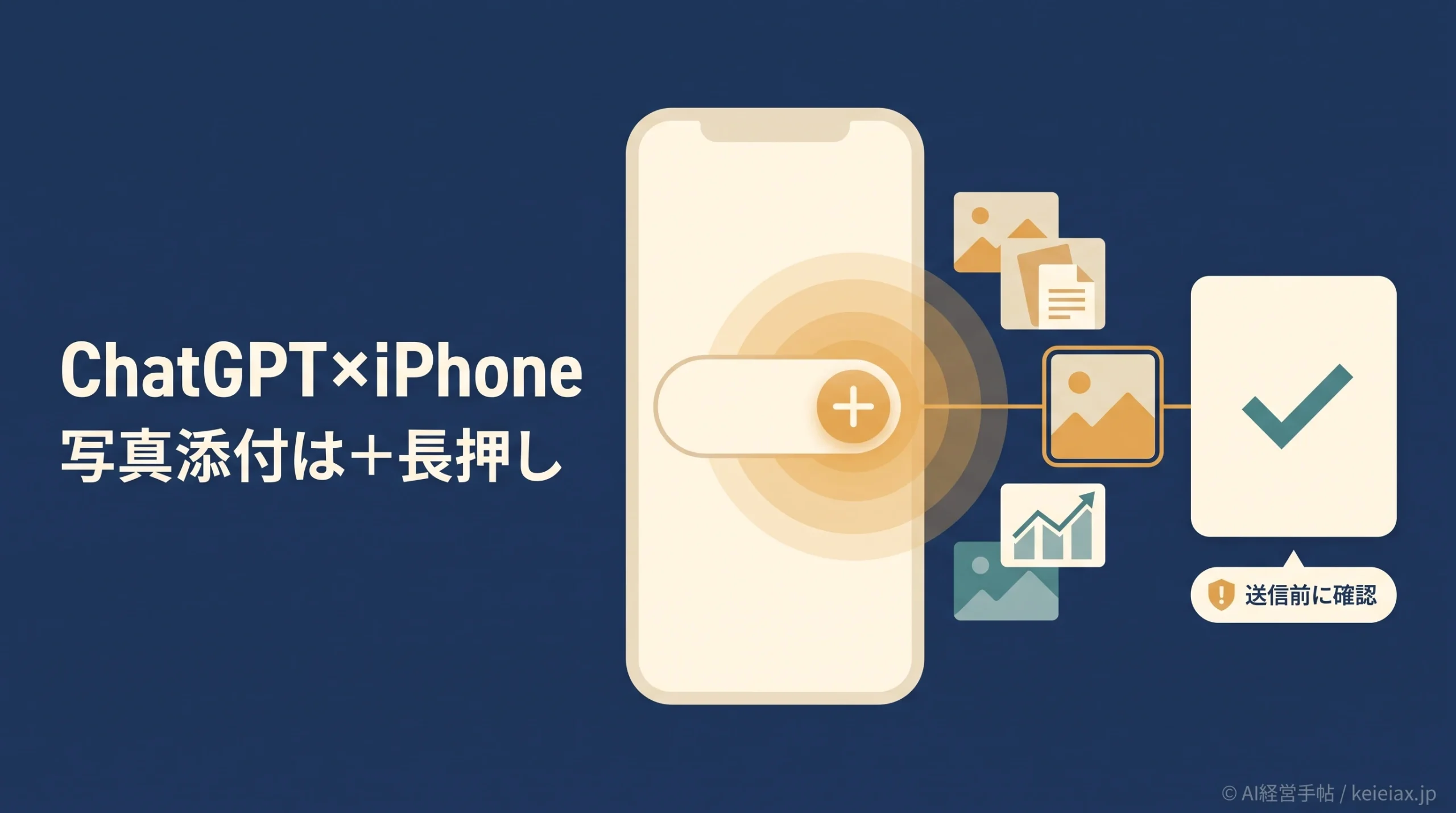
iPhoneの「+」を長押しするだけで、最近の写真をChatGPTへすぐ添付できます。
いつもの操作が少し楽になる新しい近道、試してみたくなりませんか?
iPhoneで撮った写真やスクリーンショットをChatGPTへ送るとき、写真ライブラリを開いて探す手間を減らせるようになりました。
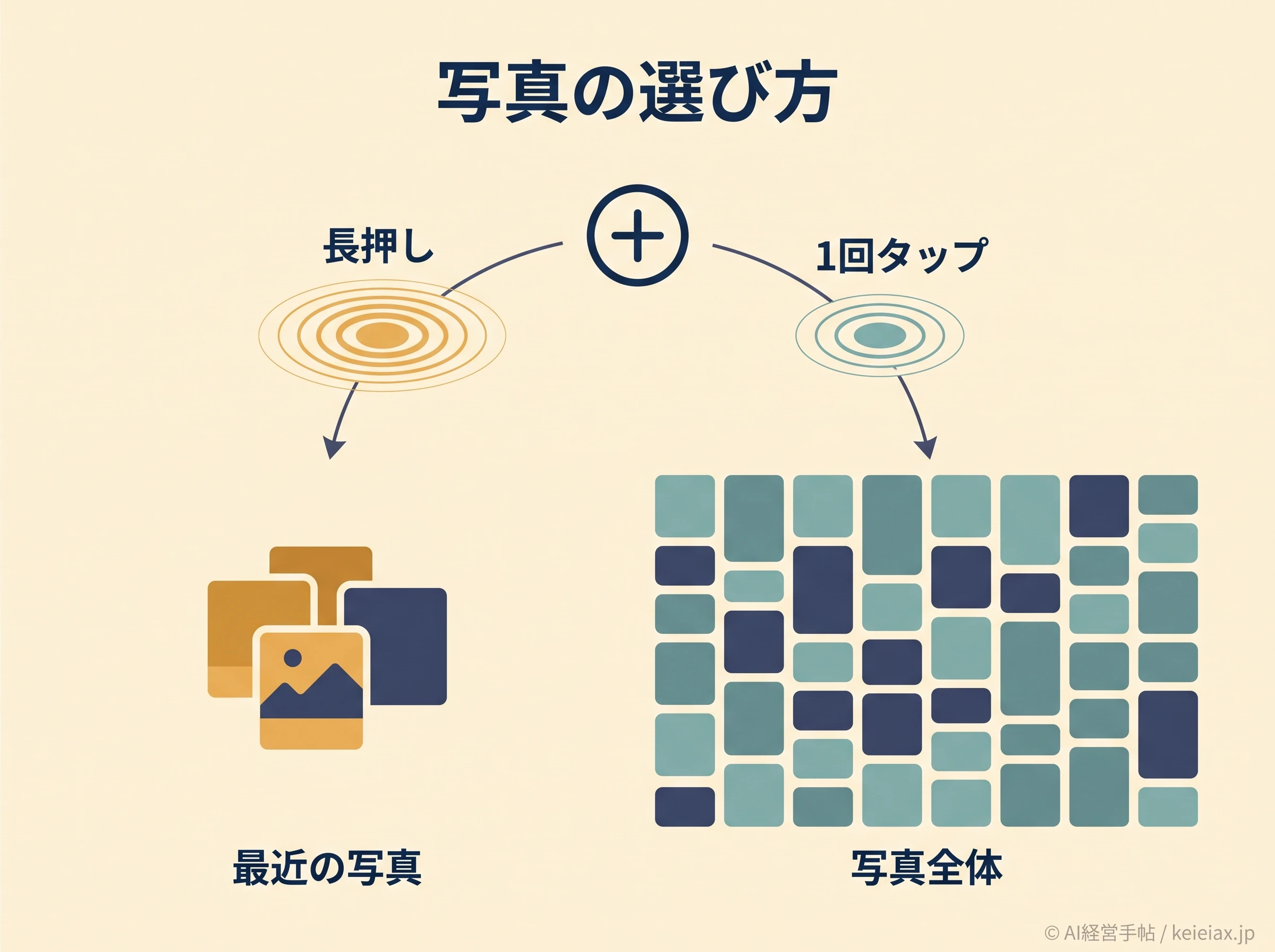
入力欄左側の「+」を長押しすると、最近の写真からすぐ選べます。
長押しで候補が出ない場合も、通常の「+」メニューから添付できます。
最短操作、通常のやり方、表示されないときの確認順まで、iPhoneの画面で迷わない形にまとめます。
長押しで選び、プレビューを見てから送る
ChatGPTの「+」を長押しし、最近の写真を選びます。選んだだけでは終わらず、写真のプレビューと送信先の会話を見直してから質問文を送るのが安全です。
ChatGPTでiPhone写真を最短添付する方法
ChatGPTのiPhoneアプリでは、「+」を長押しするだけで最近の写真を呼び出せます。OpenAIが2026年8月21日のリリースノートで案内した新しいショートカットで、同日にOpenAIのAdam Fry氏も週次のまとめとして紹介しています。
出典: OpenAI「ChatGPT Release Notes」(英語) / Adam Fry氏のChatGPT feature drop投稿(英語)
+ボタン長押しの3ステップ
長押し
入力欄の+
→
写真選択
最近の候補
→
確認
プレビュー
→
送信
質問を添える
写真だけで送らず、確認してほしいことを一緒に書く
(1)ChatGPTアプリで会話を開く
(2)入力欄左側の「+」を長押しする
(3)表示された写真をタップする
案内では最近の写真が候補として表示されます。探している写真が候補にあれば、ライブラリを開く工程を省けます。
送信前にプレビューと質問文を確認する
写真をタップしたら、入力欄付近に正しい画像のプレビューが出たかを見ます。最近の写真は並びが似やすく、スクリーンショットを連続で撮った直後ほど選び違いが起きやすいためです。
送信先の会話も見直し、確認したい内容を書いてから送信します。ChatGPTから別のアプリへ情報を送る場合の確認方法は、ChatGPTのApple Messagesで誤送信を防ぐ方法でも詳しく確認できます。
iPhone版ChatGPTで写真を通常添付するやり方
長押しの候補に目的の写真がないときは、通常の+メニューを使います。この手順はOpenAI公式の画像入力FAQにも掲載されており、長押しショートカットが表示されない環境でも使える基本ルートです。
- 入力欄左側の「+」を短く1回タップする
- 「写真とファイルを追加」に相当する項目を選ぶ
- 写真ライブラリから送りたい画像を選ぶ
- プレビューを確認し、質問文を入力して送信する
通常手順なら、撮影時期が古い写真やアルバム内の画像も探せます。長押しは最近の写真への近道、短いタップは写真全体を探す入口と覚えると、2つの操作を迷わず使い分けられるでしょう。
+ボタンを長押ししても候補が出ない場合
+ボタンの長押しで写真が表示されなくても、ChatGPTの画像添付機能そのものが使えないとは限りません。公式リリースノートが示す条件はiOS版アプリであること、写真へのアクセス許可があることの2点で、2026年8月24日時点では最低アプリバージョン、対象地域、プラン条件までは明記されていません。原因を決めつけず順番に切り分けます。
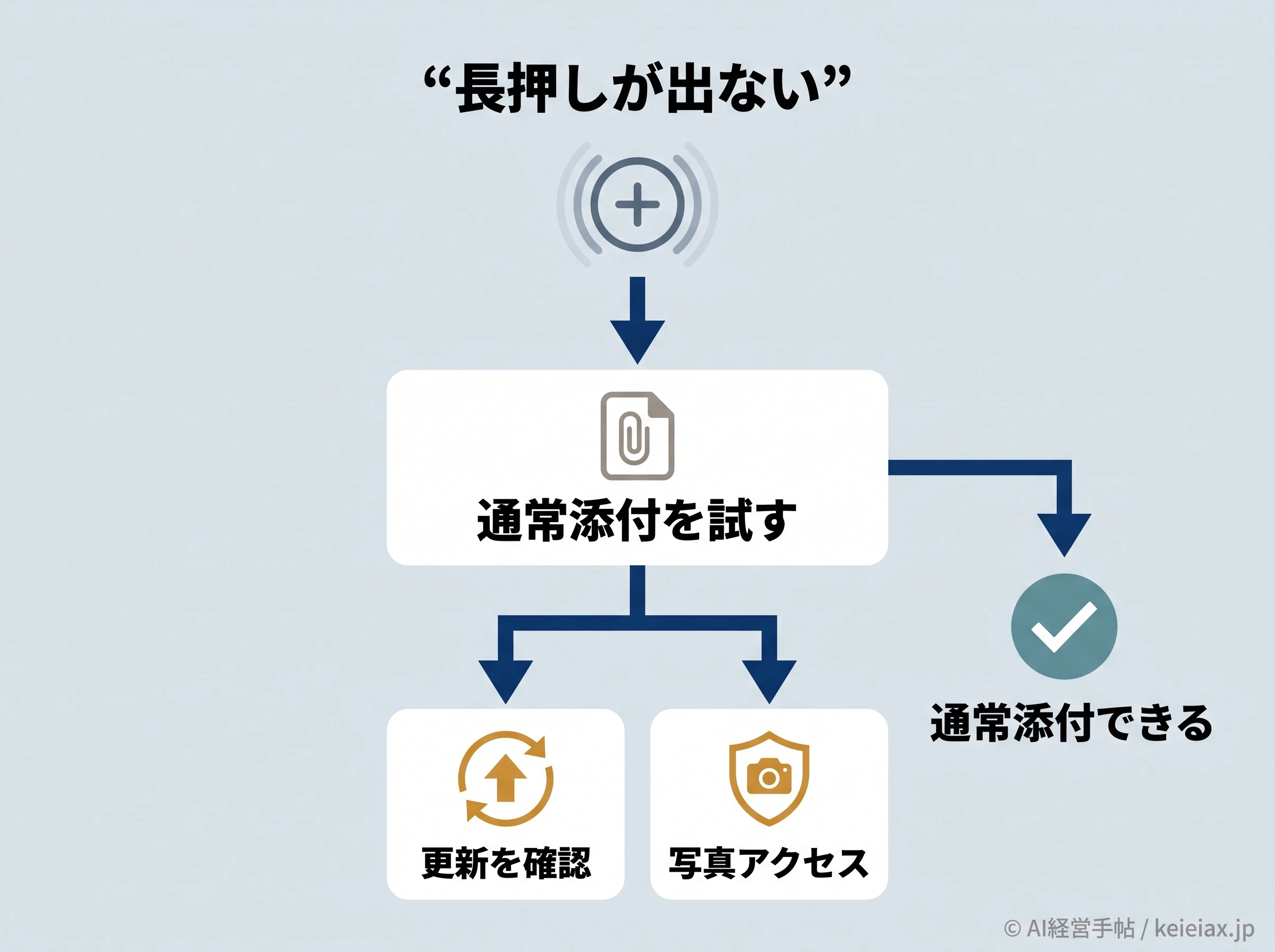
表示されないときの確認順
| 順番 | 確認する場所 | 次の行動 |
|---|---|---|
| 1 | +を短くタップ | 通常添付を試す |
| 2 | App Store | 更新を確認 |
| 3 | 写真アクセス | 許可状態を確認 |
最初に「+」を短くタップし、通常メニューから写真を選べるかを確認します。通常添付ができるなら、写真機能全体の故障ではなく、長押しショートカットだけが今の画面に出ていない状態と切り分けられます。
次にApp StoreでChatGPTを検索し、「アップデート」が表示されていれば更新します。
更新後も長押しが出なければ、通常手順を使いながら後日もう一度確認するのが現実的です。
iPhoneの写真アクセスを確認する
写真を選べない、候補が限られる場合は、iPhoneの「設定」→「プライバシーとセキュリティ」→「写真」からChatGPTのアクセス状態を見直します。Appleは、写真などの情報にアクセスしたアプリをこの画面で確認・変更できると案内しています。
出典: Apple公式「iPhone上のアプリで情報へのアクセスを制御する」
注意権限を広げる前に必要範囲を考える
業務写真を扱うiPhoneでは、利便性だけで写真へのアクセス範囲を広げないでください。送る写真を選び、不要な画像はChatGPTへ渡さないという運用を先に決めます。
ChatGPTへ写真を添付した後の質問文
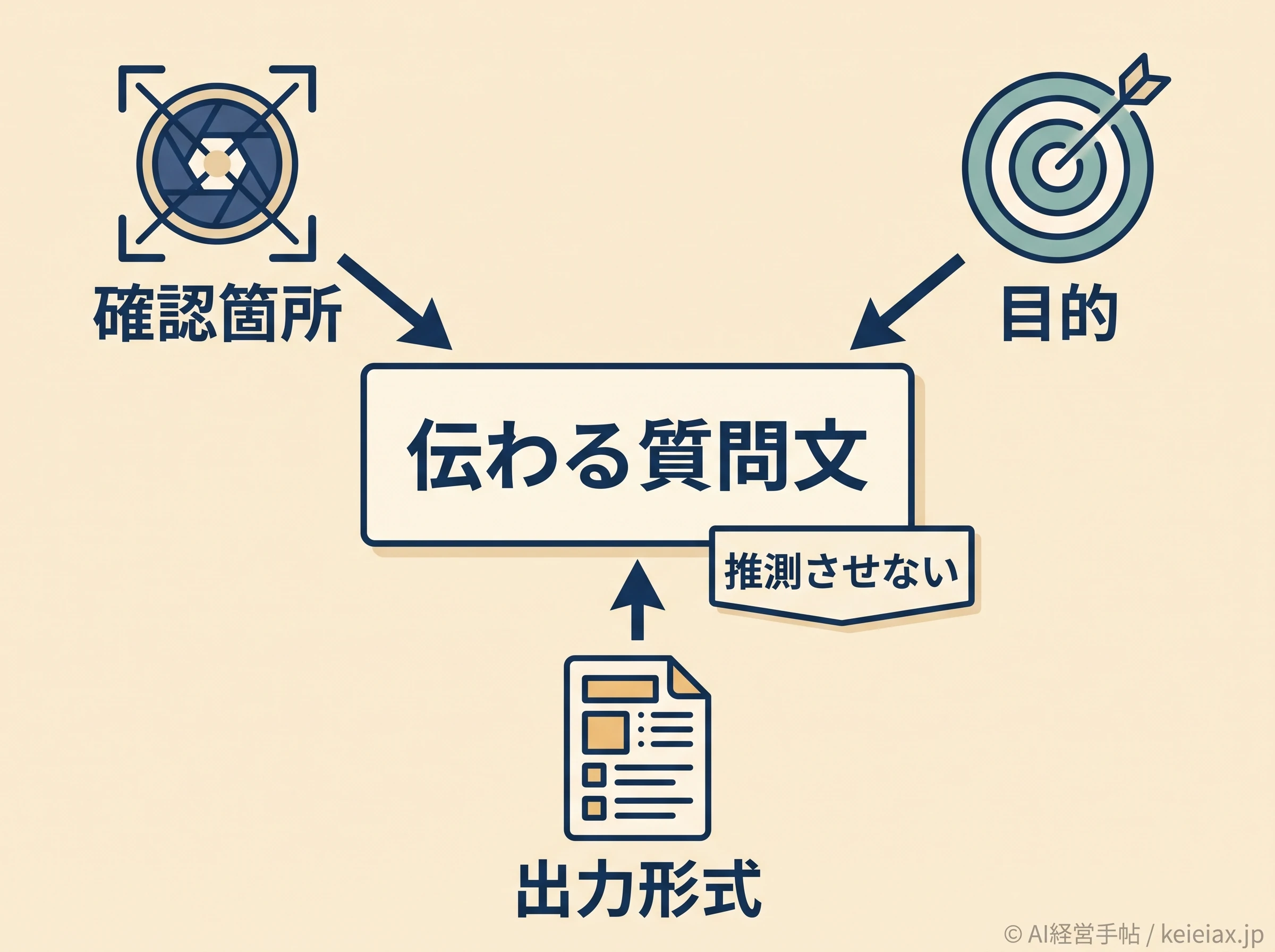
ChatGPTへ写真を添付するだけでは、どこを見て何を返すべきかが曖昧です。確認箇所、目的、出力形式の3つを短く添えると、回答を業務で使いやすい形に寄せられます。
指示例写真と一緒に送る基本文
この画像の[確認してほしい箇所]を読み取り、[知りたいこと]を[箇条書き/表/手順]で整理してください。判別できない部分は推測せず「判別できない」と書くように指定します。
業務で使えるコピペ例
エラー画面を送る場合
「赤字のエラー文を正確に読み取り、考えられる原因と最初に確認する項目を3つ示してください」
手書きメモを送る場合
「読める部分だけを文字起こしし、決定事項と担当者別のタスクに分けてください」
表やグラフを送る場合
「タイトル、単位、期間を最初に確認し、読み取れる数値だけを表にしてください。推測値は入れないでください」
スクリーンショットには通知や別アプリの情報が入りやすいため、送信前の確認もセットにします。写真を選んでから質問文を書く数十秒を、内容と送信先を見直す時間として使うと誤送信を減らせます。
個人情報・機密情報の送信前チェック
iPhone写真をChatGPTへ添付する前に、顧客情報、認証情報、未公開資料の写り込みを確認します。画像の中心だけでなく、画面上部の通知、背景の名札、机上の書類まで見てください。
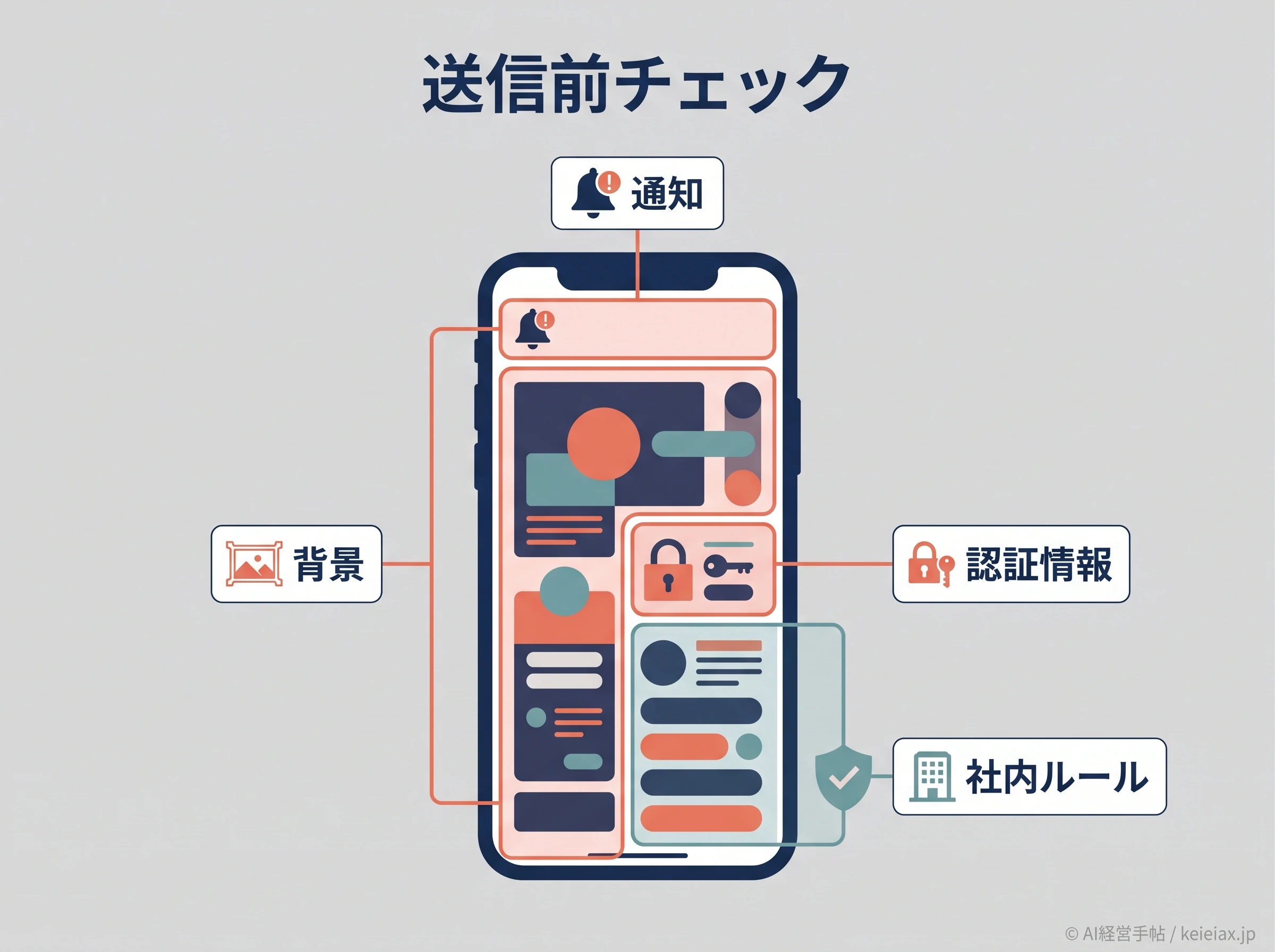
- 氏名、顔、住所、電話番号、メールアドレスが写っていない
- QRコード、注文番号、管理画面、APIキーが見えていない
- 不要な部分をトリミングまたはマークアップで隠した
- 勤務先の生成AI利用ルールで送信が認められている
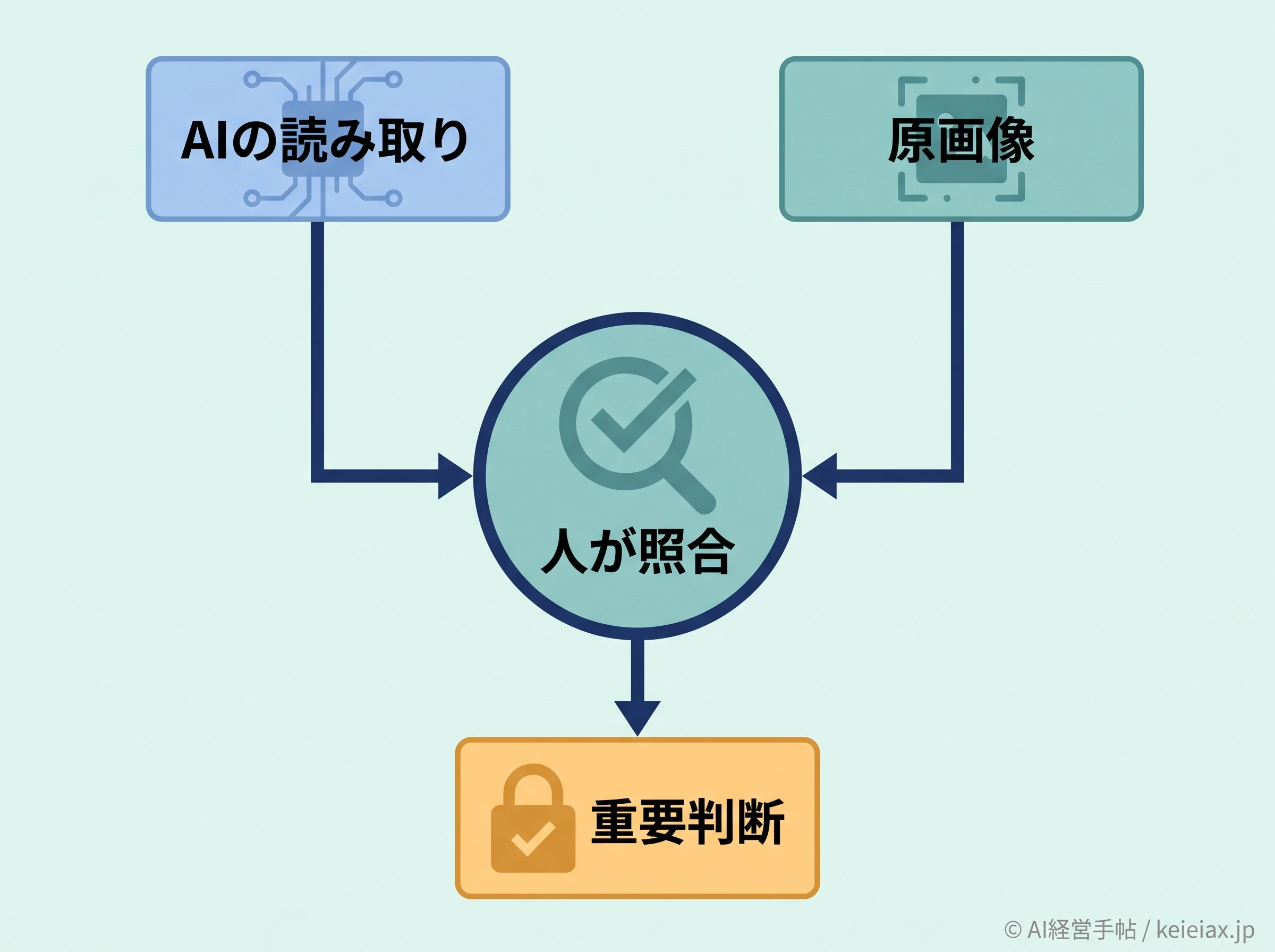
- ChatGPTの回答を原画像や一次資料と照合する
誤って個人情報を送った場合の削除と初動は、チャットGPTに個人情報を入力してしまった時の対処法で確認できます。添付後の保存や削除の考え方まで知りたい場合は、ChatGPTに渡したファイルの保存先と削除の注意点も続けて見ておくと安心です。
対応形式と20MB上限を確認する
OpenAI公式FAQが示す画像形式は、PNG、JPEG、非アニメーションGIFで、画像1枚の上限は20MBです。動画は画像入力の対象ではないため、必要な場面を静止画として切り出します。
添付できても、読み取り結果が常に正しいとは限りません。ChatGPTは小さい文字、回転した画像、日本語などの非ラテン文字、物の数え上げで誤る場合があるとOpenAIは説明しており、重要な数値や文字は原画像で照合してください。
警告医療画像や重要判断を回答だけで確定しない
OpenAIはCTスキャンなどの専門的な医療画像の解釈に適さず、医療上の助言に使うべきではないと案内しています。業務上の数値、契約内容、本人確認情報も、ChatGPTの回答だけで確定しないでください。
ChatGPTのiPhone写真添付でよくある質問
QiPhone版ChatGPTで写真を添付する最短の方法は?
AiPhone版ChatGPTでは入力欄左側の「+」を長押しし、最近の写真から選ぶのが最短です。写真のプレビューと送信先を確認してから質問文を送ります。
QChatGPTの+ボタンを長押ししても写真が表示されないのはなぜ?
AChatGPTの長押し機能は、最低アプリバージョンや地域別の展開状況が公式ヘルプで明記されていません。+を短くタップする通常手順を試し、App Storeの更新と写真アクセスを順に確認してください。
QチャットGPTで通常のメニューから写真を追加するやり方は?
AチャットGPT(ChatGPT)の入力欄左側にある「+」を1回タップし、「写真とファイルを追加」に相当する項目から画像を選びます。
QChatGPTに添付できる画像形式と容量は?
AChatGPTの画像入力はPNG、JPEG、非アニメーションGIFに対応し、画像1枚あたりの上限は20MBです。
QiPhoneの写真をChatGPTが読み取れないときは?
AiPhoneの写真をChatGPTが読み取れない場合は、画像の向き、明るさ、文字の大きさ、対応形式、20MB上限を確認します。複数枚なら枚数を減らし、1枚ずつ試してください。
QChatGPTへiPhoneの動画をそのまま添付できる?
AChatGPTの画像入力は静止画像のみを処理し、動画には対応していません。確認したい場面をスクリーンショットや静止画として切り出してください。
ChatGPTの写真添付は長押しと通常手順を使い分ける
ChatGPTでiPhone写真を添付する方法とは、最近の画像は+ボタン長押し、ほかの画像は通常メニューから選ぶ手順です。
今日非機密の写真1枚で操作を確かめる
まず「+」を長押しし、候補が出なければ短くタップする通常手順へ進みます。非機密の写真でプレビュー、質問文、送信までを1回試すと、必要な場面で迷いません。
写真の添付が速くなっても、送ってよい情報かを判断する工程は省かないでください。長押しは操作を短くする機能であり、確認を飛ばす機能ではありません。