ChatGPTの一時チャットを保存するとどうなる?通常チャットへ変わる新仕様
後で続きを話したい一時チャットを、必要な時だけ履歴へ残せるようになりました。
ただし保存後は通常チャットへ変わります。
メモリや添付ファイルの扱いも一緒に確かめてみませんか?

ChatGPTの一時チャットを保存すると、その会話は通常チャットへ変わり、履歴に表示されます。一時チャットのまま保管する「バックアップ」ではありません。
保存後は履歴だけでなく、メモリやモデル改善の扱いもアカウント設定に従います。
「後で続けたい」と思った時こそ、残す内容と設定を一度分けて確認しましょう。
要点保存で変わる3つの扱い
履歴に残る、アカウントのメモリ設定が適用される、モデル改善設定が適用される。この3点を確認してから保存すると、想定外の残存や参照を避けやすくなります。
ChatGPTの一時チャットを保存すると通常チャットへ変わる
OpenAIは2026年8月27日、一時チャットにパーソナライズの選択と保存コントロールを追加すると発表しました。保存すると通常チャットへ変換されることが、新仕様の中心です。
出典: OpenAI「ChatGPT Release Notes」(英語)
保存前
一時チャット
履歴に表示されない
履歴に表示されない
保存
保存後
通常チャット
履歴に表示される
履歴に表示される
履歴に表示され、後日続きを話せる
保存した会話は、通常のチャット履歴から開き直せる状態になります。企画書の下書きや、何日かかけて整える業務手順など、後日の続きに価値がある会話なら保存が役立ちます。
メモリとモデル改善はアカウント設定に従う
一時チャットの間は新しいメモリを作らず、モデル改善にも使われません。しかし保存後は、一時チャット用の条件がそのまま続くわけではありません。
メモリが有効な場合、保存した会話が将来の応答のパーソナライズに参照される場合があります。保存した瞬間に必ず「保存メモリ」に登録される、という意味ではありません。
出典: OpenAI「Temporary Chat FAQ」(英語)
ChatGPT一時チャットの保存前後を5項目で比較
保存するか迷ったら、「履歴に残るか」だけを見るのでは不十分です。メモリとモデル改善を別々の軸で比べると、必要な会話だけを残せます。
履歴・メモリ・モデル改善・保持・再利用の違い
| 比較軸 | 保存前 一時チャット | 保存後 通常チャット |
|---|---|---|
| 履歴 | 表示されない | 表示される |
| 新しいメモリ | 作らない | アカウント設定に従う |
| モデル改善 | 使われない | アカウントまたはワークスペース設定に従う |
| 保持 | 安全目的で最大30日の場合あり | 削除するまで保持 |
| 後日の再利用 | 履歴からは開けない | 履歴から開き直せる |
一時チャットは「履歴には出ないが、OpenAI側にも1秒も残らないモード」ではありません。不正利用の監視など安全目的で、コピーが最大30日保持される場合があります。
また、GPTのアクションなどを通じて第三者へデータを送った場合、相手先のプライバシーポリシーが適用されます。
OpenAI内の一時チャット保持と、外部送信先の保持は別物です。
ChatGPT一時チャットを保存してよい会話と残さない会話
後日続ける下書きや業務手順は保存候補
保存に向くのは、後で続きを行うことに価値があり、履歴へ残っても困らない会話で、匿名化した企画のたたき台、公開情報を使った比較、汎用的な業務チェックリストなどが該当します。
実名や契約条件が残っていないかも確認します。
判断の基準は、「もう一度使いたいか」だけではありません。会話の一部が将来の応答に参照されても問題がないかまで含めて確かめます。

顧客情報・未公開情報・認証情報は残さない
個人名、連絡先、未公開の売上、見積条件、契約前の交渉、アクセストークンなどが含まれるなら、そのままの保存は避けてください。必要な要約だけを匿名化し、新しい通常チャットへ移す方が安全です。
注意認証情報は一時チャットにも入力しない
一時チャットはパスワードやAPIキーを保管する場所ではありません。誤って入力した場合は、会話の削除だけで完了と考えず、対象の認証情報を無効化・再発行します。
すでに個人情報や秘密情報を入力した場合は、ChatGPTに個人情報を入力してしまった時の対処法の順に、削除、認証情報の変更、社内報告の要否を切り分けてください。
「一時だから安心」で止まらないことが大切です。
ChatGPTの一時チャットを保存する前の3設定
保存前は、次の3項目を順に見れば迷いません。履歴に残す判断と、モデル改善に使う判断は分けられます。
- Memory: 保存会話が将来の応答に参照されてもよいか
- Improve the model for everyone: 個人アカウントでモデル改善への利用を許可するか
- ワークスペース制限: 会社側のポリシーや管理者設定に反しないか
履歴には残し、モデル改善には使わせない選択もできる
個人アカウントでは、SettingsのData ControlsからImprove the model for everyoneをオフにすると、通常チャットを履歴に残しながら、モデル改善への利用を止められます。設定はアカウント全体に適用されます。
出典: OpenAI「Data Controls FAQ」(英語)
設定の考え方を社内で統一するなら、生成AIに社内データを学習させない設定の確認点と組み合わせると、個人の判断だけに依存しない運用に変えられます。
メモリは「必ず登録」ではなく「参照される場合がある」
保存しただけで、会話全体が必ず保存メモリへ登録されるとは限りません。一方で、メモリやチャット履歴の参照が有効なら、将来の応答に反映される場合があります。
案件ごとに参照範囲を分けたい場合は、ChatGPTのプロジェクトメモリを後から変更する方法も確認してください。会話単位の保存と、プロジェクト単位の文脈管理は別の設計です。
添付ファイルは会話と分けて確認する
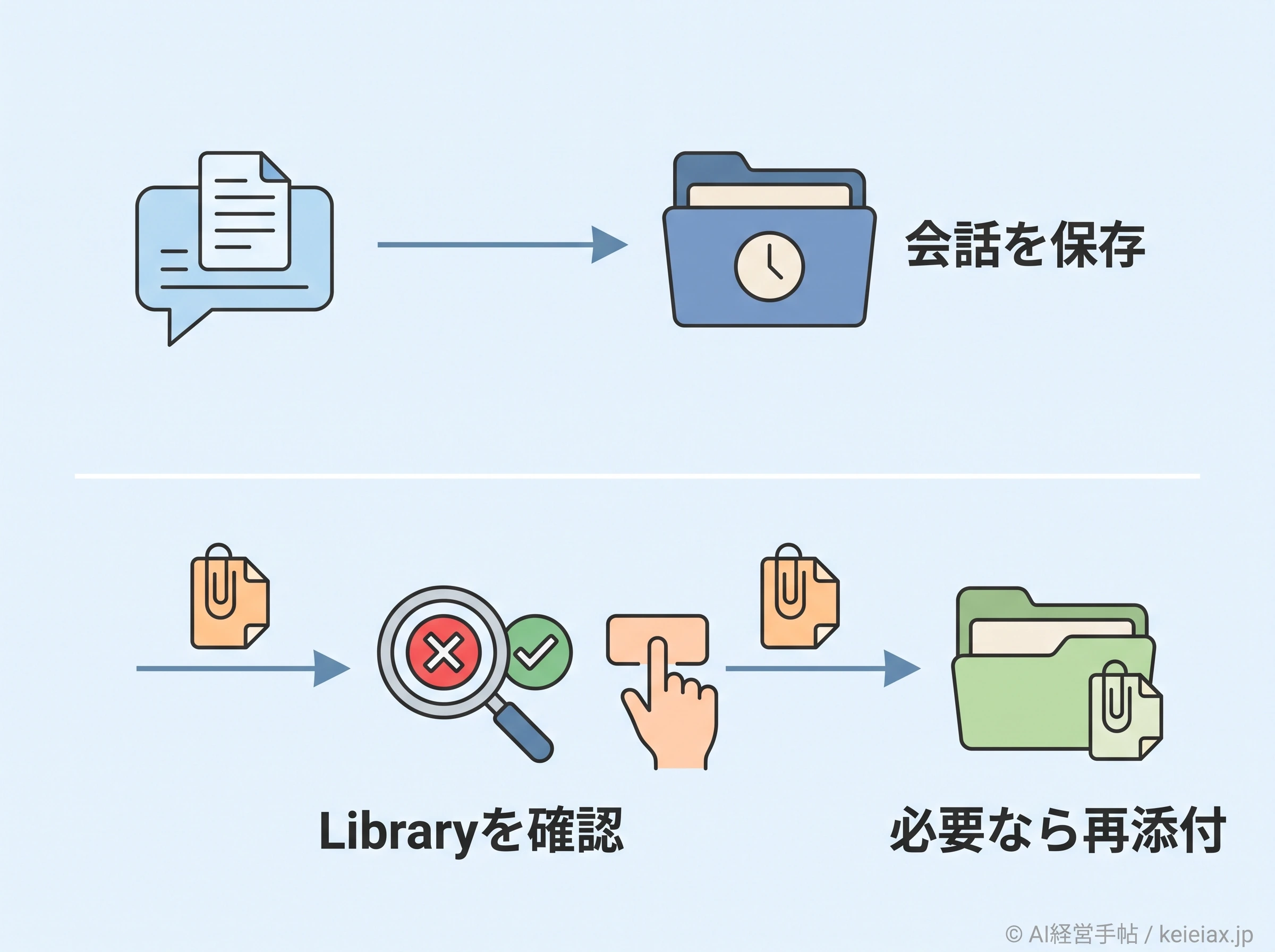
OpenAIは、一時チャットでアップロードしたファイルは、アカウントやLibraryに保存されないと説明しています。ただし、その後に会話を通常チャットへ変換した場合、過去の添付がLibraryへ遡及保存されるかは公式に明記されていません。
出典: OpenAI「File storage and Library in ChatGPT」(英語)
確認会話とファイルを別々に残す
会話を保存した後にLibraryを開き、必要なファイルが見えるかを確認します。見当たらなければ、手元の原本から通常チャットへ再添付してください。
「会話を保存したから、添付も残ったはず」と決めつけないことが安全です。ChatGPT内のファイル保存先と削除の関係は、ChatGPTに渡したファイルの保存先とLibraryの注意点で続けて確認できます。
ChatGPTで保存ボタンが表示されないときの確認順
2026年8月27日の公式リリースノートは、新コントロールを段階的に展開すると案内しています。保存操作が見当たらないだけで、設定ミスとは限りません。

- アプリを更新し、再起動する
- 一度ログアウトし、正しいアカウンへ入り直す
- 利用中のワークスペースと管理者制限を確認する
- 公式リリースノートを確認し、未反映なら展開を待つ
公式情報には、該当する保存機能のプラン別・端末別の完全な対象表がありません。別の新機能の対象プランを、この保存機能へ読み替えないでください。
保存操作がまだ表示されない間は、必要な結論だけを匿名化して手元のメモへ退避します。機密情報を含む会話全体を無理にコピーする必要はありません。
残したくない会話は削除とアーカイブを分ける
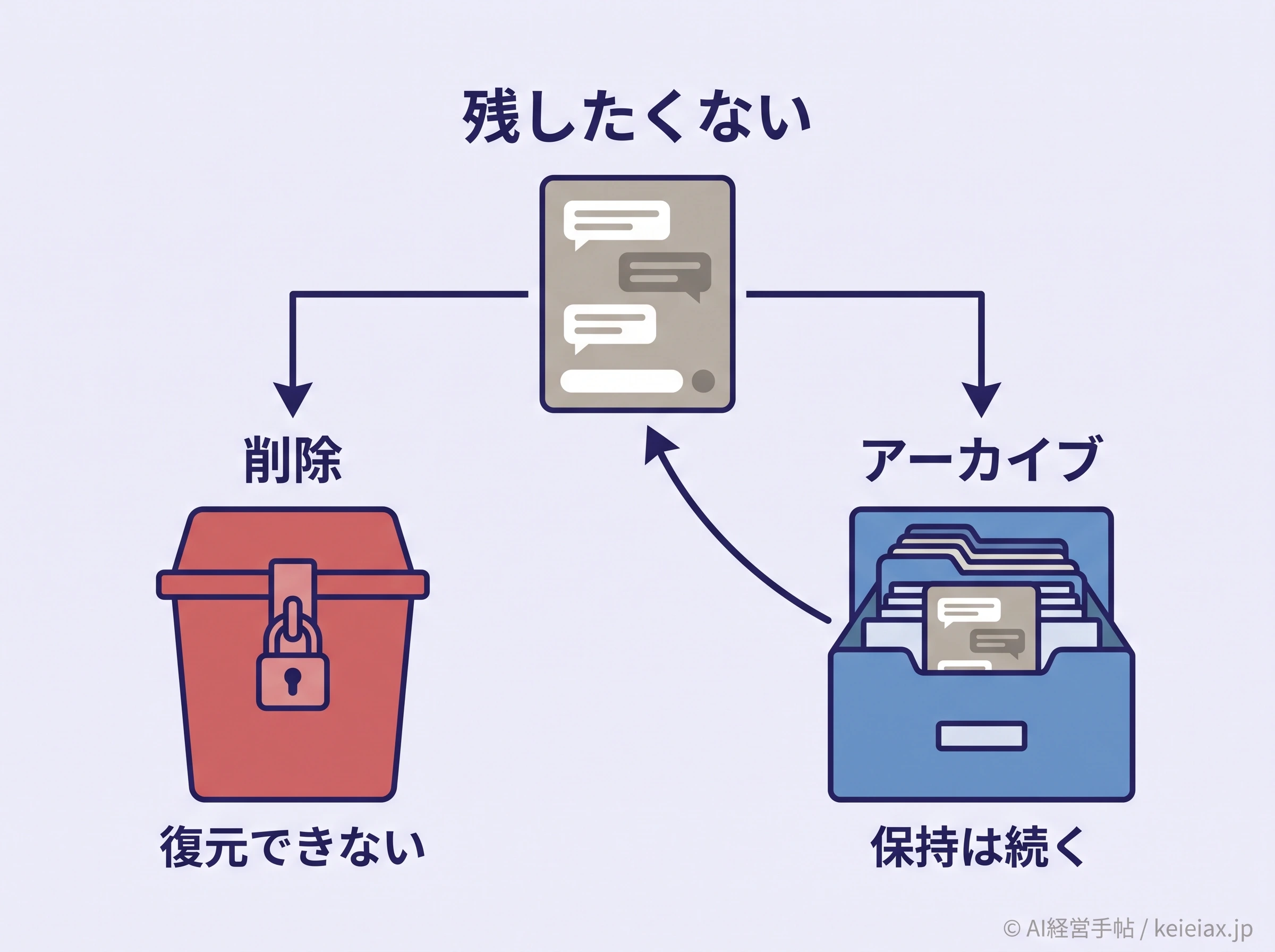
通常チャットへ変わった後も履歴から削除でき、削除すると画面から直ちに消えます。
原則30日以内にOpenAIのシステムから完全削除される予定ですが、匿名化済みの場合や、法的・セキュリティ上の例外があります。
削除したチャットは復元できません。一方、アーカイブは一覧から隠す操作であり、会話の保持は続きます。
消すべき情報にアーカイブを使わないでください。
出典: OpenAI「How to Delete and Archive Chats in ChatGPT」(英語)
履歴とデータ保持の境界をさらに整理したい場合は、ChatGPTのMac操作履歴は安全かも参考になります。画面から見えないことと、データが保持されていないことを分けるのが共通点です。
ChatGPT一時チャットの保存でよくある質問
QChatGPTの一時チャットを保存するとどうなりますか?
A通常チャットへ変換され、履歴に表示されます。保存後はアカウントのメモリ、パーソナライズ、モデル改善の設定に従います。
Q保存した一時チャットはモデル改善に使われますか?
A必ず使われるわけではありません。保存後はImprove the model for everyoneなど、アカウントまたはワークスペースの設定に従います。
Q一時チャットのままなら会話は完全に保存されませんか?
A履歴には表示されませんが、安全目的でコピーが最大30日保持される場合があります。何も保持されない完全な秘密モードとは異なります。
Q保存した会話はChatGPTのメモリに必ず登録されますか?
A必ず登録されるとは限りません。ただしメモリやチャット履歴の参照が有効なら、保存会話が将来の応答に参照される場合があります。
Q一時チャットに添付したファイルも保存されますか?
A一時チャット中にアップロードしたファイルは、アカウントやLibraryに保存されません。会話変換後の遡及処理は公式記載がないため、Libraryを確認し、必要なら通常チャットへ再添付してください。
Q保存した一時チャットを後から削除できますか?
Aはい。通常チャットと同様に削除できます。削除後は履歴から直ちに消え、原則30日以内に完全削除予定ですが、復元はできません。
Q一時チャットの保存ボタンが表示されないのはなぜですか?
A新しいコントロールは段階的に展開されています。アプリ更新、再ログイン、利用中のアカウントとワークスペースを確認し、未反映なら展開を待ってください。
まとめ 通常チャットへの変換と理解する
ChatGPTの一時チャット保存とは、履歴に表示されない一時的な会話を、アカウント設定に従う通常チャットへ変換するプロセスであると理解すると、保存前の判断が明確になります。
最後に、残す内容、Memory、Improve the model for everyone、ワークスペース制限、添付ファイルの5点を確認してください。
必要な会話だけを残せば、一時チャットの気軽さと通常チャットの継続性を使い分けられます。