ChatGPTのプロジェクトメモリを後から変更する方法【共有済みは切替不可】
未共有のプロジェクトなら、作り直さなくてもメモリ設定を後から変更できます。
共有済みではなぜ切り替えられないのか、操作手順と一緒に確かめませんか?
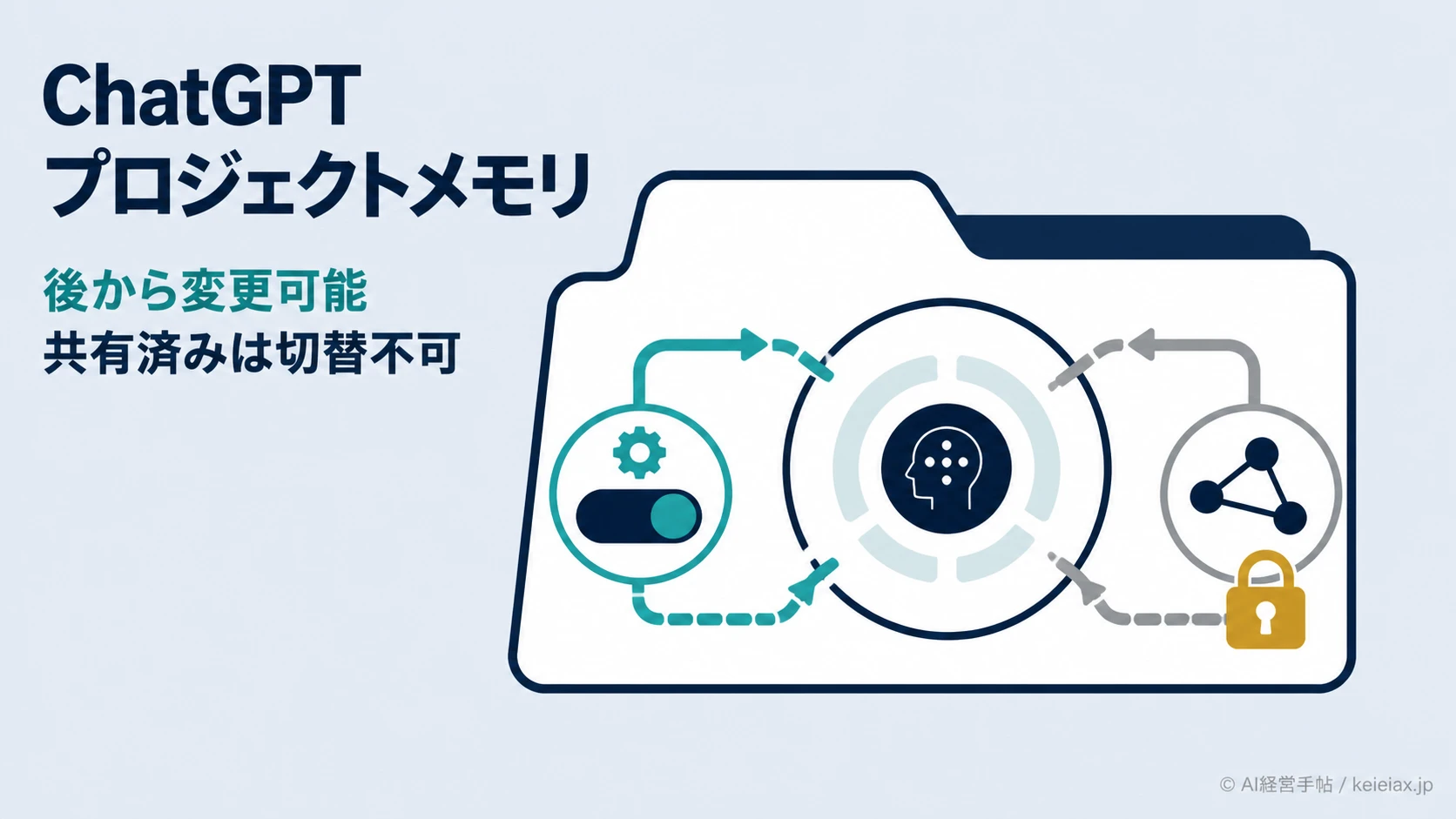
ChatGPTの既存プロジェクトは、作り直さずにメモリ設定を変更できるようになりました。OpenAIが2026年8月14日に案内した変更で、対象は未共有のプロジェクトです。
一方、共有済みのプロジェクトは標準メモリへ戻せません。
共同編集者を全員外してもこの制約は残るため、変更手順と共有前の確認点を順に整理します。
要点最初に共有状態を確認
未共有なら標準メモリとプロジェクト限定メモリを後から切り替えられますが、共有済みなら限定メモリのまま運用します。
ChatGPTのプロジェクトメモリは後から変更できる
2026年8月14日の公式リリースノートでは、対象となる既存の未共有プロジェクトのメモリ設定を変更できると案内されており、
今回の変更は全ChatGPTプランが対象ですが、メモリ機能に必要な個人設定や管理者設定はプランで異なります。
出典: OpenAI Help Center「ChatGPT Release Notes」(英語)
⚠ 共有済み
プロジェクト限定メモリのまま。標準メモリへは切替不可
VS
✓ 未共有
プロジェクト設定から標準・限定を後から選択できる
以前の情報で「作成後は変更できない」と読んだ場合は、2026年8月14日より前の仕様でないかを確認してください。今は、古い手順ではなく、対象プロジェクトの共有状態を基準に判断します。
設定を切り替える4つの手順
操作はプロジェクトの設定内で4段階で進めます。最初に未共有かを確認し、日本語表示が英語と異なる場合は「プロジェクト設定」「メモリ」に相当する項目を探してください。
- 対象の未共有プロジェクトを開く
- 三点メニューからProject settingsを開く
- MemoryでDefault memoryまたはProject-only memoryを選ぶ
- 選択内容を確認し、Saveで保存する
共有状態
未共有か確認
→
方式を選択
標準または限定
→
保存と確認
反映後にテスト
保存後の反映には数時間かかる場合がある
反映待ち保存直後に反映されない場合がある
公式案内では、変更が反映されるまで数時間かかる場合があるため、すぐに判定せず、時間を置いてプロジェクト内のチャットで参照範囲を確かめます。
出典: OpenAI Help Center「Projects in ChatGPT」(英語)
プロジェクトで過去の会話や資料をどう使えるかは、ChatGPT VoiceのProjects対応でも具体的に解説しています。音声で使う場合も参照範囲の考え方は同じです。
ChatGPTプロジェクトの標準メモリと限定メモリの違い
選び方の軸は、プロジェクト外の文脈を参照させるかです。案件の会話だけに範囲を閉じたいならプロジェクト限定メモリ、契約プランと設定の範囲で自分の保存メモリや他の会話も使いたいなら標準メモリを検討します。
標準メモリとプロジェクト限定メモリの参照範囲
| 確認項目 | 標準メモリ | プロジェクト限定メモリ |
|---|---|---|
| 同じプロジェクトの会話 | 参照対象 | 参照対象 |
| プロジェクト外の会話 | プランや設定で異なる | 参照しない |
| 個人の保存メモリ | 設定に応じて使用 | 参照しない |
| 既存チャット・ファイル | 残る | 残る |
| ChatGPT Work | 他の利用条件による | 使用できない |
補足参照範囲と情報管理は別の話
プロジェクト限定メモリはChatGPTが文脈を参照する範囲を分ける設定です。暗号化、権限、学習利用、社内ルールまで一括で保証する機能とは切り分けてください。
出典: OpenAI Academy「Using projects in ChatGPT」(英語)
社内でどこまで記憶・履歴を使うから整理したい場合は、生成AI利用ルール診断のチェック項目も役立ちます。メモリ設定を変える前に、入力禁止情報も同時に確認しましょう。
共有済みのプロジェクトは標準メモリへ戻せない
ChatGPTのプロジェクトを共有すると、プロジェクト限定メモリが自動で有効になります。これは、個人のプロジェクト外コンテキストへのアクセスを切り離すための仕組みです。
警告共有解除後も標準メモリに戻らない
共同編集者を全員外しても、プロジェクト限定メモリのままです。将来標準メモリへ戻す可能性があるなら、共有する前に別プロジェクトとの使い分けを決めてください。
- 未共有の段階で、必要なメモリ方式を選ぶ
- 共有する前に、プロジェクト外の文脈が必要か判断する
- ChatGPT Workを使う業務なら、限定メモリの制約を確認する
ここは操作後には戻せない重要な分かれ目です。共有を始める前に、プロジェクト外の文脈が本当に必要かを確定してください。
Memoryが表示されないときの確認順
Project settingsにMemoryが見当たらないときは、共有状態、個人設定、管理者設定の順で切り分けます。契約プランを一つに決めつけず、次の必要条件を確認してください。
- 対象プロジェクト: すでに共有済みでないか確認する
- Enterprise以外: 個人設定でReference saved memoriesとReference chat historyの両方を確認する
- Enterprise: Reference saved memoriesと、ワークスペース側のMemoryを確認する
- Business・Enterprise: ワークスペースのMemoryと個人側のPersonal memoryを管理者と確認する
注意表示名は言語や更新時期で異なる場合がある
本文は公式英語表記を併記しています。日本語UIで一致する名称が見つからない場合は、OpenAI公式Help Centerの現行手順と自分の画面を照らし合わせてください。
メモリ設定の範囲を間違え、業務情報を入力した場合は、ChatGPTに個人情報を入力した時の対処法も参考に、チャットの削除と社内報告の要否を切り分けてください。
ChatGPTプロジェクトメモリ変更前の最終確認
ChatGPTのプロジェクトメモリ変更とは、対象となる既存の未共有プロジェクトで、会話や保存メモリの参照範囲を設定し直す操作であり、
チャットやファイルの削除ではありません。共有後の限定メモリは元に戻せないため、変更してから共有する順序が大切です。
共有前にメモリ方式を決め、小さく試す
未共有か、必要な参照範囲はどこか、ChatGPT Workが必要かを確認します。変更後は反映を待ち、機密性の低いテスト用プロジェクトで会話の参照範囲を確かめてから共有してください。
ChatGPTプロジェクトメモリ変更のよくある質問
Q作成済みのChatGPTプロジェクトでもメモリを後から変更できますか?
Aはい。対象となる未共有プロジェクトなら、Project settingsのMemoryで標準メモリとプロジェクト限定メモリを切り替えられます。
Q共有を解除すれば標準メモリに戻せますか?
Aいいえ。共同編集者を全員外しても、共有済みのChatGPTプロジェクトはプロジェクト限定メモリのままです。
QChatGPTのプロジェクトメモリ変更はすぐ反映されますか?
Aすぐとは限りません。ChatGPTのプロジェクトメモリ変更は反映に数時間かかる場合があるため、時間を置いて確認してください。
Qプロジェクト限定メモリにすると既存チャットやファイルは消えますか?
Aいいえ。プロジェクト限定メモリへ変更しても、プロジェクト内の既存チャットとファイルは残ります。変わるのは文脈の参照範囲です。
QProject settingsにMemoryが表示されないのはなぜですか?
AProject settingsにMemoryが表示されない場合は、共有状態と個人のMemory関連設定を確認してください。Business・Enterpriseではワークスペース管理者側の設定も関係します。