Notion AIの編集提案を使う方法【原文を変えず1件ずつ承認できる】
Notion AIに文章を直してもらう時も、原文を残したまま提案を1件ずつ選べれば、確認の手間を減らせます。
数字や固有名詞を守る依頼文から、まず1段落で試してみませんか?
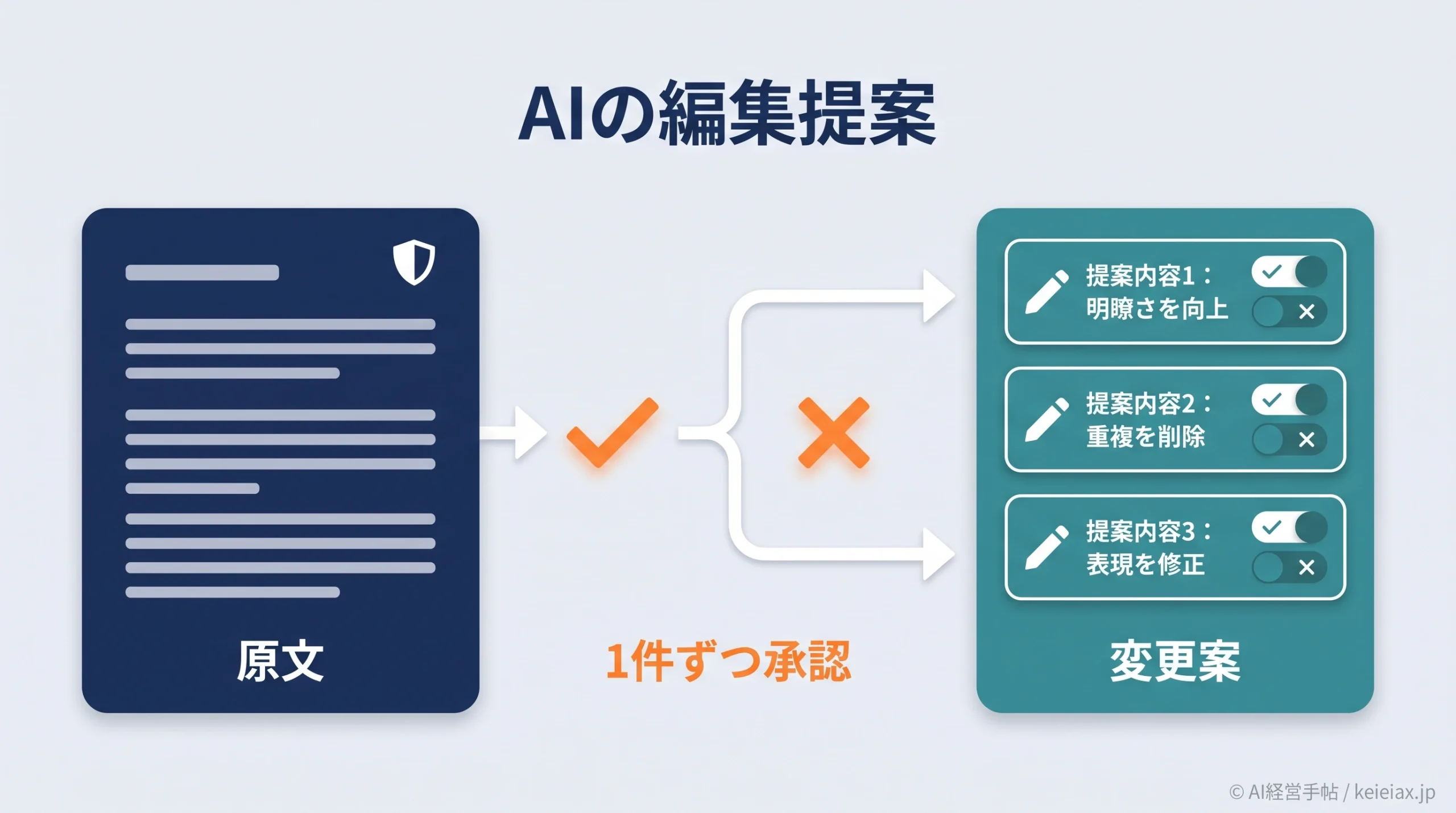
Notion AIの編集提案を使うと、エージェントの修正案を承認前に確認できます。
文書をいきなり書き換えさせず、変更案を上から1件ずつ見て、残す修正だけを選べる機能です。
最初からページ全体を任せる必要はありません。
重要度の低い社内文書の1段落を選び、数字、固有名詞、URLを変えないと指定して試すと、提案と原文を比べやすくなります。
先に結論提案させる範囲と変更禁止項目を先に決める
Notionエージェントへは、対象範囲、直したい内容、変えてはいけない内容をまとめて伝えます。提案後は、意味が変わっていない修正だけを承諾し、判断できない案は却下してください。
Notion AIの編集提案は承認前に変更内容を確認できる
Notionは2026年8月28日、エージェントが変更を直接反映する代わりに、編集案として提示できる機能を発表しました。
公式リリースでは、提案を上から下へ見ながら1件ずつ承認する流れが案内されています。
特に向いているのは、誤字脱字、助詞、重複表現、文法のような行単位の修正です。
提案形式は内容の正しさを保証する仕組みではありませんが、人が確認する場所を見つけやすくします。
出典: Notion公式リリース「Ask your agent to suggest edits」(英語)
直接編集
変更後に差分を探す
VS
編集提案
変更前に1件ずつ確認する
この違いは、AIに任せる量を増やす話ではなく、人が承認する境目を残す話です。
任せ方と見極め方を一緒に整える考え方は、AIを仕事で使う4つの力でも詳しく紹介しています。
従来の編集のサジェストとの違い
Notionの「編集のサジェスト」自体は2024年7月29日に登場しており、人がサジェストモードで文字の追加や削除を提案し、別の人が承諾または却下する共同編集機能です。
| 比較 | 手動 | AI |
|---|---|---|
| 案を作る人 | 共同編集者 | エージェント |
| 確認方法 | 別の編集者が承諾 | 依頼者が1件ずつ承認 |
| 向く作業 | 共同レビュー | 文法・行単位修正 |
2026年に初めて提案機能そのものが追加されたわけではありません。
新しい点は、修正案を作る役割をNotionエージェントに任せられるようになったことです。
用語の整理承諾するまでの原文と、履歴保存は分けて考える
エージェントは直接変更ではなく提案を作りますが、承諾後も原文が永久に保存されるという意味ではありません。
誤承認時の復元にはページ履歴の条件も関わります。
出典: Notion公式リリース「Notion 2.43: 編集のサジェスト機能が登場」
Notion AIで編集提案を使う手順
Notion AIの編集提案を試す時は、ページ全体より選択したブロックから始めます。
Notionエージェントは現在のページを既定の文脈として使い、選択中のブロックがあればそこへ焦点を当てます。
範囲を選ぶ
重要度の低い1段落
→
提案させる
条件と禁止事項を指定
→
人が判断
承諾・却下・再確認
公開や共有の前に全文を読み直す
- 修正したいNotionページを開く
- 対象の段落やブロックを必要な範囲だけ選択する
- 画面下部の顔アイコンなどからNotionエージェントを開く
- 修正内容と変更禁止項目を伝え、直接変更せず提案として示すよう依頼する
- 提案を上から確認し、問題なければ承諾、意味が変わる案は却下する
- 承諾後に数字、日付、固有名詞、URLを再確認する
公式リリースの開始表現は英語の「suggest edits」です。
日本語では自然な依頼文で試せますが、特定の日本語が固定コマンドだとは断定できません。
Notion AIの編集提案で使える依頼文
「読みやすくして」だけではどこまで変えてよいかが曖昧なので、対象、修正種別、守る情報、出力形式を1つの依頼にまとめて入れます。
誤字脱字だけ直す意味と固有名詞を保つ依頼文
選択した範囲だけを対象にしてください。誤字脱字、助詞、重複表現を見直し、変更は直接反映せず編集の提案として示してください。
会社名、商品名、金額、日付、URL、引用文は変更しないでください。
文体をそろえる判断が必要な案には理由を付ける
この文書を「です・ます」調にそろえてください。意味や事実関係は変えず、変更案を編集の提案として示してください。
意味が変わる可能性のある案には、変更理由を短く添えてください。
「正しい文章にして」ではなく、何を直し、何を触らないかを分けるのがコツです。
正確さを高める依頼の組み立ては、AIへ正確な回答を求めるプロンプト設計も参考になります。
承認しない条件もっともらしさでは判断しない
提案理由が説明できない、根拠の数字が変わった、引用が言い換えられた場合は、いったん却下して原典を確認します。AIの提案数を減らすより、承認基準をそろえる方が安全です。
承認前に見落としたくない確認項目
文章が自然になっても事実が変われば業務文書としては使えないため、承認前は見た目の読みやすさと事実の正しさを分けて確認します。
- 数字と単位が原文と一致する
- 日付と曜日の組み合わせが変わっていない
- 会社名、商品名、人名の表記が正しい
- URLと引用文が書き換えられていない
- 「できる・できない」「必要・不要」など意味を反転させる語が変わっていない
- 顧客の発言や契約文を勝手に整えていない
| 提案 | 判断 | 対応 |
|---|---|---|
| 表記修正 | 意味不変 | 承諾 |
| 言い換え | 要比較 | 保留 |
| 数字変更 | 根拠不明 | 却下 |
提案を承諾した後も、重要文書は担当者以外が読み直します。
AIの利用回数ではなく、採用率、却下理由、手戻りを記録すると、運用改善へつなげやすくなります。
AIの成果をどの数字で追うか迷う場合は、AI導入KPIを利用回数だけにしない考え方も併せて確認してください。
Notion AIの編集提案が表示されない時の確認順
編集提案が見つからない時は、再読み込みを繰り返す前に条件を分け、AIへのアクセス、ページ権限、ロック、対象ブロック、提供状況の順で確認してください。
- Notion AIを正式利用できるBusinessまたはEnterpriseか、Free・Plusの限定試用が残っているか確認する
- 対象ページに必要なコメント権限以上があるか確認する
- ページがロックされていないか確認する
- まずテキストブロックを選び、短い範囲で試す
- 機能の提供状況、アプリ更新、管理者設定を確認する
現行の手動サジェストで公式に対応が確認できるのは、テキスト、ToDoリスト、見出し、箇条書きリスト、番号付きリストです。
インラインデータベース、データベースプロパティ、ピークビューのページは対象外と案内されています。
新機能の範囲手動サジェストの制限をそのまま断定しない
上記は手動サジェストの現行制限であり、エージェントによる新しい編集提案が完全に同じ範囲へ対応するかは、公式リリースだけでは確認できません。
そのため、まずテキストで試し、画面の案内に従ってください。
エージェントは利用者と同じ権限に従います。
外部アプリを含む権限の確認方法は、AI接続アプリの権限を安全に確かめる手順にも共通する考え方です。
Notion AIの編集提案を社内で安全に運用する
社内運用では、AIが良い文章を作ることより誰がどの提案を承認するかを先に決めておき、重要度が高い文書ほど提案者と最終承認者を分けてください。
AIが提案
範囲と条件に沿う
→
担当者が確認
1件ずつ承諾・却下
→
責任者が確認
公開・配布を判断
却下理由を次の依頼条件へ反映する
- AIへ入力してよい文書の機密区分を決める
- 数字と固有名詞は原典照合を必須にする
- 承認者と公開者を分ける
- 却下理由を記録し、依頼文の禁止事項へ戻す
- 重要文書を最初の試用対象にしない
社内ルールには、入力禁止情報、履歴、権限、出力確認の4点を入れます。
既存ルールを見直す時は、生成AI利用ルールの診断項目を使うと抜けを探しやすくなります。
間違って提案を承諾した場合は、ページのバージョン履歴も確認できます。
公式ヘルプでは履歴の範囲をFreeは7日、Plusは30日、Businessは90日、Enterpriseは無期限と案内しており、履歴の表示には編集権限以上が必要です。
Notion AIの編集提案でよくある質問
提案形式と事実確認は別と覚えておくと、承認時の迷いを減らせます。
使い方、権限、プラン、復元で迷いやすい点を整理します。
QNotion AIの編集提案とは何ですか?
ANotionエージェントがページを直接書き換えず、変更案として示し、人が1件ずつ承認できる機能です。
QNotionエージェントへどう依頼しますか?
A対象範囲、直したい内容、変えてはいけない数字や固有名詞を伝え、直接変更せず提案として示すよう依頼します。
Q提案を承諾すると原文はどうなりますか?
A承諾した提案に沿ってページの内容が更新されます。承諾前に数字、固有名詞、URLを原文と照合してください。
Q間違った提案は却下できますか?
Aはい。却下すると提案は消えます。判断できない案は無理に承諾せず、原典を確認してください。
Q編集提案が表示されないのはなぜですか?
ANotion AIへのアクセス、ページ権限、ページロック、対象ブロック、アカウントへの提供状況を順に確認します。
Qどのプランで使えますか?
ANotion AIはBusinessとEnterpriseで正式利用でき、FreeとPlusは限られた無料回答で試用できます。新機能の表示は契約画面でも確認してください。
Q間違って承諾した変更は戻せますか?
A編集権限以上があればページのバージョン履歴を確認できますが、保持期間は契約プランで異なります。
まず1段落で試す
Notion AIの編集提案は、ページ全体を任せる前に1段落、誤字脱字だけ、固有名詞を変えないという小さな条件で試します。
提案を1件ずつ原文と見比べ、承諾と却下の理由を残してください。
最初の1回重要度の低い社内文書から始める
選択した1段落へ、誤字脱字と助詞だけを提案するよう依頼します。
数字、会社名、商品名、URLは変更しないと添え、承諾後に全文を読み直してから共有してください。