Google Meetの会議後自動化の使い方 メール下書きとタスク登録をオンにする手順から止め方まで
打ち合わせが終わってすぐ、フォローメールの下書きと、決まったやることのタスクをGoogle Meetに用意してもらえるようになりました。
オンにする場所と止め方を先に押さえておけば、最初の1件も落ち着いて試せそうではありませんか?
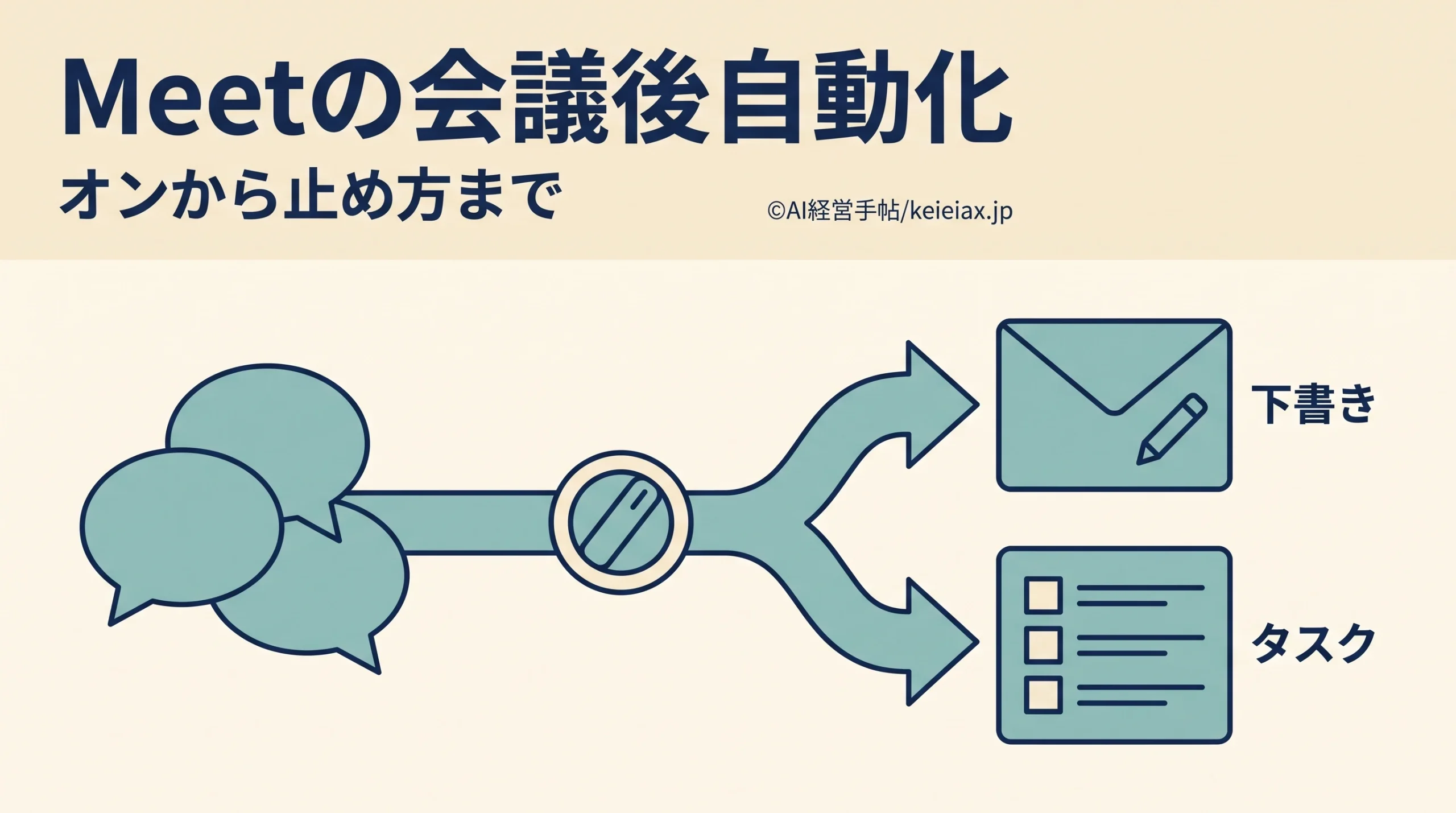
Google Meet(グーグルミート)の会議後自動化は、会議が終わった画面で「次のステップ」をオンにして、会議後の決まった作業を任せる機能です。
最初に用意されたのはGmailでのフォローアップメールの下書き作成と、会議で出たやること(アクションアイテム)のGoogle ToDoリストへの書き出しの2つで、どちらもGeminiとWorkspace Studioを使って動きます。
いずれも会議中の自動メモが前提になるため、準備は会議前と会議中、オンにするのは会議後という順番で進め、止める時は終了画面とWorkspace Studioの2通りから選びます。
ここで使う画面名は2026年10月19日時点の公式ヘルプ(日本語版)の表記なので、自分の画面と見比べながら進めてください。
Google Meetの会議後自動化は会議前・会議中・会議後の3段階で設定する
Google Meetの会議後自動化で「次のステップ」をオンにする操作は、会議が終わった後の画面で行います。
ただし、終了画面に推奨が出るには会議中に「自動メモ生成」と「Geminiに相談」が動いている必要があるので、会議前と会議中にこの2つをそろえておくことが出発点です。
会議前
予定に自動メモを付ける
→
会議中
メモとGeminiの状態を見る
→
会議後
次のステップをオンにする
→
確認
下書きとタスクを照合する
止める時はMeetの終了画面かWorkspace Studioから操作する
機能の全体像を先に知りたい場合は、Google Meetの会議後自動化の概要を読むと、2つの作業の違いをつかみやすくなります。
使える契約と端末を先に確かめる
対象は2026年10月12日の公式発表でBusiness StandardとPlus、Enterprise StandardとPlus、Google AI Pro for Educationの5つとされています。
いずれも仕事用または学校用のGoogleアカウントで使う機能で、操作にはパソコンと、Googleカレンダーの予定に入っている会議が必要なので、スマホだけで操作する場合や、予定に入っていない会議ではこの手順を使えません。
管理者側の設定も条件の一つで、既定ではオンですが、Workspace Studioの管理設定や自動メモ生成の設定から、ドメイン全体や組織部門、グループごとに無効にできます。
展開も2026年10月5日から順に始まり、表示まで15日を超える場合があるため、条件を満たしても出ない時は会議後の自動化が表示されない時の確認順で、どこで止まっているかを切り分けてください。
出典: Google Workspace Updates: Find your routine next steps on the post-meeting screen in Google Meet(英語・2026年10月12日)
メモ管理者に先に聞いておく2点
自社の契約が上の5つの対象に入っているかと、自分の組織部門でWorkspace Studioと自動メモ生成が無効になっていないかを聞いておくと、表示されない時に設定と展開待ちのどちらを疑うかを決めやすくなります。
Google Meetの会議前と会議中にする準備
Google Meetの会議後自動化の前提になる自動メモ生成とGeminiに相談は、終了画面の「次のステップ」とは別の場所で操作する設定です。
そのため、場面ごとに操作する場所を分けて押さえておくと迷いません。
会議前・会議中・会議後に設定する場所
| 場面 | 設定するもの | 操作する場所 |
|---|---|---|
| 事前に1回 | スマート機能 | Gmail等の設定 |
| 会議前 | 自動メモ生成 | カレンダーの予定 |
| 会議中 | メモとGemini | Meetの会議画面 |
| 会議後 | 次のステップ | Meetの終了画面 |
会議前は予定の編集画面で自動メモ生成を付ける
会議前の設定は、パソコンのGoogleカレンダーで予定を開き、「予定を編集」から「ビデオ通話オプション」を選んで、左の「会議の記録」で「Geminiでメモを生成する」にチェックを入れる手順です。
自動メモ生成は会議の発言をGoogleドキュメントのメモにまとめるAI議事録の機能で、15分から8時間までの会議向けとされています。
同じ画面ではメモの共有先も選べ、選択肢は「すべての招待済みゲスト(組織外のユーザーも含む)」「組織内の招待済みゲスト」「主催者と共同主催者のみ」の3つです。
社外の人を招く会議では、メモを誰に共有するかをこの段階で決めておくと、会議後にメールの下書きを送るかどうかの判断と混ざりません。
主催するすべての会議でメモを自動で始めたい場合の条件は、Google MeetのAI議事録が自動で始まる条件で確かめられます。
出典: Google Meetヘルプ: Google Meetの「自動メモ生成」
会議中は自動メモ生成とGeminiに相談が動いているかを見る
会議が始まったら、画面右上の「自動メモ生成」アイコンから「メモの作成を開始」を押すか、予定で付けたメモが動いているかを確かめます。
主催者向けの設定がオンの会議では、メモを始めたり止めたりできるのが主催者と共同主催者に限られるため、参加者の立場なら主催者への依頼が必要です。
もう一方のGeminiに相談は参加者が2人以上になると自動で始まりますが、オフのままの時は左下のオフを示すアイコンにカーソルを合わせて「今すぐ開始」を押します。
それでも始まらない時は、主催者が会議でGeminiを無効にしていないかを確かめてください。
出典: Google Meetヘルプ: Google Meetの「Geminiに相談」
スマート機能は日本では既定でオフ
2つの機能の前提にあるGoogle Workspaceのスマート機能は、日本では設定が既定でオフと案内されています。
Gmailなら右上の設定から「すべての設定を表示」を開き、「全般」の「Workspaceのスマート機能の設定を管理」で「Google Workspaceのスマート機能」をオンにして保存します。
ヘルプが条件に挙げているのはこの「Google Workspaceのスマート機能」で、同じ画面の「他のGoogleサービスのスマート機能」は独立した別の設定です。
会社の方針で切り替えられない場合は、自分で変えようとせず管理者に状況を伝えてください。
出典: Googleドライブヘルプ: Google Workspaceとその他のGoogleサービスのスマート機能と設定について
Google Meetでメール下書きとタスク登録をオンにする手順
Google Meetの会議後自動化は、パソコンで参加した会議が終わった直後の画面から、使う「次のステップ」を選んでオンにする仕組みです。
流れは次の4つで、推奨の中身は会議の内容や設定で変わり、表示されない場合もあります。
- Googleカレンダーの予定にある会議へパソコンから参加し、会議を終える。
- 終了後の画面で「この会議のルーティン」(英語版ヘルプでは「Routines for this meeting」)の欄を探す。
- 表示された推奨のうち、使いたい「次のステップ」をオンにする。
- 初めてオンにした時は、設定の完了を知らせる確認メールがWorkspace Studioから届く。
確認メールとは別に、メールの下書きなど一部の「次のステップ」では、処理が終わった時にGoogle Chatにも通知が届きます。
つまり確認メールは設定ができた知らせなので、届いただけで下書きができたと考えない方が安全です。
出典: Google Meetヘルプ: 会議後の「次のステップ」でルーティンタスクを完了する
メール下書きとToDoリストへの書き出しの違い
| 項目 | メール下書き | タスクの書き出し |
|---|---|---|
| 作成先 | Gmailの下書き | Google ToDoリスト |
| 追加の条件 | 自分が主催者 定期的な予定でない 組織外が1名以上 | ヘルプに記載なし |
| 定例会議 | 対象外 | 今後の回にも適用 |
| 人が見る時 | 送信する前 | 書き出された後 |
メールの3つの条件は下書きの作成だけに付くもので、定期的な予定の会議ではメール下書きは作られません。
そのため社内の定例ではタスクの書き出しを使い、取引先への連絡は単発の打ち合わせでメール下書きを使う、という分け方になります。
定例会議でオンにすると今後の回にも続く
定期的な予定の会議で「次のステップ」をオンにすると、その予定に含まれる今後のすべての会議で有効になります。
公式発表では特定の「次のステップ」をすべての会議に広げることもできるとされていますが、その操作手順は2026年10月19日時点の専用ヘルプに書かれていません。
画面に全会議の選択肢が出た場合は、止める時も今後の全会議が対象になる点を押さえてから選んでください。
補足「次のステップ」は中身を編集できない
ヘルプでは、会議後の「次のステップ」は編集できず、オンとオフの切り替えだけができるとされています。Workspace Studioで自作するフローには編集の手順がありますが、会議後の「次のステップ」には当てはまりません。自作フロー側の変更点はWorkspace Studioの10月アップデートで確かめられます。
会議後自動化で作られた下書きとタスクの確かめ方
Google Meetの会議後自動化が用意するのはメールの下書きと書き出されたタスクで、メールは送る前に、タスクは書き出された後に人が中身を確かめます。
もとになる自動メモ自体も、会議の要約が不完全だったり不正確だったりする場合があるとヘルプで案内されているため、下書きもタスクも会議メモや手元の記録と照らし合わせてから使います。
Gmailの下書きは送る前に会議メモと照合する
メールの下書きは、送信ボタンを押す前に次の点を会議メモと突き合わせると、言っていない約束や数字の食い違いを送信前に見つけやすくなります。
- 宛先が、実際に会議へ参加した相手と合っているか
- 納期・金額・数量などの数字が、会議で合意した内容と一致しているか
- 検討中の案が、決まったことのように書かれていないか
- 社内だけで話した事情や、他社の名前が入っていないか
- 添付や共有リンクの範囲が、送ってよい相手に限られているか
下書きはGmailの中で書き換えてから送れるので、気になる箇所は直し、合意の確認が必要なら相手に確かめる一文を足してから送信します。
Google ToDoリストへの自動登録は担当と期限を見直す
タスクは会議のアクションアイテムをGoogle ToDoリストへ書き出す機能なので、書き出された後に一覧を開いて中身を確かめる流れです。
書き出し先のリスト名や、担当者・期限が自動で入るかどうかはヘルプに書かれていないため、未確定の担当や期限を決まったものとして扱わないようにします。
同じ会議を自作のフローなど別の仕組みでも処理している場合は、タスクが二重に並んでいないかも一緒に見ておくと、整理の手間が増えません。
会議メモの共有は下書きとは別に動く
メールが下書きの段階で止まっていても、自動メモ生成のメモは会議の終了後に主催者のGoogleドライブの「Google Meet」フォルダへ保存され、共有先の設定に沿って相手にアクセス情報がメールで届きます。
共有先が「すべての招待済みゲスト」なら組織外の人にもメモが届くので、社外の会議では会議前に選んだ共有先も確認の対象です。
注意社外の会議で先に決めておくこと
参加者への周知
自動メモ生成をオンにすると全員の画面に鉛筆アイコンが表示されますが、メモを作っていることは参加者にも伝えておきます。
機密の話題
途中でメモを止められるのは主催者の組織内の参加者で、主催者向けの設定がオンの会議では主催者と共同主催者に限られるため、機密性の高い話の前に誰が止めるかを決めておきます。
Google Meetの会議後自動化をオフにする方法はMeetとWorkspace Studioの2通り
Google Meetの会議後自動化は、以前にオンにした「次のステップ」を、次の会議の終了画面で止めるか、Workspace Studioで「システム」と表示されるフローをオフにするかの2通りで止められます。
Meetの終了画面で止める
「次のステップ」がオンになっている会議に参加する
会議が終わったら「この会議のルーティン」で該当の「次のステップ」を探す
その「次のステップ」をキャンセルするか、オフにする
Workspace Studioで止める
パソコンでstudio.workspace.google.comを開く
左の「フロー」で、横に「システム」と表示されたフローを探す
フローを管理アイコンから「オフにする」を押す
2つの違いは止められるタイミングで、Meetの経路は止めたい会議に一度参加する必要があるのに対し、Workspace Studioなら次の会議を待たずにオフにできます。
どちらの経路でも、定期的な予定で有効にしていた場合はその予定に含まれる今後のすべての会議で、すべての会議で有効にしていた場合は今後のすべての会議で「次のステップ」がオフになります。
ヘルプには1回分だけを止める操作は書かれていないため、オフにすると今後の会議の分がまとめて止まると考えて操作してください。
日本語版と英語版のヘルプで異なる画面名
| 日本語版の表記 | 英語版の表記 |
|---|---|
| この会議のルーティン | Routines for this meeting |
| フロー | Flows |
| システム | system |
| フローを管理 | Manage flow |
| オフにする | Turn off |
| アクティビティ | Activity |
止めた後に作成済みの下書きとタスクを見直す
オフにした後も、それまでに作られたGmailの下書きやGoogle ToDoリストのタスクがどうなるかは、ヘルプに書かれていません。
そのため止める操作と作成済みの物の片付けは別の作業と考え、止めた後にGmailの下書きとToDoリストを開いて、不要なものを自分で整理します。
処理の途中でオフにした場合に、その処理がすぐ止まるかどうかも会議後の「次のステップ」については記載がないので、止めた直後はアクティビティの履歴もあわせて見ておくと安心です。
会議後自動化の実行履歴をWorkspace Studioで見る
Google Meetの会議後自動化が実際に動いたかを確かめる場所は、Workspace Studioのアクティビティです。
止める時と同じく「システム」と表示されたフローを探し、フローを管理アイコンから「アクティビティ」を選ぶと、正常に終わったかや問題の手がかりを見られます。
確認メール
初めてオンにした時にWorkspace Studioから届く、設定が終わった知らせ。下書きができた証拠にはならない。
Google Chatの通知
メールの下書きなど一部の「次のステップ」で、処理が終わった時に届く知らせ。
アクティビティ
「システム」のフローの実行履歴。完了したかと、問題があった時の手がかりを見る。
この3つに加えてGmailの下書きとToDoリストの中身まで見比べると、設定・実行・結果のどこで止まったかを分けて考えられます。
そもそも終了画面に推奨が出ない場合は実行より前の段階の問題なので、契約、展開、管理者の設定、スマート機能、会議中の2つの機能、予定と端末の順に確かめ直します。
よくある質問
QGoogle Meetの会議後自動化の設定方法は?
AGoogle Meetの会議後自動化は、パソコンで参加した会議の終了画面にある「この会議のルーティン」で、使いたい「次のステップ」をオンにして設定します。会議前と会議中には、前提になる自動メモ生成とGeminiに相談をそろえておきます。
QGoogle Meetのメール下書きは自動で送信されますか?
AGoogle Meetの会議後自動化でできるのは、Gmailでのフォローアップメールの下書き作成です。宛先や約束の内容を会議メモと照合してから、自分で送信します。
QGoogle Meetの定例会議でもメール下書きは作られますか?
AGoogle Meetのメール下書きの条件は、自分が主催者であること、定期的な予定の一部ではないこと、組織外の参加者が1名以上いることです。定例会議はメール下書きの対象外で、タスクの書き出しなどの「次のステップ」は定例でオンにすると今後の回にも適用されます。
QWorkspace Studioで「次のステップ」の内容を編集できますか?
A会議後の「次のステップ」は編集できず、オンとオフの切り替えだけができます。自作フローの編集手順は当てはまらないため、作られた下書きはGmailで直してから送ります。
Q次の会議を待たずにGoogle Meetの会議後自動化を止められますか?
AWorkspace Studioの「フロー」で「システム」と表示されたフローを探し、フローを管理アイコンから「オフにする」を選べば、次の会議を待たずに止められます。定例やすべての会議で有効にしていた場合は、今後の会議の分がまとめてオフになります。
Qオフにすると作成済みの下書きやタスクも消えますか?
AGoogle Meetの会議後自動化をオフにした時に、作成済みのGmailの下書きやGoogle ToDoリストのタスクがどうなるかは、2026年10月19日時点のヘルプに書かれていません。止めた後にGmailとToDoリストを開き、不要なものは自分で削除してください。
Qグーグルミートの会議後自動化が動いたかはどこで確認できますか?
Aグーグルミート(Google Meet)の会議後自動化の履歴は、Workspace Studioで「システム」と表示されたフローを探し、フローを管理アイコンから「アクティビティ」を選ぶと確認できます。初回の確認メールは設定完了の知らせなので、処理の結果はアクティビティと作成物で確かめます。
最初は単発の会議1件で止め方まで確かめる
Google Meetの会議後自動化とは、会議中の自動メモをもとに、会議後のメール下書きとタスクの書き出しを任せる仕組みです。
まずは機密性の低い単発の社外打ち合わせ1件で、下書きとタスクの中身、確認メールとアクティビティ、Workspace Studioでの止め方までを一通り確かめてから、定例会議や他のメンバーへ広げてください。
実践広げる前に見ておく3つのこと
下書きを送れる状態にするまでの直しが少なく済んだか、タスクの担当と期限を直す手間がどれだけあったか、止め方を使う人が自分で操作できるかの3つです。直しが多い会議の種類は、従来どおりメモから自分で連絡を書く方が早い場合もあります。