
Google Workspace Studioの10月アップデート 返信メールを除外する設定・入れ子の条件分岐・文書検索が10月13日から順次
返信が届くたびに、同じ自動処理を動かす必要はあるでしょうか。
Workspace Studioの10月更新で、開始条件や会議後の処理を見直せます。
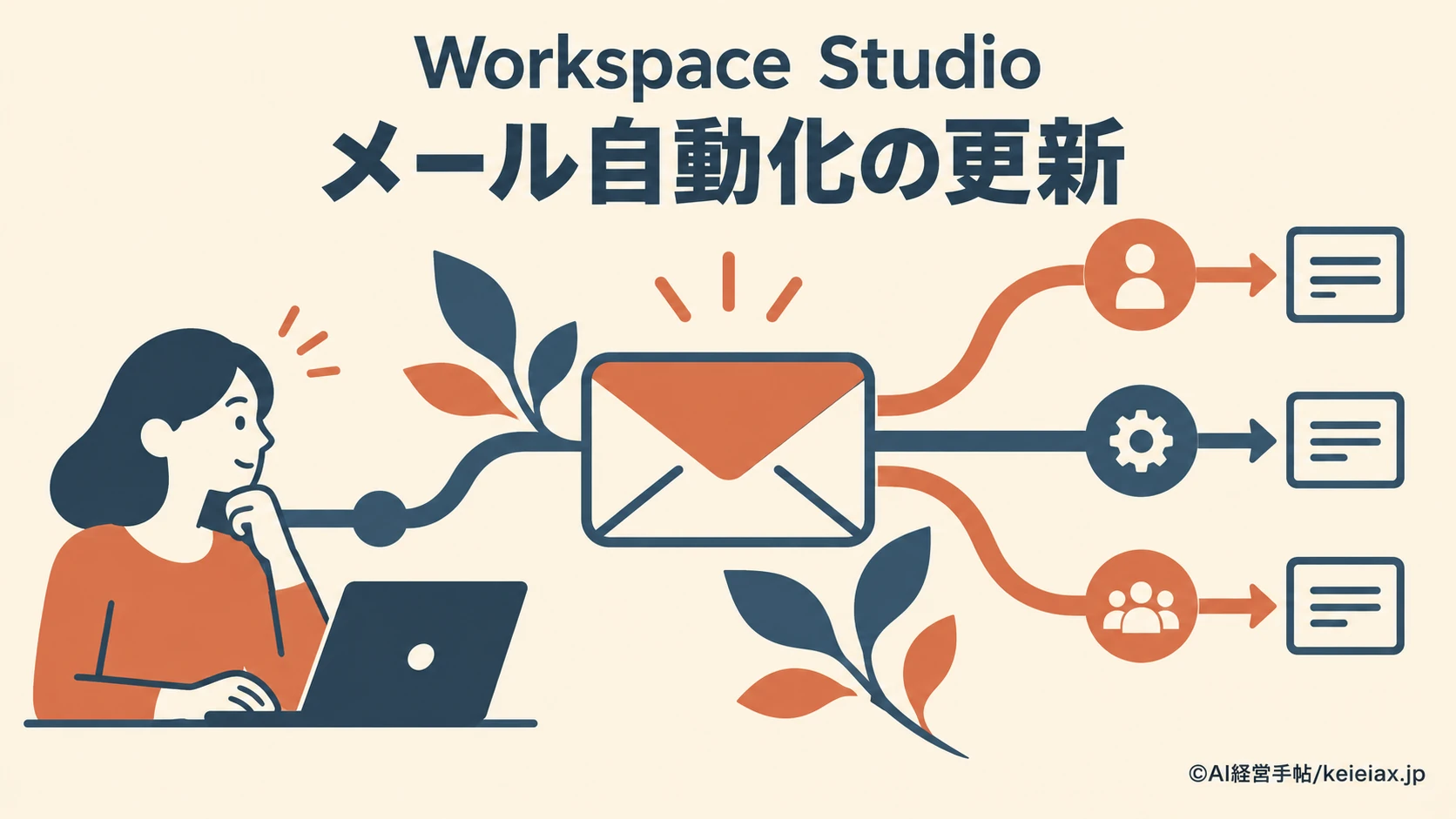
Google Workspace Studioでメールを自動処理していると、最初の問い合わせには必要でも、返信のたびには動かしたくない作業が出てきます。10月のアップデートでは、その返信を開始条件から除外する設定が追加される予定です。
条件分岐、会議後の下書き、文書検索も広がる今回の更新は、2026年10月13日からの段階展開です。自分のアカウントに反映された後、今あるフローを見直せます。
Google Workspace Studioの10月アップデートはいつから?
Google Workspace Studio(ワークスペーススタジオ)の新機能は、即時リリースと計画的リリースの両方で10月13日から順次展開されます。機能が画面に出るまで最大15日と案内されているので、当日に表示されないだけで設定ミスとは判断できません。
| 確認項目 | 今回の発表 | 受け止め方 |
|---|---|---|
| 展開開始 | 2026年10月13日 | 一斉反映ではない |
| 表示まで | 最大15日 | アカウントで差 |
| 利用者の設定 | 既定でオン | フロー画面で利用 |
対象は、Workspace Studioを利用できるGoogle Workspaceの顧客とWorkspace Individualの契約者です。この条件が付くため、Googleアカウントを持つ全員への提供発表とは異なります。
利用者向けの新機能は既定でオンとなり、フローの作成画面から使える予定です。ただし、組織ではWorkspace Studio全体のドメイン・組織部門(部署などの単位)の設定を引き継ぐため、管理者が定めた利用範囲にも従います。
今回のフロー内部の改善と9月の外部連携は別の更新なので、接続先は外部連携でできること、提供時期は外部連携の展開日の解説で確認すると混同を防げます。
Google Workspace Studioの返信除外と入れ子の条件分岐
Google Workspace Studioのメール処理では、まず何が起きたら開始するかを決め、開始後のステップで作業を実行します。今回の返信除外はその開始条件を、入れ子の条件分岐は開始後の判断経路を変える機能です。
開始する場面を絞る
最初の受信メールで開始
後続の返信は対象から除外
開始後の判断を分ける
先の条件に応じて次を判断
条件分岐の中に分岐を置く
Gmail Skip Replies:返信で同じ処理を動かさない
Gmail Skip Repliesは、Gmailのスレッドを開始条件にしたフローで、あとから届く返信を無視し、最初の受信メールだけで開始するための設定です。スレッドとは、最初のメールとその返信をまとめた一連のやり取りを指します。
最初の問い合わせだけで行う作業を絞れる一方、返信自体をGmailから消したり、相手からの返信を拒否したりする機能ではありません。
たとえば最初のメールに対する通知を一度だけ出したいなら、反映後に初回受信と返信でフローの開始回数を比べると、意図した動きか確かめられます。一方、返信にも対応が必要なフローでは、除外してよい作業かを先に決めておきましょう。
Nested Conditionals:条件分岐の中に次の判断を置く
Nested Conditionalsは、条件分岐を入れ子にして、段階的な判断経路を作れる機能です。「先の条件を満たした時だけ、さらに別の条件を確かめる」という組み方が可能になる予定なので、複数の判断を一つのフローにまとめる余地が広がります。
一方、2026年10月12日に取得した公式ヘルプには、まだ「ネストした条件ステップをフローに含めることはできません」と記載されています。10月9日の発表はこれから展開する機能の案内なので、現行ヘルプの操作説明だけで新しい設定場所を判断するのは難しい段階です。
出典:Google公式ヘルプ「条件付きステップを含むフローを作成するためのヒント」
なお、条件をAIに判断させる場合、既存の「決定」(Decide)ステップはGeminiが指示した条件の成否を評価し、「条件分岐」(Check if)ステップは値を比較します。プロンプト(指示文)に基づく判断と値の一致判定を分けると、どこを確認すべきかが見えやすくなります。
注意分岐が増えても判断の正確さは別に確かめる
入れ子にできることは、生成AIの判断精度が上がる保証にはなりません。先の分岐を通る場合・通らない場合を用意し、想定した経路だけで処理が動くかを確認するのが実務上の出発点です。
Google Workspace StudioのMeet出力と文書検索で増えること
Meet Calendar Outputs:会議後の下書きへ渡す情報が増える
Meet Calendar Outputsでは、Google Meetのステップから、カレンダーの予定情報を追加で出力できるようになります。この出力には招待した人の全一覧が含まれ、会議後のフォローメールの下書きを作るテンプレートも用意される予定です。
ここで使えるのは予定に招待した人の一覧であり、実際に会議へ出席した人の一覧だとは案内されていません。招待したものの出席しなかった人がいる会議では、下書きの宛先をそのまま送付対象と決めないことが大切です。
会議後の連絡に使うなら、宛先・内容を人が確認する段階を残しておきましょう。今回の案内は下書き向けの支援なので、送信まで自動で行う前提にはできません。
Search for a Doc:フローの途中で必要な文書を探す
Search for a Docは、検索条件に応じて関連する文書ファイルを動的に探す、Googleドライブの専用ステップです。フローの途中で文書を検索するため、常に同じ資料を参照する処理との使い分けを検討できます。
この検索を組み込むなら、見つかった文書が次の処理に使えるかも確かめてください。条件に合う文書でも最新版とは限らないので、検索できたことと利用する判断を分けておきます。
メモ英語名は機能を識別するための表記
日本語の言い換えは説明用なので、画面での設定名・位置は反映後の公式案内と照合してください。
出典:Google公式ヘルプ「Workspace Studioの開始条件とステップに関するガイド」
Workspace Studioの新機能が表示されたら確認すること
Workspace Studioの10月アップデートは、何度も動いて困るフローから確認すると取りかかりやすいでしょう。開始条件や送付対象を一つずつ見直せば、変更の影響を追えます。
表示を確認
利用条件と新機能
→
対象を絞る
メールや文書を限定
→
結果を確かめる
回数・経路・宛先
テストで起きる実際の操作も先に確認
ただし、テスト実行でも、メッセージ送信やファイル更新などの実際の操作が行われます。Googleの開始ヘルプがこの点を明記しているので、試す前に対象のメール・文書・宛先を限定し、後続ステップまで確認しておく必要があります。
出典:Google公式ヘルプ「Google Workspace Studioの使用を開始する」
- 初回メールと返信で、開始回数が意図どおりか
- 条件を満たす場合と満たさない場合で、処理経路が分かれるか
- 会議後の下書きで、招待者一覧と実際の送付対象が合うか
- 検索した文書が、次の処理に使いたい資料か
こうした確認を社内で共有するなら、生成AIの社内ルールを禁止業務から決める考え方が参考になります。情報の入力・社外への公開・自動実行の境界を決めておくと、新しい機能を使う時にも承認が必要な作業を揃えられます。
よくある質問
QGoogle Workspace Studioの10月アップデートはいつから使えますか?
A2026年10月13日から順次展開される予定で、画面への反映には最大15日と案内されています。即時リリースと計画的リリースの両方が対象ですが、個別アカウントの反映日は異なります。
Q今回の新機能は誰が対象ですか?
AWorkspace StudioにアクセスできるGoogle Workspaceの顧客とWorkspace Individualの契約者が対象です。無料の個人Googleアカウント全員へ提供するという発表ではありません。
QGmailの返信除外を使うと、受信した返信が消えますか?
AGmail Skip Repliesは、後続の返信をフローの開始条件から除外する設定です。返信メールを削除する機能として案内されているわけではありません。
Q入れ子の条件分岐は今すぐ設定できますか?
A10月12日時点では10月13日からの展開予定で、現行の公式ヘルプには入れ子不可の記載が残っています。自分のフロー作成画面に新機能が表示された後に、更新された案内と設定を照合してください。
QMeetの招待者一覧は、実際の出席者一覧ですか?
A発表が示しているのはカレンダー予定の全招待者一覧です。実際の出席者とは一致しない場合があるため、会議後の連絡先を決める際には宛先を確認します。
Q会議後のメールはそのまま自動送信されますか?
A今回の発表で案内されているのは、会議後フォローのメール下書きを作るテンプレートです。下書き作成と送信を分け、宛先や内容を確認してから送る運用を検討してください。
返信処理と会議後の連絡から見直す
Google Workspace Studioの更新に備えて、返信で繰り返し動く処理と会議後の連絡を見直す対象に選んでおきましょう。反映後に開始条件や渡す情報を確かめれば、今のフローへの追加を判断できます。
要点反映後は初回と返信を分けて確かめる
展開開始日は一斉反映の保証ではありません。新機能が表示されたら、限られた対象で開始回数・処理経路・宛先を確認してから業務へ広げると、今のフローを見直す判断がしやすくなります。





