Google Workspace Studioの外部連携はいつから始まるか【9月21日と9月30日の展開差】
外部連携がまだ見えなくても、設定ミスとは限りません。
9月21日と9月30日の違い、管理者が見る順番、実データを動かす前の安全策を押さえ、待つべきか確認すべきかを迷わず判断しませんか?
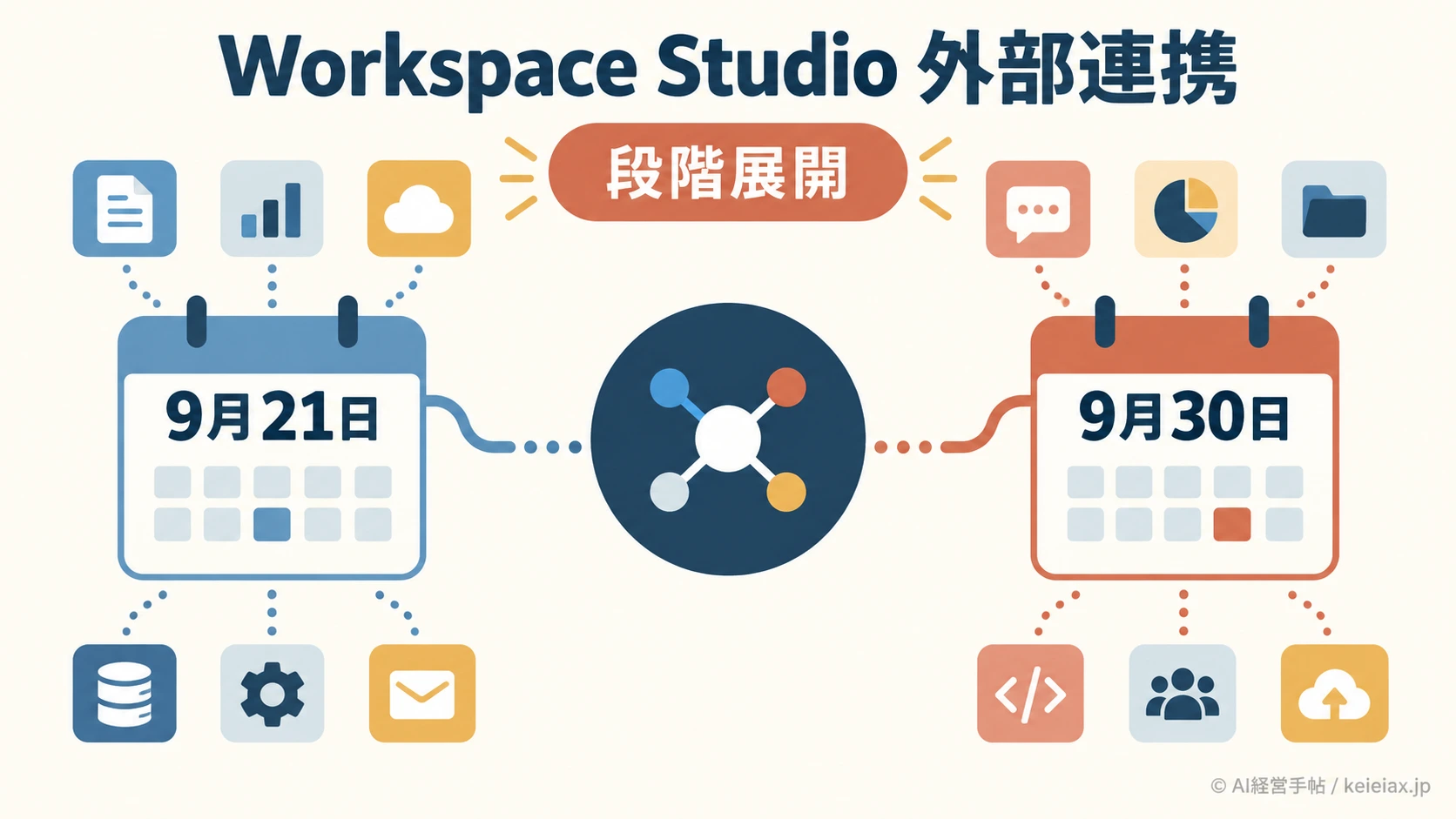
Google Workspace Studioの外部連携は、Rapid Releaseで2026年9月21日、Scheduled Releaseで9月30日から展開開始です。どちらも開始日に全員へ一斉表示されるわけではありません。
9月21日に画面へ出ていなくても、すぐ不具合とは判断できません。
自社のリリーストラック、展開期間、管理者設定、契約と権限の順に見れば、待つ段階か設定を直す段階かを切り分けられます。
結論9月21日と9月30日は「利用保証日」ではなく展開開始日
Rapid Releaseは1〜3日、Scheduled Releaseは最大15日の幅があります。最初に自社のトラックを確認してください。
Google Workspace Studioの外部連携は9月21日から段階展開
Googleは2026年9月17日、Workspace Studioにカスタム開始条件、カスタムステップ、サードパーティ連携、Webhookを追加すると発表しました。
外部連携は、Workspaceのフローから他社サービスの処理を動かす機能です。
| 対象 | 展開開始 | 表示までの目安 |
|---|---|---|
| 管理コンソール設定 | 9月17日 | 1〜3日 |
| Rapid Release | 9月21日 | 1〜3日 |
| Scheduled Release | 9月30日 | 最大15日 |
管理設定
9月17日から
→
Rapid
9月21日から
→
Scheduled
9月30日から
設定画面と利用者画面は別の日程で展開される
管理者画面に設定が出ても、利用者画面へ同時に表示されるとは限りません。
また、公式発表は外部連携をBetaとし、日本語ヘルプは限定プレビュー版と案内しています。2026年9月21日時点では、固定済みの正式機能ではなく、展開中の機能として見るのが妥当です。
9月21日と9月30日はリリーストラックの違い
Rapid Releaseは新機能を早く受け取るトラック、Scheduled Releaseは準備期間を置いて受け取るトラックです。
Googleの説明では、Scheduled ReleaseはRapid Releaseから少なくとも1週間後に新機能を受け取ります。
出典: Google Workspace管理者ヘルプ「ユーザーが新機能を利用するタイミングを選択する」
Rapid Release
9月21日から開始
1〜3日で表示
期間内は待って再確認
Scheduled Release
9月30日から開始
最大15日で表示
本番導入の準備を先行
執筆日の9月21日はRapid Releaseの初日であり、日本時間の早朝に未表示でも、公式日程と矛盾しません。
Googleは安全性や信頼性などを理由に、展開期間を延長・変更する場合があるとも案内しています。
Google Workspace Studioの外部連携が表示されない時の確認順
外部アプリが見当たらない時は、再ログインや再接続を繰り返す前に、提供時期と管理条件を上から順に切り分けます。
トラック
RapidかScheduledかを管理者へ確認
展開期間
開始日から所定の日数を過ぎたか確認
管理設定
Integration settingsの状態を確認
契約と権限
エディション、Marketplace、OAuthを確認
- リリーストラック: 管理コンソールの「アカウント」→「アカウント設定」→「設定」→「新機能」で確認する
- 展開期間: Rapidは9月21日から1〜3日、Scheduledは9月30日から最大15日を待つ
- 管理者設定: Workspace StudioのIntegration settingsがオンか確認する
- 接続条件: 対象エディション、Marketplaceの許可、外部サービスの契約、必要なOAuth権限を確認する
未表示の場合展開期間内なら設定を変え続けない
Rapid Releaseでも9月21日当日の表示は保証されません。期間を過ぎてから、管理者設定と権限を一つずつ確認します。
対応サービスの種類とできることは、Google Workspace Studioの外部連携でできることにまとめています。HubSpotを使う場合は、問い合わせ転記を試す前の確認手順まで進むと、接続後の検証像が見えます。
Google Workspace Studioの外部連携を使う前の管理設定
外部連携のIntegration settingsは、初期状態でオフです。管理者は「アプリ」→「Google Workspace」→「Workspace Studio」→「Integration settings」でオン・オフを選べます。
出典: Google Workspace管理者ヘルプ「Workspaceとの統合を許可またはブロックする手順」
公式発表の対象は、Business Starter / Standard / Plus、Enterprise Standard / Plus、Education Fundamentals / Standard / Plus、Google AI Pro for Education、Teaching and Learning、AI Expanded Accessです。
ただし、対象エディションでも段階展開の到達と管理者の許可が別に必要になります。
管理の考え方全社一括でオンにする前に、対象アプリと利用部署を決めます。接続できる範囲と使ってよい範囲は同じではありません。
外部アプリへデータを渡す前の安全確認
統合ステップの変数には、GmailやChatのメッセージ内容、Calendarの予定情報などが入る場合があります。
そのデータは外部サービスへ渡り得るため、表示されたからすぐ本番データで試すのは避けてください。
出典: Google Workspace Studioヘルプ「フローを使用してサードパーティサービスのアクションを実行する」
- テストデータ: 顧客情報ではなく、検証用メール・文書・連絡先を使う
- 最小権限: 読み取り、作成、更新など、必要な操作だけを許可する
- 送信先: 最初のメールやChat通知は自分宛てに限定する
- 実行後: Activityで送信・更新結果を確認し、不要な接続を残さない
Google公式によると、Test runも実際のアクションを行います。テストという名前でも、メール送信、予定作成、文書変更が起こり得ます。
最初の検証は、管理者と現場担当を含む小さなチームに限定します。
自動化の実行結果とセキュリティ上の気づきを保存し、最新の設定を確認してから活用範囲を広げる流れが安全です。
出典: Google Workspace Studioヘルプ「フローをオンにする前にテスト実行する」
安全策最小権限・限定データ・人の確認を残す
AIツールの権限棚卸しで接続範囲を確認し、書き込み操作はAIエージェントの承認フローで止められるようにします。元データの扱いは生成AIへ社内データを渡す前の保全ルールも合わせて決めてください。
まずは自社のリリーストラックを確認し、展開期間内なら待つ。期間後も表示されなければ管理設定と接続条件を順に見る。
使えるかどうかの確認と、使ってよいデータの判断を分けることが、外部連携を安全に始める近道です。
Google Workspace Studioの外部連携でよくある質問
QGoogle Workspace Studioの外部連携はいつから使えますか?
ARapid Releaseは2026年9月21日から1〜3日、Scheduled Releaseは9月30日から最大15日で段階展開されます。
Q9月21日になれば全員がすぐ使えますか?
Aいいえ。9月21日はRapid Releaseの展開開始日です。表示まで1〜3日かかる場合があります。
Q日本では何時から表示されますか?
AGoogleは日本時間の固定時刻を示していません。自社アカウントへの表示で確認します。
Q外部アプリが表示されないのはなぜですか?
A段階展開、管理設定、対象エディション、Marketplace制限、外部サービスの契約や権限を順に確認します。
Q管理者設定はいつから利用できますか?
ARapid ReleaseとScheduled Releaseの両方で、2026年9月17日から1〜3日で展開されます。
QTest runなら本番データは変わりませんか?
Aいいえ。実際のアクションが行われます。テスト用データと自分宛ての送信先で試してください。